PowerEdge: Componenten resetten voor PowerEdge M1000e
Samenvatting: Dit artikel bevat informatie over het resetten van de actieve CMC, het opnieuw instellen van iDRAC zonder het besturingssysteem opnieuw op te starten, of het virtueel opnieuw plaatsen van servers waardoor ze zich gedragen alsof ze zijn verwijderd en opnieuw geplaatst. Als het chassis een stand-by-CMC heeft, veroorzaakt het resetten van de actieve CMC een failover en wordt de stand-by-CMC actief. ...
Dit artikel is van toepassing op
Dit artikel is niet van toepassing op
Dit artikel is niet gebonden aan een specifiek product.
Niet alle productversies worden in dit artikel vermeld.
Instructies
Opmerking: Als u onderdelen wilt resetten, moet u beschikken over de bevoegdheid Debug Command Administrator.
Inhoudsopgave
- De CMC-webinterface gebruiken
- De actieve CMC resetten
- Alleen de iDRAC resetten
- Plaats de server virtueel opnieuw
1. De CMC-webinterface gebruiken
Ga in de systeemstructuur naar Chassisoverzicht en klik op Problemen met onderdelenresetten>. De pagina Onderdelen resetten wordt weergegeven.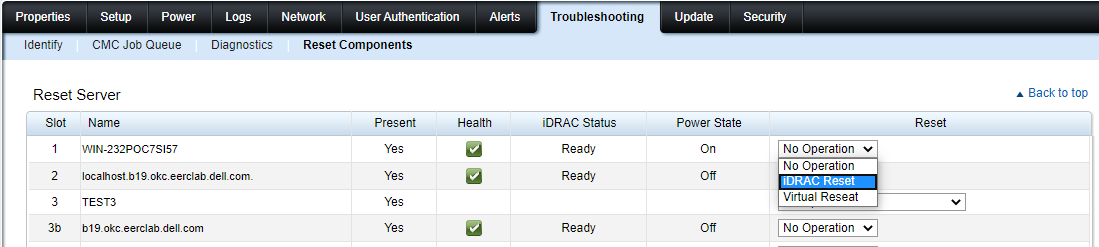
2. Reset de actieve CMC
Klik in het gedeelte CMC-status op CMC resetten/failoveren. Als er een stand-by-CMC aanwezig is en een chassis volledig redundant is, vindt er een failover plaats waardoor de stand-by-CMC actief wordt.
3. Reset alleen de iDRAC (zonder het besturingssysteem opnieuw op te starten)
Klik in het gedeelte Server resetten op iDRAC resetten in het vervolgkeuzemenu Resetten voor de servers waarvan u de iDRAC opnieuw wilt instellen en klik vervolgens op Selecties toepassen. Hiermee worden de iDRAC's voor de servers gereset zonder het besturingssysteem opnieuw op te starten. Zie voor meer informatie de CMC Online Help. Als u alleen de iDRAC wilt resetten, zonder het besturingssysteem opnieuw op te starten met RACADM, raadpleegt u de Chassis Management Controller voor Dell PowerEdge M1000e RACADM Command Line Reference Guide.
Opmerking: Wanneer de iDRAC wordt gereset, worden de ventilatoren voor de server ingesteld op 100%.
Opmerking: Het wordt aanbevolen om te proberen de iDRAC te resetten voordat u probeert de servers virtueel opnieuw te plaatsen.
4. Plaats de server virtueel opnieuw
Klik in het gedeelte Server opnieuw instellen op Virtueel opnieuw plaatsen in de vervolgkeuzelijst Resetten voor de servers die u opnieuw wilt plaatsen en klik vervolgens op Selecties toepassen.
Deze bewerking zorgt ervoor dat de servers zich gedragen alsof ze zijn verwijderd en opnieuw zijn geplaatst.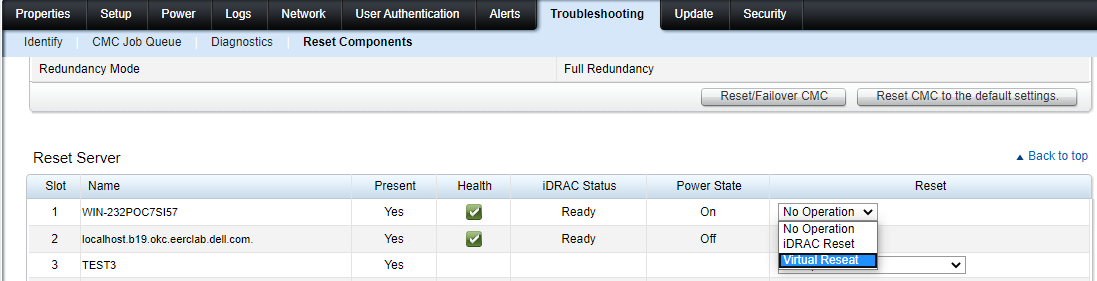
Getroffen producten
Chassis Management Controllers, PowerEdge M1000EProducten
PowerEdge FX2/FX2s, POWEREDGE VRTXArtikeleigenschappen
Artikelnummer: 000132052
Artikeltype: How To
Laatst aangepast: 01 mei 2025
Versie: 7
Vind antwoorden op uw vragen via andere Dell gebruikers
Support Services
Controleer of uw apparaat wordt gedekt door Support Services.