De computer wordt regelmatig opnieuw opgestart of afgesloten, reageert niet of er treedt een fout op.
Samenvatting: Onze aanbevelingen voor het oplossen van een probleem met het opnieuw opstarten, afsluiten, blokkeren of vastlopen van uw Dell computer en soortgelijke problemen met Windows.
Dit artikel is van toepassing op
Dit artikel is niet van toepassing op
Dit artikel is niet gebonden aan een specifiek product.
Niet alle productversies worden in dit artikel vermeld.
Symptomen
Inhoudsopgave
- Apparaten loskoppelen van de computer
- Foutcodes zoeken
- Diagnose van de computer uitvoeren
- Routinematig systeemonderhoud uitvoeren
- Drivers en BIOS updaten
- Veilige modus controleren op symptomen
- Windows updaten
- Software verwijderen, opnieuw installeren en updaten
- Zoeken naar meerdere antivirusprogramma's
- Controleren op malware
- Ventilatieopeningen controleren
- Computer komt niet uit de slaap- of sluimerstand
- Systeemherstel gebruiken
- Fabrieksinstellingen herstellen of Microsoft Windows opnieuw installeren
Hoe systeembevriezing te repareren
Bekijk deze YouTube-video voor meer informatie over het oplossen van een probleem met vastlopen in Windows 10.
Duur: 00:02:41 (uu:mm:ss)
Closed captions: alleen Engels
Oorzaak
Als uw computer plotseling niet meer reageert in Windows, is mogelijk uw computer vastgelopen. Lock-ups kunnen op veel dingen lijken. Om er een paar te noemen:
- Vastgelopen of vastgelopen scherm
- Zwart scherm of blauw scherm
- Een ongeplande herstart van Windows
- Een foutbericht waardoor Windows niet verder kan werken
Als de computer is vastgelopen, zijn er een aantal stappen die u kunt nemen om de hoofdoorzaak te achterhalen.
Indien het probleem onlangs is opgetreden, moet u uitvinden of er recent hardware of software is gewijzigd voordat u de probleemoplossing start. Door de recente wijzigingen ongedaan te maken, kunt u het probleem mogelijk snel identificeren.
Oplossing
Apparaten loskoppelen van de computer
Een hardwareonderdeel kan mogelijk de oorzaak zijn voor het vastlopen. Koppel zo mogelijk alle apparaten los van uw computer, waaronder:
- Printers
- Scanners
- Mediakaartlezers
- Basisstations voor iPod, PDA, MP3-speler en dergelijke
- Digitale camera's en videorecorders
- USB-apparaten voor storage
- Cd's of dvd's uit alle optische stations
- Dockingstation of poortreplicator
De enige apparaten die u op uw computer aangesloten moet laten, zijn uw monitor, muis en toetsenbord (als de computer een desktop is).
Zodra u dit hebt gedaan, haalt u de stekker van de computer uit het stopcontact, verwijdert u de laptopbatterij (indien van toepassing) en houdt u de aan/uit-knop ongeveer 15 seconden lang ingedrukt. Sluit de computer vervolgens weer op het stopcontact aan en probeer de computer opnieuw op te starten..
Als de muis of het toetsenbord vastzit, raadpleegt u de Dell Support Bibliotheek, "Muis, toetsenbord en touchpad".
Als u het probleem niet kunt oplossen door recente wijzigingen ongedaan te maken of apparaten los te koppelen, kunt u de onderstaande stappen uitvoeren om het probleem op te lossen.
Windows-foutcodes zoeken
Windows kan een foutcode weergeven die verband houdt met het afsluiten, opnieuw opstarten, vastlopen of de fout. Gebruik de zoekmachine van uw keuze om naar uw specifieke probleem te zoeken, want Microsoft heeft gedetailleerde informatie voor elk:
Zoeken in Dell | Zoeken in Microsoft 
Lees het Dell Knowledge Base-artikel "Foutcodes op Dell zakelijke en consumentenproducten" voor algemene informatie over soorten foutcodes.
Audioproblemen diagnosticeren en oplossen in Windows 10
Bekijk deze YouTube-video voor meer informatie over het oplossen van fouten met een blauw scherm of STOP-fouten in Windows 10.
Duur: 00:02:59 (uu:mm:ss)
Closed captions: alleen Engels
Diagnose van de computer uitvoeren
Als u wilt vaststellen of er een hardwareprobleem is met uw computer, voert u de PSA-diagnose (Pre-boot System Assessment) van Dell uit. Voor informatie over het uitvoeren van Diagnostics en om het probleem vast te stellen, raadpleegt u Een diagnostische test voor het opstarten uitvoeren op een Dell computer.
Indien het geïntegreerde diagnoseprogramma en andere probleemoplossingen niet de hoofdoorzaak van het vastlopen hebben geïdentificeerd, kan het noodzakelijk zijn om de snelle test of volledige scan in Dell PC Diagnostics uit te voeren. U kunt een snelle test uitvoeren met behulp van SupportAssist.
Routinematig systeemonderhoud uitvoeren
Zorg ervoor dat u regelmatig onderhoudstaken op uw computer uitvoert zodat deze optimaal blijft presteren. Windows 11 en Windows 10 hebben geïntegreerde computeronderhouds- en prestatietaken en u hoeft geen actie te ondernemen.
Voor Windows 8 typt u maintenance in het startscherm en selecteer vervolgens Aanbevolen onderhoudstaken automatisch uitvoeren.
U kunt ook de systeembestandscontrole gebruiken om de computerbestanden en -mappen op uw computer te controleren. Zie voor meer informatie over System File Checker Het uitvoeren van System File Checker in Microsoft Windows
Drivers en BIOS updaten
Verouderde drivers of BIOS-instellingen lopen vaak vast. Zorg ervoor dat u regelmatig uw drivers bijwerkt om uw hardware en software maximaal te benutten.
In het algemeen dient u uw drivers en het BIOS in de onderstaande volgorde te updaten:
- BIOS
- Chipsetdriver
- Videodriver
- Audiodriver
- Netwerkdriver
- Overige drivers
Probeer elk van deze drivers afzonderlijk te updaten en test de computer dan opnieuw om te zien of het probleem is opgelost. Raadpleeg Dell drivers downloaden en installeren.
Veilige modus controleren op symptomen
In de veilige modus wordt voorkomen dat niet-cruciale applicaties en drivers worden geladen. Hiermee kunt u de software afstrepen als een mogelijke hoofdoorzaak voor het vastlopen of hangen.
In de veilige modus wordt de videoresolutie 800 X 600 gebruikt en lijken uw pictogrammen en tekst groter dan normaal. Daarnaast wordt uw bureaubladachtergrond niet geladen in deze modus. Dit hoort zo en er is geen probleemoplossing vereist om dit te herstellen. Deze onderdelen zullen weer gewoon functioneren nadat u in de normale modus hebt opgestart.Kennisgeving:
Let op dat in de veilige modus uw antivirusprogramma is uitgeschakeld. Wees voorzichtig als u een verbinding maakt met een netwerk wanneer uw antivirusprogramma is uitgeschakeld.
Onder de relevante koppeling voor uw besturingssysteem vindt u instructies om in Veilige modus op te starten:
Open applicaties en test de computer in de veilige modus. Indien de symptomen zich blijven voordoen in de veilige modus, kunt u verdergaan met de stappen voor probleemoplossing in dit artikel. Als het probleem zich niet voordoet in de veilige modus, is het waarschijnlijk een probleem met een driver of de software.
Windows updaten
Zorg dat op de computer de nieuwste updates van Windows zijn geïnstalleerd. Als u wilt controleren of er updates zijn, klikt u op Start, vervolgens op Instellingen en vervolgens op Update en beveiliging. Klik vervolgens op Controleren op updates. Sta toe dat alle updates zijn geïnstalleerd en laat de computer indien nodig opnieuw opstarten. Als u problemen ondervindt met Windows Update, raadpleegt u De probleemoplosser voor Windows Update gebruiken om problemen met Windows Update op te sporen en te herstellen
Software verwijderen, opnieuw installeren en updaten
Als uw computer vastloopt of niet meer reageert tijdens het gebruik van een bepaalde applicatie, probeert u de applicatie volledig van de computer te verwijderen. Installeer het programma vervolgens opnieuw en ga naar de website van de softwareleverancier om de software bij te werken naar de nieuwste versie.
Voordat u een applicatie verwijdert, moet u ervoor zorgen dat er een back-up is gemaakt van alle belangrijke data. Zorg er tevens voor dat u over de vereiste media en productcode beschikt om de software opnieuw te installeren. Als u dit niet zeker weet, neem dan contact op met de leverancier van de software voordat u de installatie verwijdert.
Zoeken naar meerdere antivirusprogramma's
Wanneer u meerdere antivirusprogramma's gebruikt, kan daardoor uw computer vastlopen. Op de meeste Dell computers is bij levering al een antivirusprogramma vooraf geïnstalleerd; soms installeren klanten zelf een antivirusprogramma zonder te beseffen dat al zo'n programma aanwezig is. Als u andere antivirussoftware wilt installeren, is het belangrijk eerst eventuele andere antivirusprogramma's die op uw computer actief kunnen zijn, te verwijderen.
Kies slechts één antivirusprogramma en installeer het opnieuw. Het is niet raadzaam meer dan één antivirussoftwarepakket tegelijk op uw computer geïnstalleerd te hebben. Meerdere antispywarepakketten die geen antivirusonderdeel hebben, veroorzaken geen conflicten en kunnen op de computer blijven staan.
Controleren op malware
Malware (virussen, spyware, enzovoort) kan ertoe leiden dat een Windows-computer vastloopt of niet meer reageert. Lees het volgende Dell Knowledge Base-artikel Uw computer beveiligen of malware verwijderen in Microsoft Windows als u wilt controleren of malware op uw computer aanwezig is en om zeker te zijn dat de beveiligingssoftware op de computer up-to-date is.
Voor alles wat met virussen, malware en beveiliging te maken heeft, raden we de inhoud en video's aan op onze pagina Beveiliging en virussen op de Dell Support website.
Ventilatieopeningen controleren
Verstopte ventilatieopeningen kunnen prestatieproblemen veroorzaken, omdat de computer mogelijk niet de juiste luchttoevoer krijgt waardoor de processor oververhit kan raken. De processor vertraagt zichzelf en zijn prestatiedalingen kunnen worden geïnterpreteerd als een lock-up, dit wordt gedaan om zichzelf te beschermen tegen oververhitting. Om er zeker van te zijn dat dit niet de hoofdoorzaak is voor het vastlopen, voert u de volgende stappen uit:
- Controleer de ventilatieopeningen van de computer om te zien of deze zijn bedekt met stof waardoor er geen warmte en lucht meer kan passeren. Zie het voorbeeld dat wordt weergegeven in afbeelding 1 voor een ventilatieopening van een laptop en het voorbeeld dat wordt weergegeven in afbeelding 2 voor een desktopventilator.
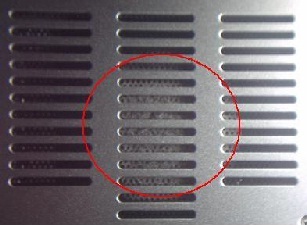
Afbeelding 1: Stoffige ventilatieopening aan de onderkant van de laptop.
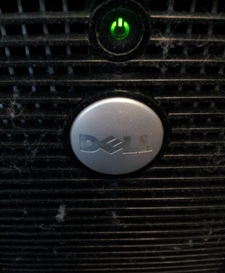
Afbeelding 2: Stoffige ventilatieopening aan de voorkant van een desktop. - Schakel het systeem uit.
- Koppel de voedingsadapter los en verwijder de batterij, of verwijder de voedingskabel bij een desktop.
- Gebruik een spuitbus met samengeperste lucht om de ventilatieopeningen en ventilatoren stofvrij te maken. Houd de spuitbus rechtop (bijna 90 graden) en op 15-20 centimeter afstand van het doel.
Blaas het stof niet met uw mond uit een laptop. Het speeksel uit uw mond kan permanente schade veroorzaken. Als u een spuitbus met perslucht gebruikt, gebruik deze dan volgens de aanwijzingen op de zijkant van de spuitbus. U kunt de computer beschadigen als de perslucht verkeerd wordt gebruikt.
Computer komt niet uit de slaap- of sluimerstand
Als uw computer niet uit de slaap- of sluimerstand komt, lees dan het Dell Knowledge Base-artikel 'Computer komt niet uit of kan niet worden geactiveerd vanuit de stand-by/slaapstand'.
Systeemherstel gebruiken
Microsoft Windows bevat een functie Systeemherstel waarmee wijzigingen die aan de computer zijn aangebracht kunnen worden teruggedraaid aan de hand van 'herstelpunten' die meestal met een bepaalde regelmaat door Windows worden ingesteld. Zie Systeemherstel gebruiken in Microsoft Windows voor meer informatie over deze functie.
Fabrieksinstellingen herstellen of Microsoft Windows opnieuw installeren
Als het probleem met de bovenstaande stappen voor probleemoplossing niet is opgelost, is er waarschijnlijk een onderliggend probleem met het besturingssysteem. Gebruik SupportAssist OS Recovery om Windows opnieuw te installeren op uw computer.
Uw computer herstellen met SupportAssist OS Recovery
Extra informatie
Aanbevolen artikelen
Hier zijn enkele aanbevolen artikelen met betrekking tot dit onderwerp die voor u interessant kunnen zijn.
- Probleemoplossing voor prestatieproblemen
- Problemen oplossen met oververhitting, uitschakeling of warmte op een Dell computer
- Stappen voor het repareren van Windows-computers die niet worden geactiveerd of hervat vanuit de stand-bymodus of slaapstand, maar wel kunnen worden ingeschakeld
- Uw computer beschermen of virussen, spyware of andere malware verwijderen in Microsoft Windows
- Problemen met een blauw scherm of STOP-foutcode op een Dell computer oplossen
- Een diagnostische test voor het opstarten uitvoeren op een Dell computer

Meer informatie en ondersteuning voor uw Windows-besturingssystemen vindt u op onze webpagina Windows-support.
 Buiten de garantie? Geen probleem: Blader door de Dell.com/support website, voer uw Dell servicetag in en bekijk onze aanbiedingen.
OPMERKING: Aanbiedingen zijn alleen beschikbaar voor pc-klanten uit de VS, Canada, het VK, Frankrijk, Duitsland en China. Server en storage zijn niet van toepassing.
Getroffen producten
Chromebox, Alienware, Dell All-in-One, Dell Pro All-in-One, Dell Pro Max Micro, Dell Pro Max Slim, Dell Pro Max Tower, Dell Pro Micro, Dell Pro Slim, Dell Pro Tower, Dell Slim, Dell Tower, Inspiron, Legacy Desktop Models, OptiPlex, Vostro, XPS
, G Series, Chromebook, G Series, Alienware, Dell Laptops, Dell Plus, Dell Pro, Dell Pro Max, Dell Pro Plus, Dell Pro Premium, Inspiron, Latitude, Dell Pro Rugged, Vostro, XPS, Legacy Laptop Models, Thin Clients, Fixed Workstations, Mobile Workstations, Dell Dock WD15, Dell Pro Max Micro XE FCM2250, Dell Pro Max Slim XE FCS1250, Dell Pro Max Tower T2 XE FCT2250, Dell Pro Max 16 XE MC16250, Dell Pro Micro Plus XE QBM1250, Dell Pro Slim Plus XE5 QBS1250, Dell Pro Tower Plus XE5 QBT1250, Dell Thunderbolt Dock TB15, Dell Thunderbolt Dock TB16, Dell Dock WD19, Dell Thunderbolt Dock - WD19TB, Dell Thunderbolt Dock – WD19TBS
...
Artikeleigenschappen
Artikelnummer: 000132224
Artikeltype: Solution
Laatst aangepast: 19 apr. 2026
Versie: 24
Vind antwoorden op uw vragen via andere Dell gebruikers
Support Services
Controleer of uw apparaat wordt gedekt door Support Services.