PowerEdge: De netwerkbandbreedte testen met iPerf
Samenvatting: Gebruik iPerf in de server- en clientmodus om de netwerkdoorvoer tussen twee systemen te meten en de beschikbare bandbreedte te identificeren.
Dit artikel is van toepassing op
Dit artikel is niet van toepassing op
Dit artikel is niet gebonden aan een specifiek product.
Niet alle productversies worden in dit artikel vermeld.
Instructies
Opmerking: Het
iPerf3 Tool is een open source-software die beschikbaar is met broncode. Het is ontwikkeld door ESnet (externe link) en het Lawrence Berkeley National Laboratory (externe link). Het is vrijgegeven onder een BSD-licentie met drie clausules (externe link). De toetsen iPerf3 tool is geen tool van Dell Technologies.
Ontdek hoe u de netwerkbandbreedte en doorvoer kunt testen met behulp van iPerf door een client en server te configureren en de resultaten van de netwerkprestaties te interpreteren.
Gebruik iPerf Om de beschikbare netwerkbandbreedte tussen systemen te testen, de netwerkdoorvoer te meten en prestatieproblemen te identificeren.
De toetsen iPerf3 Utility is een veelgebruikte netwerktesttool die de doorvoer van een netwerk tussen twee systemen meet.
Hiermee kan de gebruiker verschillende parameters instellen die kunnen worden gebruikt voor het testen van een netwerk, of voor het optimaliseren of afstemmen van een netwerk. Het heeft een client- en serverfunctionaliteit en kan de doorvoer tussen de twee uiteinden meten, zowel eenrichtings- als bidirectioneel. Het is open-source software die op verschillende platforms draait, waaronder Linux, Windows en VMware.
Als een specifiek interface-adres moet worden gebruikt, kunt u het adres opgeven dat moet worden gebruikt met de -B <x.x.x.x> optie.
Bij het testen van netwerken boven 10G-snelheden is het het beste om de client met meerdere threads te verbinden met behulp van de -P <threads> Optioneel
Opmerking: Aanvullende informatie over
iPerf3 en het gebruik ervan is te vinden op iPerf.fr. Externe koppeling
Download of installeer de iPerf3 hulpprogramma voor het besturingssysteem (OS) dat wordt gebruikt:
Windows-installatie:
- Download het nieuwste binaire bestand voor de
iPerftool (External Link) - Pak het binaire bestand uit
.zipBestand op een willekeurige plek op het lokale bestandssysteem om het later uit te voeren. - Er is geen installatie voor Windows, in plaats daarvan opent u een opdrachtprompt op de locatie waar het hulpprogramma is uitgepakt.
Red Hat Linux 7.5
- Voer de volgende opdracht uit met supergebruikersrechten (root):
dnf install iperf3
Ubuntu Linux-installatie:
- Voer de volgende opdracht uit met sudo-bevoegdheden :
sudo apt install iperf3
Opmerking: Het
iPerf Het hulpprogramma is standaard geïnstalleerd op VMware ESXi 7.0 en hoger en bevindt zich op het lokale bestandssysteem op /usr/lib/vmware/vsan/bin/iperf3.
De beschikbare netwerkbandbreedte testen:
- Voer de volgende opdracht uit op de server die data ontvangt:
iperf3 -s
De gebruikte poort (standaard 5201) moet worden geopend als een lokale firewall is ingeschakeld. U kunt een specifieke poort opgeven (indien nodig) met het -p <port> Optioneel
- Voer de volgende opdracht uit op de server die data verzendt:
iperf3 -c x.x.x.x
Plaats het volgende terug: <x.x.x.x> met het IP-adres van de server uit stap 2.
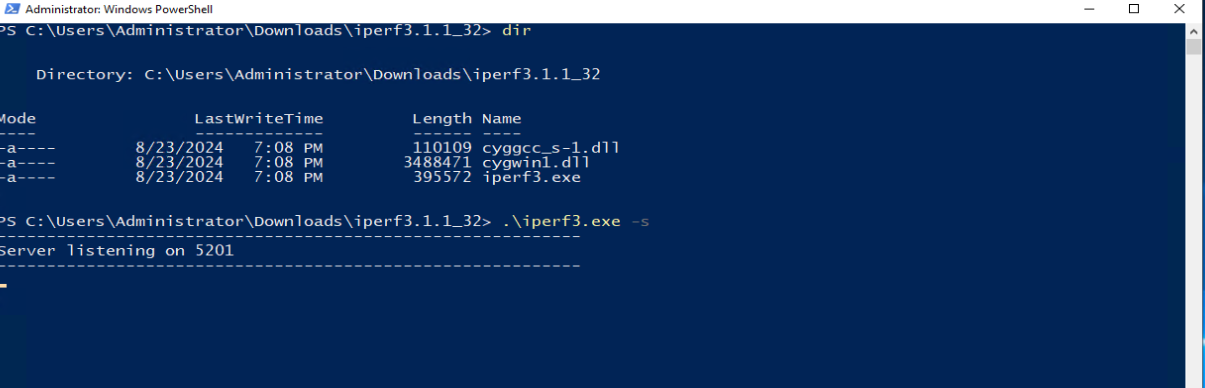
Figuur 1: Afbeelding van iPerf3 draait op Windows als server die klaar is om gegevens te ontvangen.
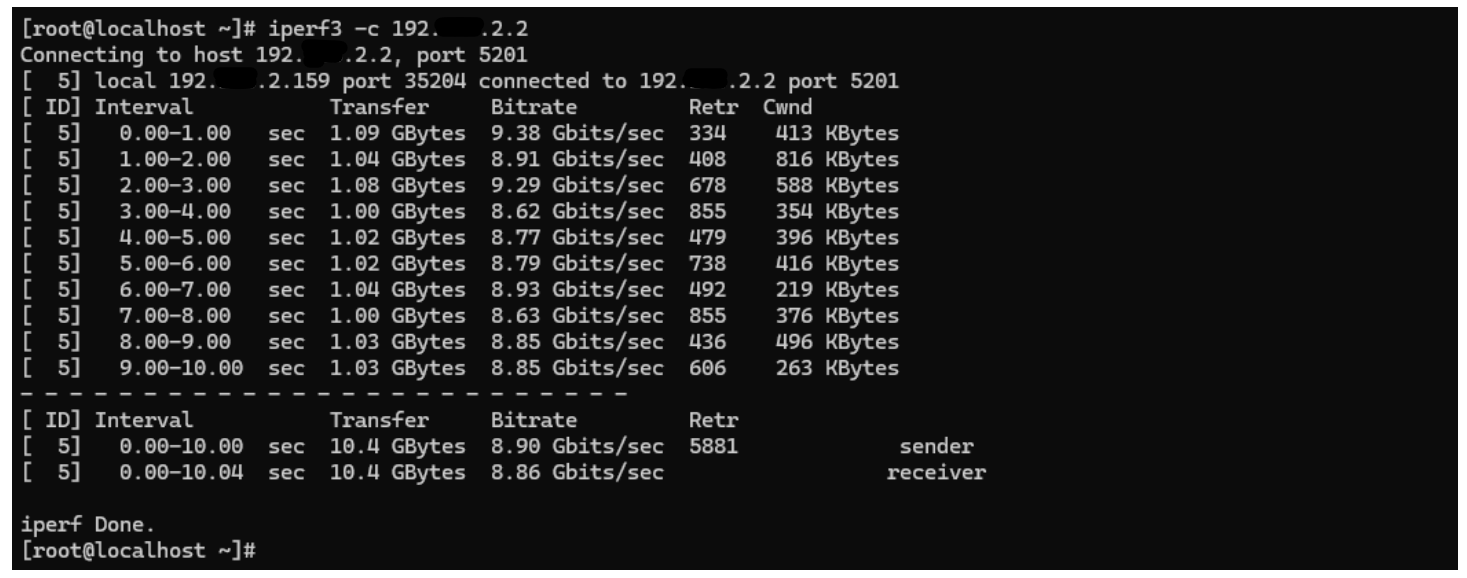 Figuur 2: Afbeelding van
 iPerf3 Uitvoeren op Linux als client met overdrachtsresultaten
Extra informatie
- Wat is de iPerf-opdracht om de bandbreedte van een client te testen?
Voor het testen van de netwerkbandbreedte van een clientcomputer wordt de standaard iPerf3 Opdracht is:
iperf3 -c <server_ip_address>
Vervangen <server_ip_address> met het werkelijke IP-adres van uw luisterende iPerf-server. Met deze standaardopdracht wordt een TCP-doorvoertest (Transmission Control Protocol) van 10 seconden uitgevoerd.
- Hoe meet iPerf de doorvoer van het netwerk?
iPerf Meet de netwerkdoorvoer door client- en serversoftware aan tegenovergestelde uiteinden van een netwerk uit te voeren. De client stuurt gedurende een bepaalde tijd een stroom datapakketten over de verbinding. Vervolgens wordt de doorvoersnelheid berekend door het totale aantal succesvol ontvangen bytes te nemen en dat resultaat te delen door de testduur.
Voor meer informatie over iPerf, zie iPerf - De ultieme snelheidstesttool voor TCP, UDP en SCTP (Externe link).
Getroffen producten
Microsoft Windows Server 2016, Microsoft Windows Server 2019, Microsoft Windows Server 2022, Microsoft Windows Server 2025, Red Hat Enterprise Linux Version 7, Red Hat Enterprise Linux Version 10, Red Hat Enterprise Linux Version 9
, Red Hat Enterprise Linux Version 8, SUSE Linux Enterprise Server 15, SUSE Linux Enterprise Server 16
...
Producten
Ubuntu Server LTS, VMware ESXi 7.x, VMware ESXi 8.x, VMware ESXi 9.xArtikeleigenschappen
Artikelnummer: 000139427
Artikeltype: How To
Laatst aangepast: 14 aug. 2026
Versie: 12
Vind antwoorden op uw vragen via andere Dell gebruikers
Support Services
Controleer of uw apparaat wordt gedekt door Support Services.