PowerEdge: Jak otestovat šířku pásma sítě pomocí příkazu "iperf"
Samenvatting: Tento článek poskytuje informace o tom, jak otestovat dostupnou šířku pásma sítě pomocí nástroje iperf3.
Dit artikel is van toepassing op
Dit artikel is niet van toepassing op
Dit artikel is niet gebonden aan een specifiek product.
Niet alle productversies worden in dit artikel vermeld.
Instructies
Poznámka: Skript  / Lawrence Berkeley National Laboratory . Je vydán pod tříklauzulovou BSD licencí. Nejedná se o nástroj společnosti Dell Technologies.
iperf3 nástroj je software s otevřeným zdrojovým kódem, který je k dispozici se zdrojovým kódem a byl vyvinut společností ESnet / Lawrence Berkeley National Laboratory . Je vydán pod tříklauzulovou BSD licencí. Nejedná se o nástroj společnosti Dell Technologies.
Stáhněte nebo nainstalujte soubor iperf3 Nástroj pro používaný operační systém (OS):
Instalace systému Windows:
- Stáhněte si nejnovější binární soubor, který najdete zde
- Extrahování binárního souboru
.zipkdekoli v místním systému souborů, odkud jej později spustíte. - Neexistuje žádná instalace pro systém Windows, místo toho otevřete příkazový řádek v umístění, do kterého byl nástroj extrahován.
Instalace systému Red Hat Linux:
- Spusťte následující příkaz s oprávněními superuživatele (root):
dnf install iperf3
Instalace systému Ubuntu Linux:
- Spusťte následující příkaz s příkazem
sudoprivilegia:
sudo apt install iperf3
Poznámka: Skript
iperf Nástroj je ve výchozím nastavení nainstalován v systému VMware ESXi 7.0 a novějším umístěném v místním systému souborů: “./usr/lib/vmware/vsan/bin/iperf3“.
Jak otestovat dostupnou šířku pásma sítě:
Na serveru, který přijímá data, spusťte následující příkaz:
iperf3 -s
Použitý port (výchozí 5201) musí být otevřen, pokud je povolena místní brána firewall. V případě potřeby můžete zadat konkrétní port pomocí volby "-p <port>".
Na serveru, který odesílá data, spusťte následující příkaz:
Na serveru, který odesílá data, spusťte následující příkaz:
iperf3 -c x.x.x.x
Namontujte
<x.x.x.x> s IP adresou serveru z kroku 2.
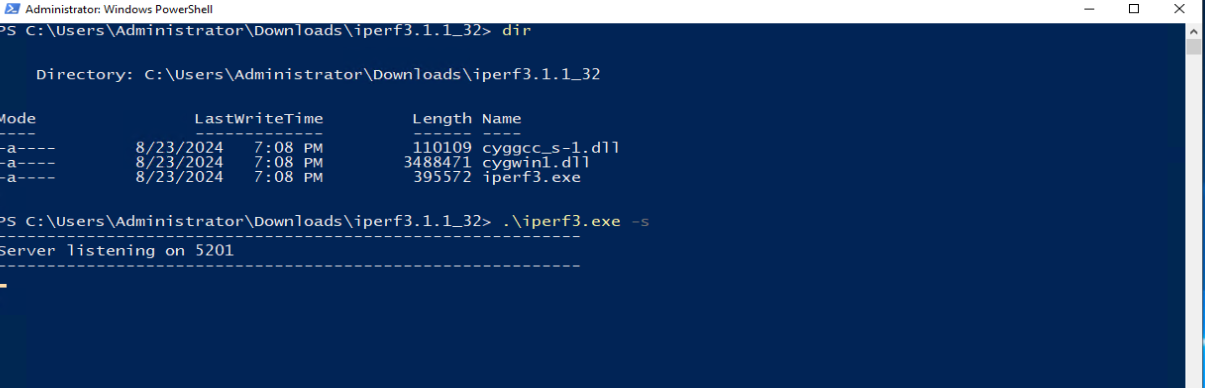
Obrázek 1: Obrázek
iperf3 běží na Windows jako server připravený přijímat data.

Obrázek 2: Obrázek
iperf3 spuštěno v Linuxu jako klient se zobrazením výsledků přenosu
Extra informatie
Další informace:
Nástroj iperf3 je běžně používaný nástroj pro testování sítě, který měří propustnost sítě mezi dvěma systémy.
Umožňuje uživateli nastavit různé parametry, které lze použít pro testování sítě, případně pro optimalizaci či ladění sítě. Má funkce klienta a serveru a může měřit propustnost mezi těmito dvěma konci, a to buď jednosměrně, nebo obousměrně. Jedná se o software s otevřeným zdrojovým kódem a běží na různých platformách včetně Linuxu, Windows a VMware.
Pokud je třeba použít konkrétní adresu rozhraní, můžete zadat adresu, která se má použít, pomocí "
Při testování sítí s rychlostí vyšší než 10G je nejlepší propojit klienta s více vlákny pomocí možnosti "-P <threads>".
Umožňuje uživateli nastavit různé parametry, které lze použít pro testování sítě, případně pro optimalizaci či ladění sítě. Má funkce klienta a serveru a může měřit propustnost mezi těmito dvěma konci, a to buď jednosměrně, nebo obousměrně. Jedná se o software s otevřeným zdrojovým kódem a běží na různých platformách včetně Linuxu, Windows a VMware.
Pokud je třeba použít konkrétní adresu rozhraní, můžete zadat adresu, která se má použít, pomocí "
-B <x.x.x.x>" volba.
Při testování sítí s rychlostí vyšší než 10G je nejlepší propojit klienta s více vlákny pomocí možnosti "-P <threads>".
Getroffen producten
C Series, Modular Infrastructure, Rack Servers, Tower ServersArtikeleigenschappen
Artikelnummer: 000139427
Artikeltype: How To
Laatst aangepast: 09 dec. 2024
Versie: 9
Vind antwoorden op uw vragen via andere Dell gebruikers
Support Services
Controleer of uw apparaat wordt gedekt door Support Services.