LED-lampan eller ljusringen på en Dell-nätadapter är släckt eller flimrar
Samenvatting: Följande artikel innehåller information om rätt sätt att felsöka en Dell-nätadapter om statuslampan är släckt eller flimrar. Dell-nätadaptrar levereras med en statuslysdiod (LED) på adaptern eller en ring av dem runt kontakten till enheten. ...
Dit artikel is van toepassing op
Dit artikel is niet van toepassing op
Dit artikel is niet gebonden aan een specifiek product.
Niet alle productversies worden in dit artikel vermeld.
Symptomen
Adapterns statuslysdiod lyser inte eller tänds och flimrar om anslutningen är lös. Nätadapterns statuslysdiod kan finnas på adaptern eller en ljusring på kabeln. Strömkabeln som ansluts till adaptern från vägguttaget verkar vara lös. Batteriet laddas inte och enheten stängs slumpmässigt av när den körs med endast nätadaptern ansluten.
Oorzaak
Det beror på en dålig anslutning av strömkabeln till nätadaptern.
Oplossing
Kontrollera att strömkabeln är korrekt installerad och sitter ordentligt i nätadaptern. Följ dessa steg för att säkerställa att strömkabeln är ansluten till nätadaptern:
-
Koppla bort adapterkabeln från enheten.
-
Koppla bort strömkabeln från strömkällan eller vägguttaget.
-
Ta bort strömkabeln från nätadaptern.
-
Använd båda händerna för att ansluta strömkabeln till nätadaptern. Håll nätadaptern i ena handen och placera strömkabeln på plats över de två eller tre stiften på nätadaptern.
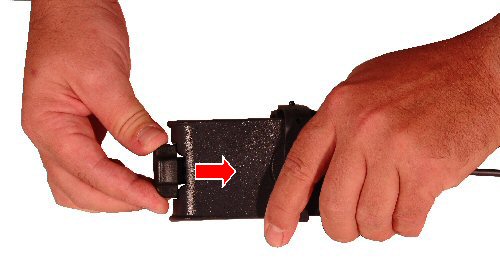
-
Tryck in strömkabeln helt med ena handen tills den klickar.
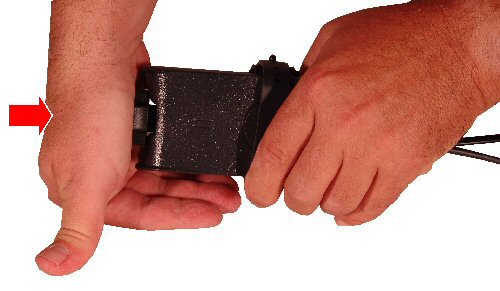
-
Anslut nätadaptern till strömkällan eller vägguttaget. Kontrollera att LED- eller ljusringen på nätadaptern tänds och förblir tänd utan flimmer.
-
Växla till stegen i följande artikellänk om problemet kvarstår:
Getroffen producten
Chromebook, G Series, Alienware, Dell Plus, Dell Pro, Dell Pro Max, Dell Pro Plus, Dell Pro Premium, Inspiron, Latitude, Dell Pro Rugged, Vostro, XPS, Mobile Workstations, Dell Dock WD15, Dell Dual Charge Dock HD22Q, Dell Pro Smart Dock SD25
, Dell Pro Thunderbolt 4 Smart Dock SD25TB4, Dell Pro Dock WD25, Dell Pro Thunderbolt 4 Dock WD25TB4, Dell Pro Dock WD25Z, Dell Rugged Desk Dock, Dell Thunderbolt Dock TB15, Dell Thunderbolt Dock TB16, Dell Precision Dual USB-C Thunderbolt Dock - TB18DC, Dell Universal Dock UD22, Dell Dock WD19, Dell Performance Dock - WD19DC, Dell Performance Dock – WD19DCS, Dell Dock – WD19S, Dell Thunderbolt Dock - WD19TB, Dell Thunderbolt Dock – WD19TBS, Dell Thunderbolt Dock – WD22TB4
...
Artikeleigenschappen
Artikelnummer: 000140032
Artikeltype: Solution
Laatst aangepast: 01 mei 2026
Versie: 8
Vind antwoorden op uw vragen via andere Dell gebruikers
Support Services
Controleer of uw apparaat wordt gedekt door Support Services.