Ubuntu Developer Edition 14.04:n asentaminen Dell-tietokoneeseen, joka on määritetty Unified Extensible Firmware Interface (UEFI) BIOSille
Samenvatting: Näin asennetaan Ubuntu Developer Edition 14.04 Dell-tietokoneisiin, joissa on Unified Extensible Firmware Interface (UEFI) BIOS.
Dit artikel is van toepassing op
Dit artikel is niet van toepassing op
Dit artikel is niet gebonden aan een specifiek product.
Niet alle productversies worden in dit artikel vermeld.
Instructies
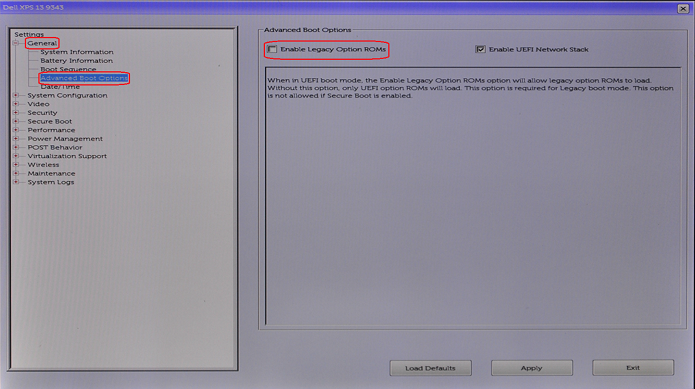
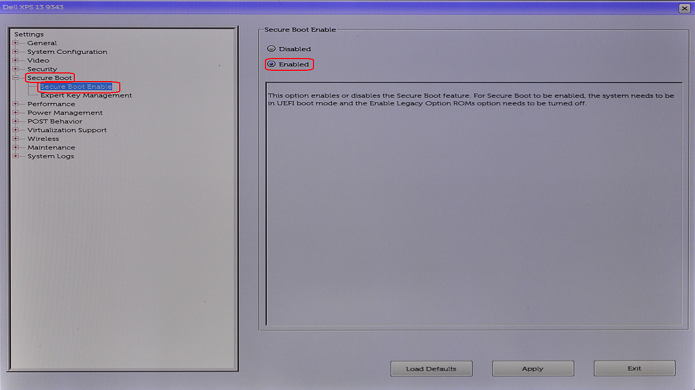
Varmista ensin, että BIOS-asetuksena on UEFI, poista käytöstä Legacy option ROMS ja ota käyttöön suojattu käynnistys (suojattu käynnistys on valinnainen). (Kuvat 1–3)

Kuva 1
Kuva 2
Kuva 3
Asenna Ubuntu 14.04/15.04 Dell-tietokoneeseen ja määritä BIOS käyttämään SHIMx64.EFI-tiedostoa (vaaditaan normaaliin toimintaan) seuraavasti:
-
Lataa ja luo käynnistettävä Ubuntu Linux
USB -asema. (Käynnistettävän USB-aseman luomiseen kannattaa ehkä käyttää kolmannen osapuolen sovellusta, kuten Rufusia
HUOMAUTUS: Dell ei suosittele tai tue Rufuksen kaltaisia sovelluksia. Käytä kolmannen osapuolen sovelluksia omalla vastuullasi.
-
Kun UBUNTUn asennus USB-asemasta on valmis ja käynnistät järjestelmän uudelleen, siirry BIOSiin painamalla F2-näppäintä, kun näet Dell-logon. Kun olet BIOSissa, valitse Boot Sequence.
-
Napsauta näkyviin tulevassa käynnistysjärjestysnäytössä Add Boot Option -painiketta. Add Boot Option -ikkuna avautuu. Kirjoita Boot Option Name -tekstialueelle nimi (kuten Ubuntu). Napsauta File Name -tekstialueen vasemmalla puolella olevaa painiketta. EFI Boot Selection -ikkuna avautuu. (Kuvio 4)

Kuva 4
-
Valitse avattavasta File System -valikosta FS0:" Siirry sitten Hakemistot-osassa , kunnes voit valita SHIMx64.EFI-tiedostonTiedostot-osassa . (Kuvat 5–7)
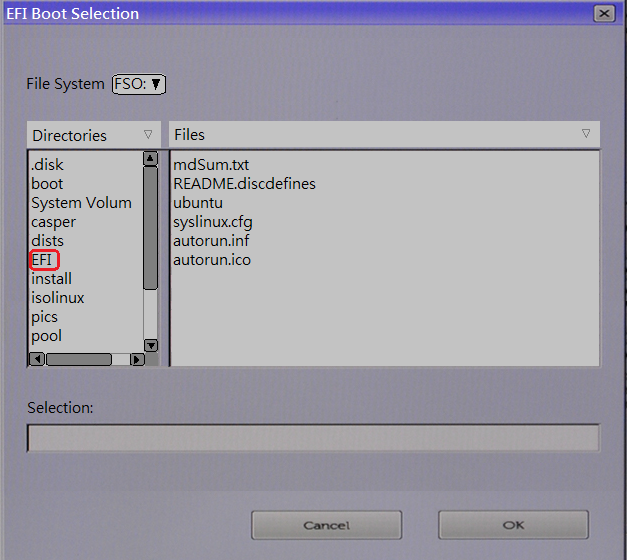
Kuva 5

Kuva 6

Kuva 7
-
Kirjoita Boot Option Name -tekstialueelle nimi (kuten Ubuntu). Valitse OK. Valitse Apply. (Kuva 8)

Kuva 8
-
Sulje BIOS, niin käynnistysaseman pitäisi pystyä käynnistämään UBUNTUun.
HUOMAUTUS: Dell on siirtynyt Ubuntun versioon 16.04 ja sitä uudempiin versioihin. Jos sinulla on ongelmia uudemman järjestelmän tai Ubuntu-version kanssa, alla olevasta linkistä löydät luettelon Dellin tukisivustossa yleisimmin käytetyistä Ubuntu-artikkeleista.
Extra informatie
 Takuu päättynyt? Ei hätää. Siirry Dell.com/support -sivustoon, anna Dell-palvelutunnisteesi ja katso tarjouksemme.
HUOMAUTUS: Tarjoukset ovat saatavilla vain Yhdysvalloissa, Kanadassa, Isossa-Britanniassa ja Ranskassa . Ei koske palvelin- ja tallennustuotteita.
Getroffen producten
XPS 13 9343Artikeleigenschappen
Artikelnummer: 000141125
Artikeltype: How To
Laatst aangepast: 30 jul. 2025
Versie: 9
Vind antwoorden op uw vragen via andere Dell gebruikers
Support Services
Controleer of uw apparaat wordt gedekt door Support Services.