PowerVault ML3 SKLM(暗号化ソフトウェア)
Samenvatting: PowerVault ML3でSLKM暗号化を実行する。Dell PowerVaultテープ ライブラリーの暗号化をセットアップする方法。
Dit artikel is van toepassing op
Dit artikel is niet van toepassing op
Dit artikel is niet gebonden aan een specifiek product.
Niet alle productversies worden in dit artikel vermeld.
Symptomen
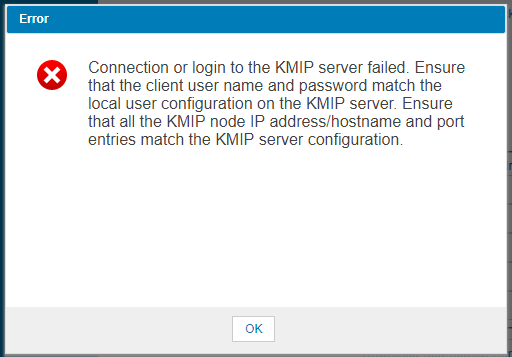
KMIP(Key Management Interoperability Protocol)ウィザードを実行しているときに、「接続性チェック」を実行するとエラーが発生します。
Oplossing
まず、SKLMサーバーが少なくともML3と通信できることを確認する必要があります。 SKLMサーバーからML3へのブラウザーを開くか、pingコマンドを実行して確認します。
次に、ポートがブロックされていないことを確認します。 「netstat-a」を使用すると、開いたTCPポートをすべて一覧表示します。
1. SKLM 2.6以降
SKLMサーバーのプロパティー ファイルで、次の変更を行います(SKLM 3.0の現在のデフォルトはTLSv2)。
次に、ポートがブロックされていないことを確認します。 「netstat-a」を使用すると、開いたTCPポートをすべて一覧表示します。
1. SKLM 2.6以降
SKLMサーバーのプロパティー ファイルで、次の変更を行います(SKLM 3.0の現在のデフォルトはTLSv2)。
c:\Program Files\IBM\WebSphere\AppServer\products\sklm\config\SKLMConfig.properties
TransportListener.ssl.protocols from SSL_TLSto SSL_TLSv2
変更が行われた後、SKLMサーバーを再起動して設定の変更を適用する必要があります。
2.ML3
次に、ライブラリー管理暗号化(KMIP)の論理ライブラリーを再構成します。

3.SKLMサーバーにログインし、保留中のクライアント デバイス接続証明書を確認します。
これは[ようこそ]画面の[アクション アイテム]の下に表示されます。
デバイスからのリクエストをクリックして、[同意して信頼する]をクリックします。 お客様により、すでに証明書が手動でインポートされている可能性があります。 インポートされている場合は、保留中の
デバイス リストは表示されません。ステップ4に進みます。
4.KMIP(Key Management Interoperability Protocol(KMIP)ウィザードを実行します。
[接続性チェック]をクリックすると、[接続性チェックに成功しました]と表示されます。
セットアップの概要は、これで終了です。
Getroffen producten
Dell EMC ML3, Powervault LTO6, PowerVault LTO7, PowerVault LTO8, PowerVault ML6000, PowerVault TL2000, PowerVault TL4000, PowerVault TL1000Artikeleigenschappen
Artikelnummer: 000143520
Artikeltype: Solution
Laatst aangepast: 01 mei 2026
Versie: 4
Vind antwoorden op uw vragen via andere Dell gebruikers
Support Services
Controleer of uw apparaat wordt gedekt door Support Services.