Slik oppdaterer du Killer Wireless Firmware på Ubuntu-systemer
Samenvatting: Finn ut hvordan du oppdaterer Killer Wireless-fastvaren på Ubuntu-systemer. Følg veiledningen vår for å oppdatere Linux Firmware-pakken eller installere den spesifikke Killer Wireless-driveren. ...
Dit artikel is van toepassing op
Dit artikel is niet van toepassing op
Dit artikel is niet gebonden aan een specifiek product.
Niet alle productversies worden in dit artikel vermeld.
Symptomen
Oorzaak
Ingen informasjon om årsak er tilgjengelig.
Oplossing
Oppdatering av Killer Wireless i Ubuntu
Det finnes to måter å oppdatere driverne for Killer Wireless-kortet på. Den enkleste metoden er å oppdatere Linux Firmware-pakken som helhet, som er beskrevet i første avsnitt nedenfor.
Hvis du bare vil ha den spesifikke Killer Wireless-driveren, kan du trekke den fra Linux-firmware og installere den også, som er beskrevet i den andre delen nedenfor.
Innholdsfortegnelse:
Linux-fastvarepakke
Oppdater systemet med følgende kommandoer:
cd ~ && mkdir linux-firmware && cd linux-firmwarewgethttps://mirrors.edge.kernel.org/ubuntu/pool/main/l/linux-firmware/linux-firmware_1.187_all.debsudo dpkg -i *.debsudo modprobe -r ath10k_pci && sudo modprobe ath10k_pci
Merk: For å finne den gjeldende linux-firmwarepakken tilgjengelig, gå til: https://mirrors.edge.kernel.org/ubuntu/pool/main/l/linux-firmware/ 
Manuell fastvareoppdatering for Killer N1535 Wireless
Følgende er den manuelle fastvareoppdateringsprosessen for Killer N1535.
- I en terminal bekrefter du QCA6174 med denne kommandoen:
sudo lspci | grep –i qca6174
- Last ned den nyeste fastvaren og pakk ut innholdet: https://codeload.github.com/kvalo/ath10k-firmware/zip/master
- Eller du kan laste ned ZIP og lagre den med nettleseren på denne nettadressen som vist: https://github.com/kvalo/ath10k-firmware
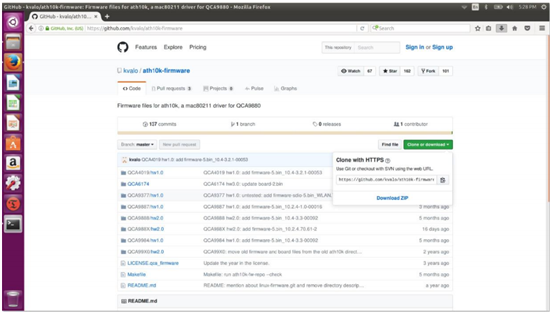
- Åpne nedlastingsmappen , høyreklikk deretter på ath10k-firmware-master.zip og pakk ut her.
- Bekreft innholdet i den utpakkede mappen som vist. Du bør se "QCA6174"-mappen.

- Tilbake i terminalen skriver du inn
sudo nautilusfor å åpne en filbehandling med rotprivilegier.Sudo nautilus- Klikk på Datamaskin.
- Klikk mappen lib.
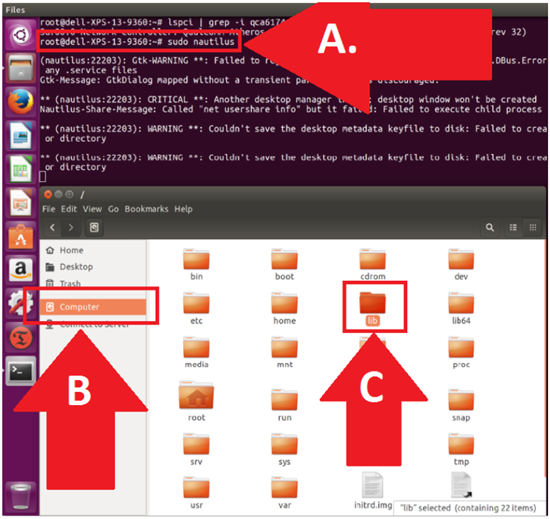
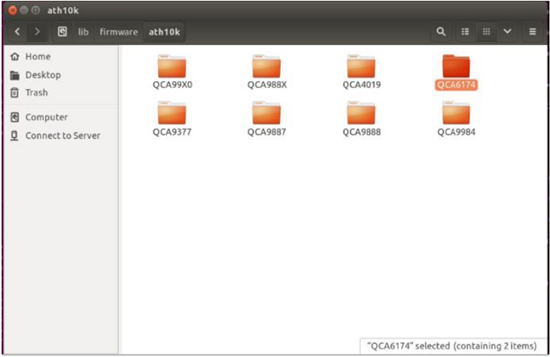
- Gå til QCA6174-fastvarekatalogen.
- Klikk på Fastvare
- Klikk for å åpne ath10k
- Høyreklikk og slett QCA6174-katalogen (vi fjerner alt).
- Gå til det andre filbehandlingsvinduet der den utpakkede nedlastingsmappen er:
- Bekreft den nye plasseringen til kildefilen i Downloads/auth10k-firmware
- Bekreft den nye plasseringen til målfilen i ../firmware/ath10k
- Kopier og lim inn QCA6174-katalogen med alt innholdet i målkatalogen som vist. Banen skal være: /lib/firmware/ath10k/

- Åpne /lib/firmware/ath10k/QCA6174/HW3.0 , og gi filen et nytt navn: firmware-4.bin_WLAN. RM.2.0-00180-QCARMSWPZ-1 Til: firmware-4.bin

- Start på nytt, og test den nye Killer Wi-Fi-fastvaren.
Getroffen producten
XPS 13 9360, XPS 13 9370Artikeleigenschappen
Artikelnummer: 000144425
Artikeltype: Solution
Laatst aangepast: 22 aug. 2025
Versie: 8
Vind antwoorden op uw vragen via andere Dell gebruikers
Support Services
Controleer of uw apparaat wordt gedekt door Support Services.