PowerEdge: Het systeem start niet verder op dan het scherm Driver Health Manager - UEFI0116
Samenvatting: Dit artikel bevat informatie over het opstarten voorbij het Driver Health Manager-scherm.
Dit artikel is van toepassing op
Dit artikel is niet van toepassing op
Dit artikel is niet gebonden aan een specifiek product.
Niet alle productversies worden in dit artikel vermeld.
Instructies
De UEFI Driver Health Manager is het UEFI-equivalent aan de berichten in de BIOS-opstartmodus die doorgaans worden weergegeven tijdens POST.
- Als de server in de UEFI-opstartmodus staat en een apparaat (meestal de PERC) een fout meldt, zijn er nieuwe menu's waar doorheen moet worden genavigeerd om het probleem op te lossen.
- Het opnieuw opstarten van de server, het afvoeren van reststroom en zelfs het vervangen van onderdelen lost het probleem mogelijk niet op en kan nog steeds worden gevraagd om de UEFI Driver Health Manager.
- U moet de aanwijzingen correct volgen om de optie-ROM van het apparaat te openen en te bepalen welke acties u moet ondernemen.
Opmerking: In de BIOS-release van maart voor de 15G en 16G PowerEdge platforms zijn nieuwe bericht-ID's (UEFI0457, UEFI0458, UEFI0459, UEFI0460, UEFI0461) geïntroduceerd ter vervanging van UEFI0116.
- UEFI0457: "Configuratie vereist"
- UEFI0458: "Reparatie vereist"
- UEFI0459: "Fout gedetecteerd"
- UEFI0460: "Opnieuw verbinden vereist"
- UEFI0461: "Opnieuw opstarten vereist"
De driver health manager openen:
- Het eerste scherm dat u ziet, geeft u een algemeen bericht over het apparaat dat de fout meldt.
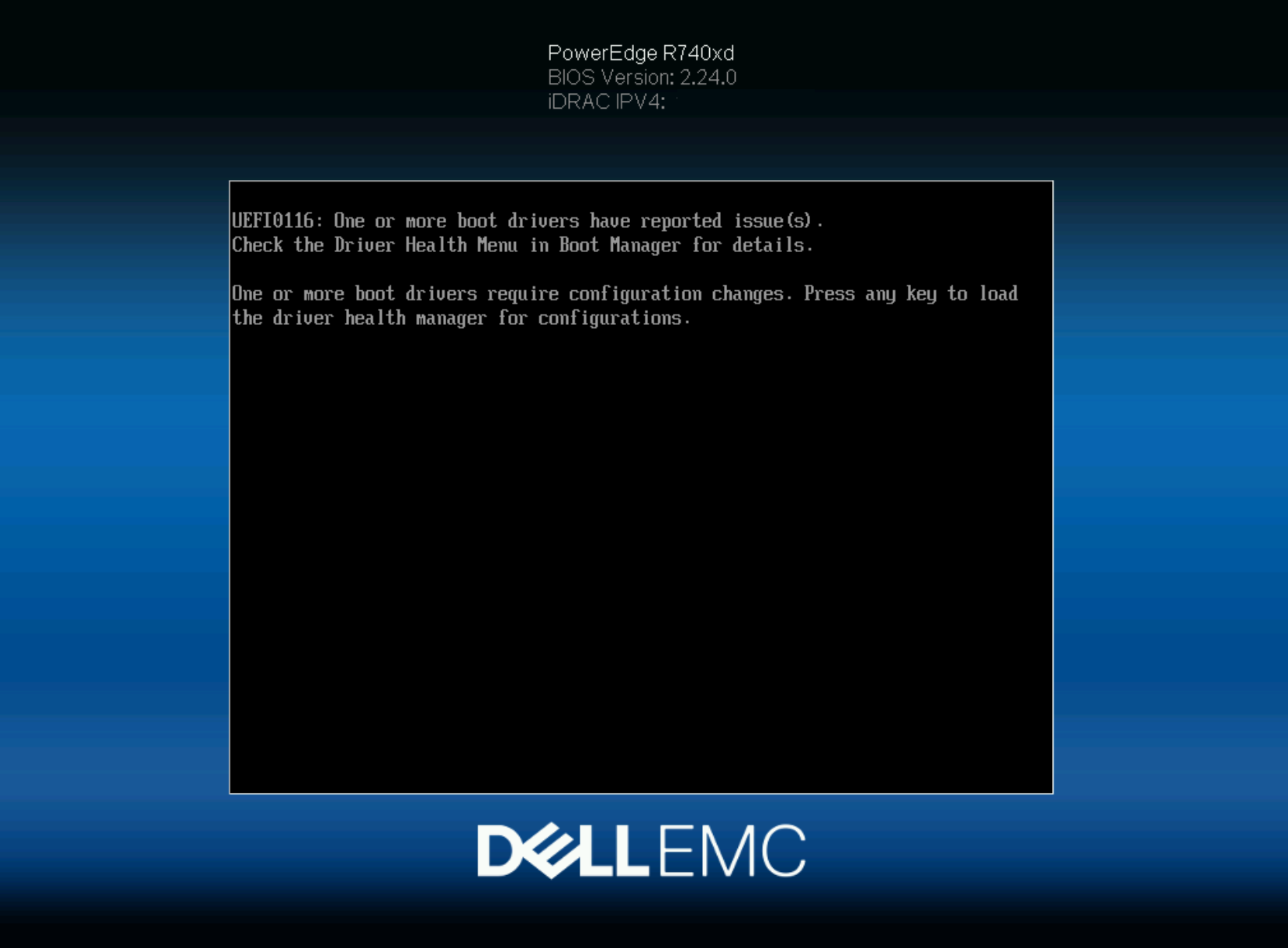
- Als u de bovenstaande instructies op het scherm volgt om op een willekeurige toets te drukken, komt u bij de Driver Health Manager.
- Hier zie je een lijst met alle apparaten die een probleem melden.
- Selecteer het juiste apparaat.
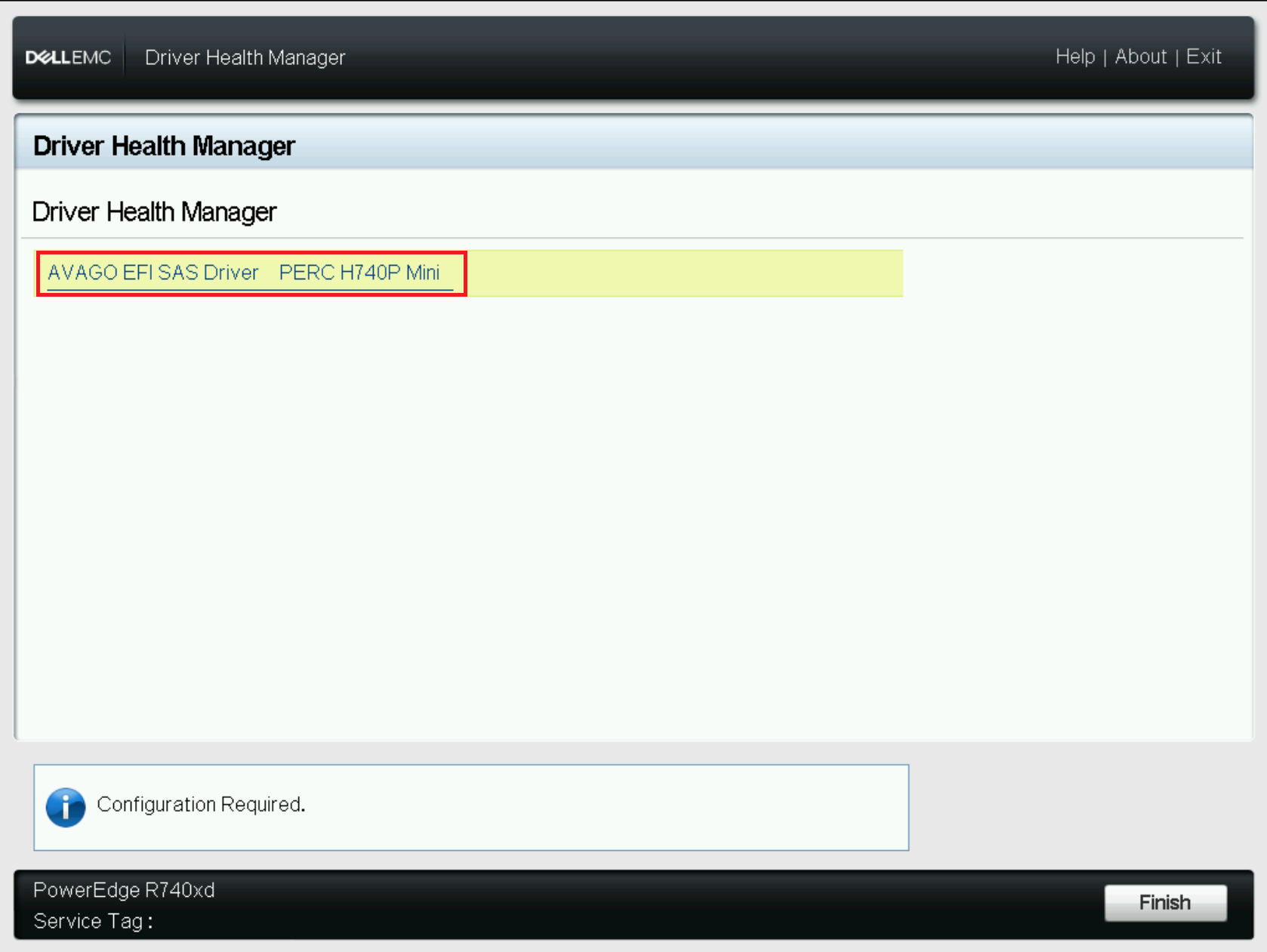
- Hier wordt u gevraagd om het bericht van het probleem en wat u moet doen. Dit bericht verschijnt bij elke opstartprocedure totdat dit wordt bevestigd.
- In dit voorbeeld rapporteert de PERC "
There are offline or missing virtual drives with preserved cache. Press any key to enter the configuration utility." - Merk op dat er onder het bericht een tekstinvoervak is "Voer hier uw invoer in:"
- Ga met de Tab-toets naar of klik erin om het tekstinvoervak te activeren.
- In dit voorbeeld wordt aangegeven dat elke sleutel kan worden ingevoerd, in ons voorbeeld was de ingevoerde invoer 'ok'.
Opmerking: Er zijn momenten dat het een teken specificeert dat moet worden ingevoerd, zoals X of C.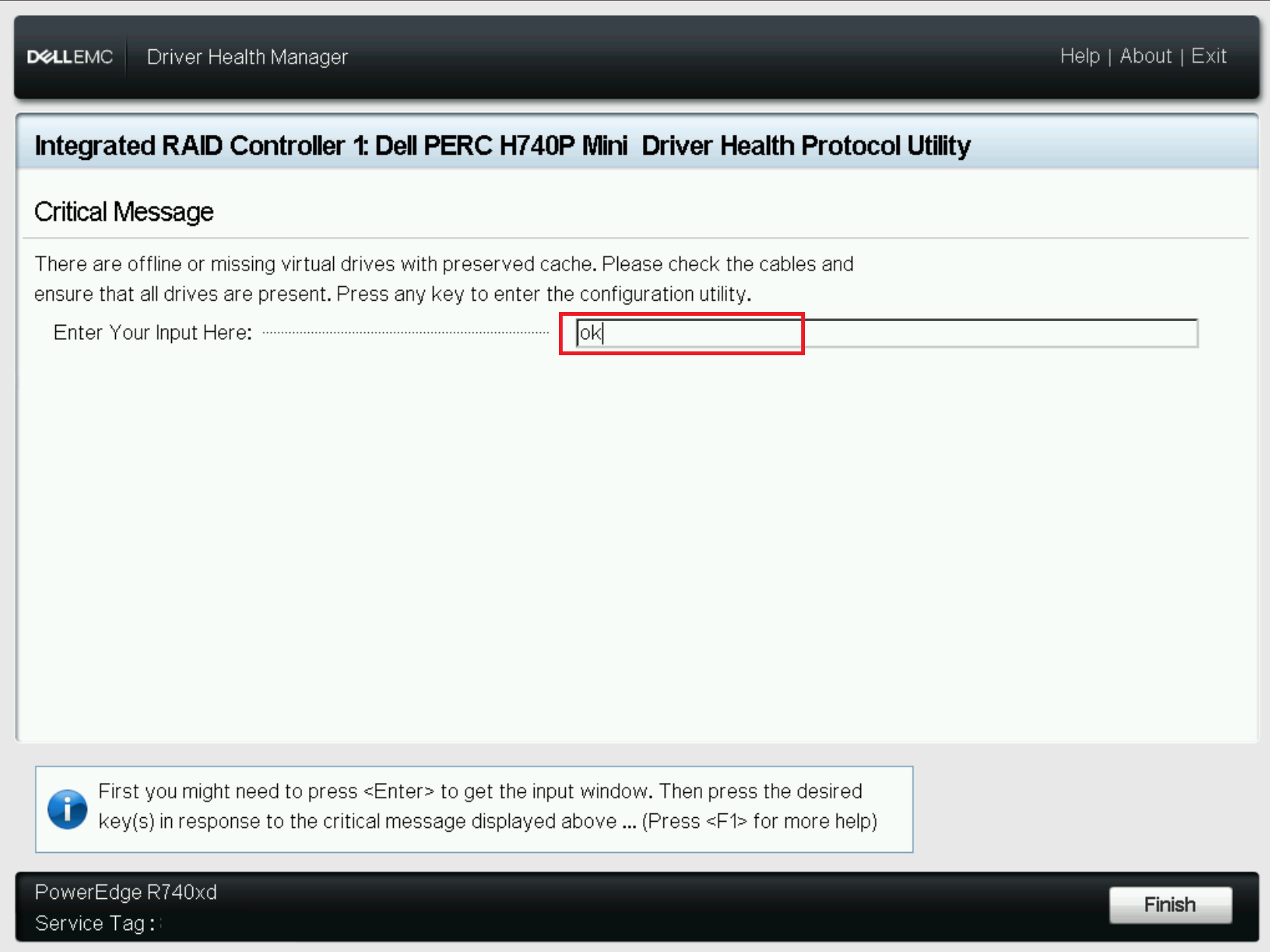
- Ga met de Tab-toets naar of klik op Voltooien in de rechterbenedenhoek om de invoer in te dienen.
- Vervolgens wordt een bericht weergegeven ter bevestiging van de bevestiging van de foutmelding. Selecteer opnieuw Voltooien om door te gaan naar het menu Apparaatconfiguratie
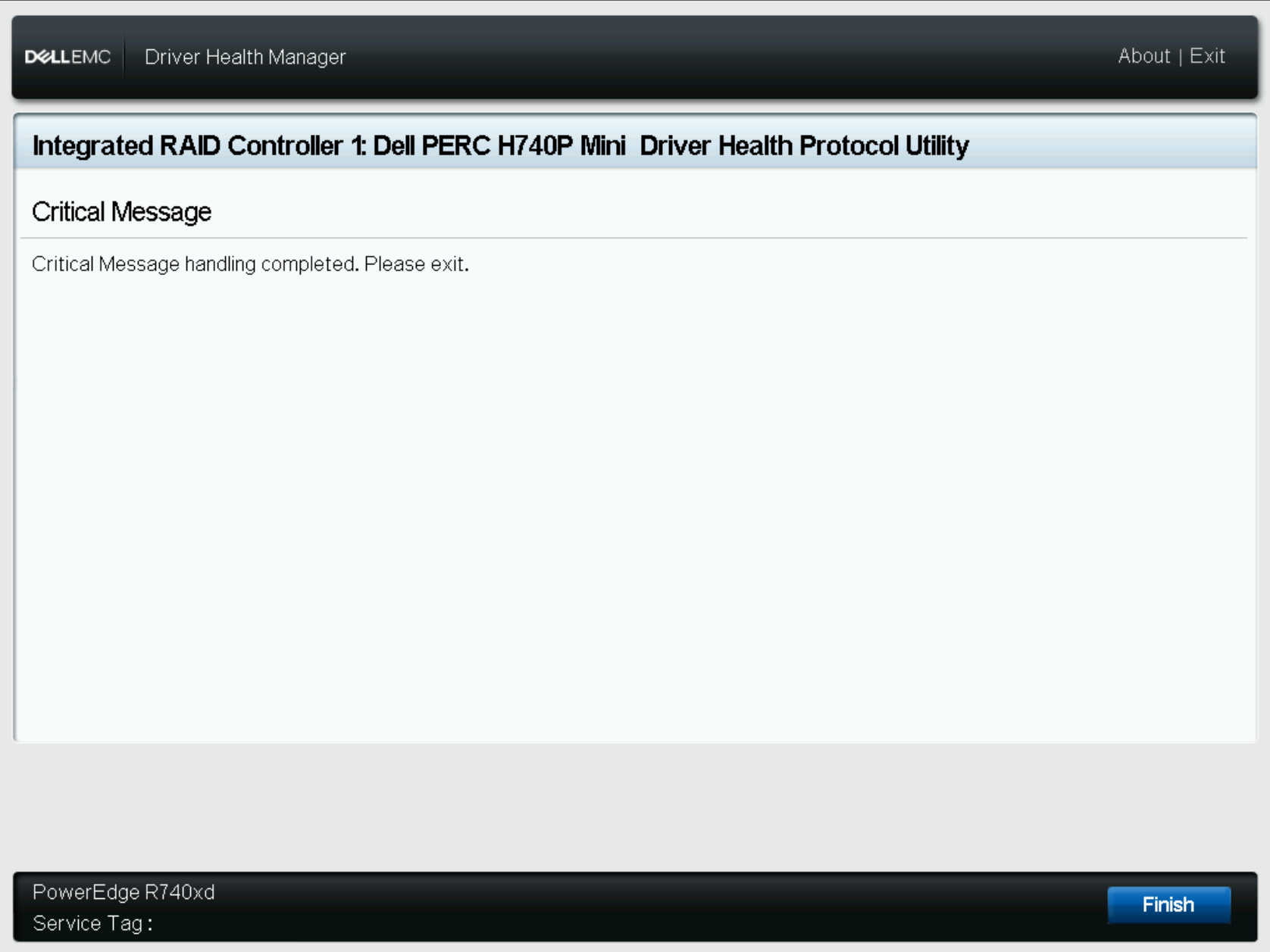
- Vervolgens keert het terug naar de lijst met apparaten, zodat u door het hulpprogramma voor apparaatconfiguratie kunt gaan.
- Selecteer het apparaat.
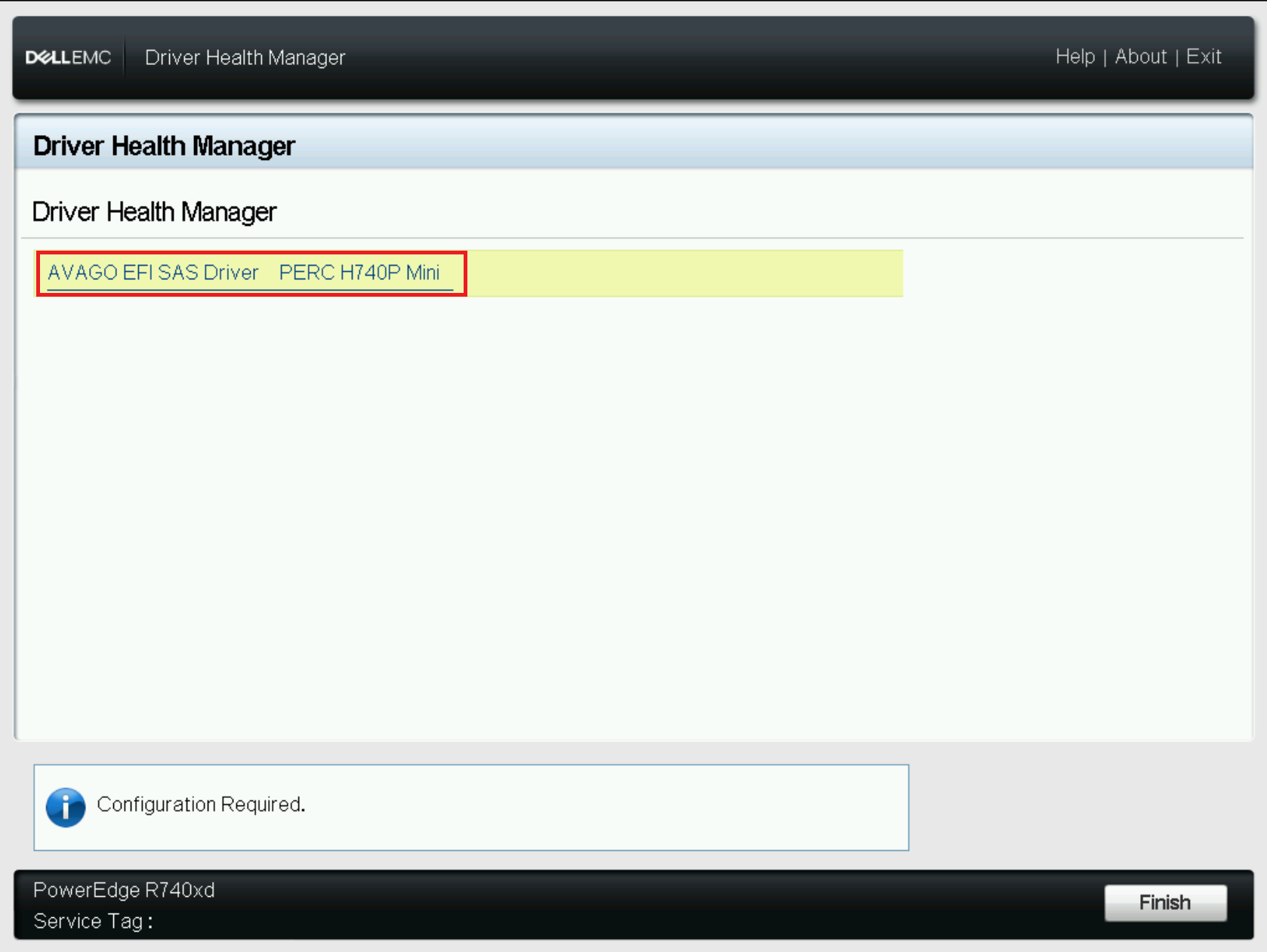
- In dit voorbeeld rapporteert de PERC "
- U bevindt zich nu in het hulpprogramma voor apparaatconfiguratie (hetzelfde als wanneer u naar Systeeminstellingen bent gegaan en Apparaatconfiguratie hebt geselecteerd)
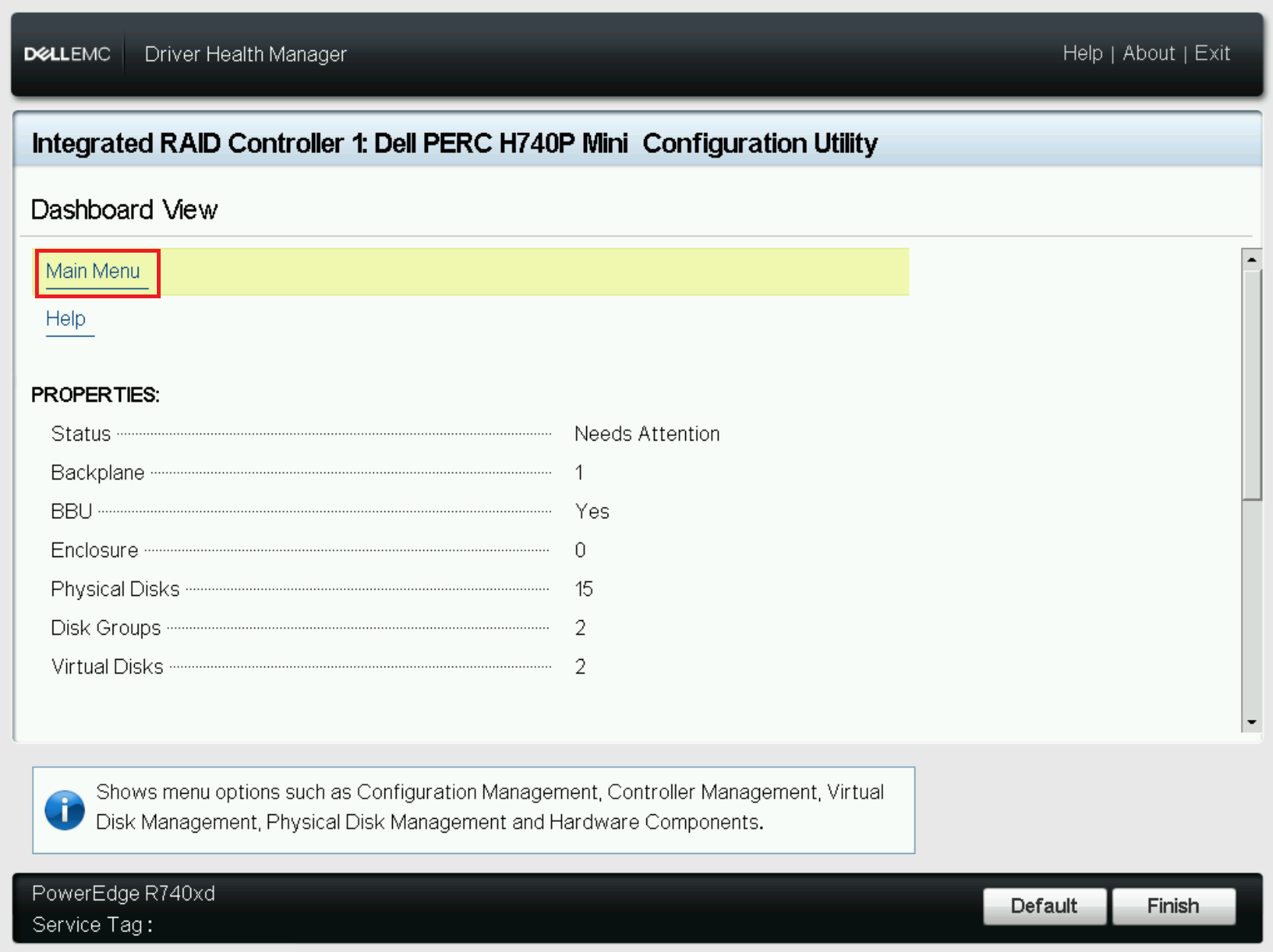
-
- In dit voorbeeld is een virtuele schijf mislukt, waardoor de data in de cache die bedoeld zijn voor die VD, behouden blijven.
- Als de VD weer online kan worden gebracht, wordt de cache automatisch naar de VD geschreven.
Opmerking: Als er vreemde schijven moeten worden geïmporteerd, moet de bewaarde cache eerst worden verwijderd om te kunnen importeren.
- De bewaarde cache verwijderen
- Opmerking: Totdat de defecte virtuele schijf is hersteld of de bewaarde cache is gewist, blijft de server opstarten naar de Driver Health Manager.
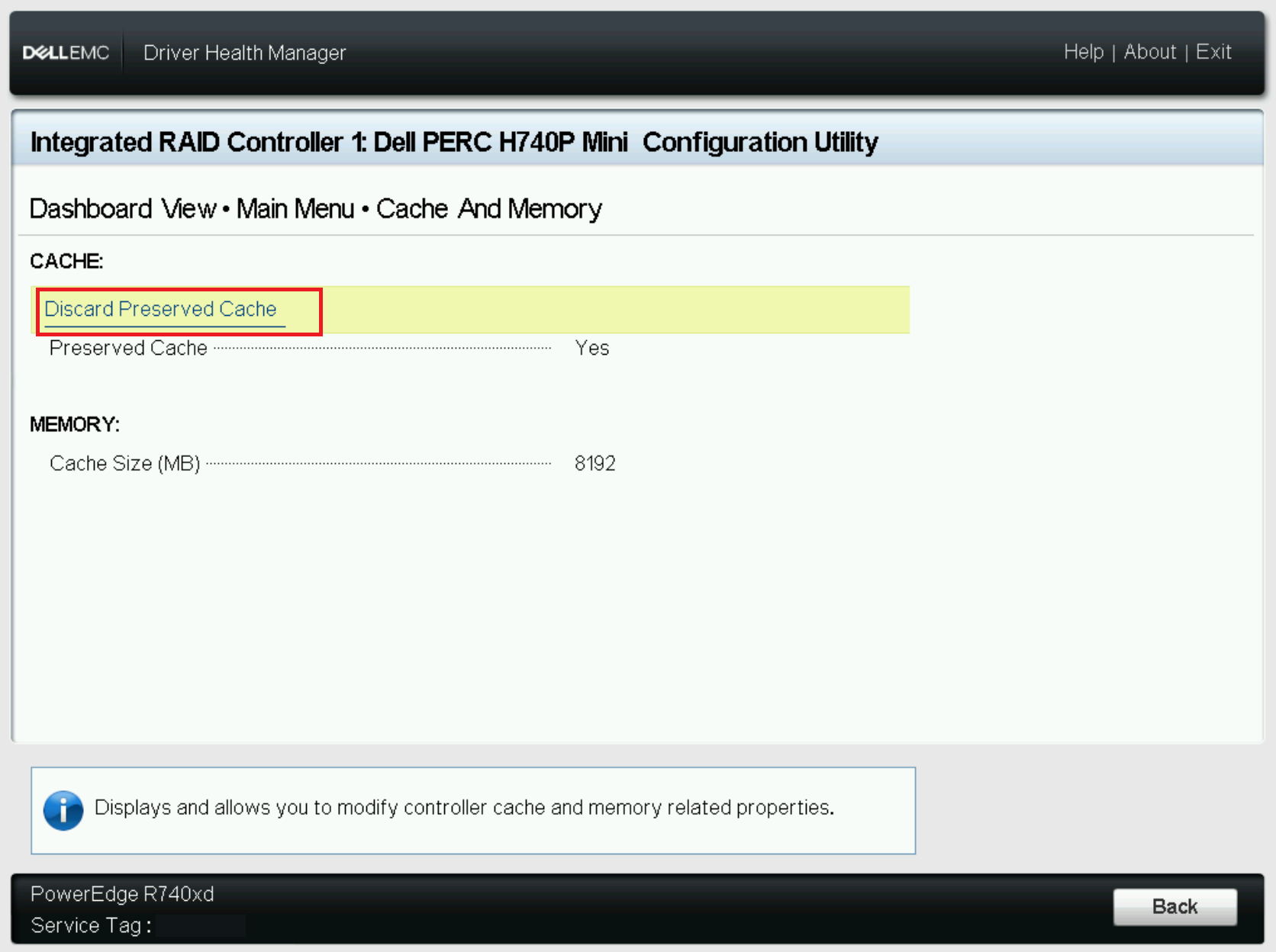
- Klik op Hoofdmenu ->Controllerbeheer ->Geavanceerde controllereigenschappen ->Cache en geheugen.
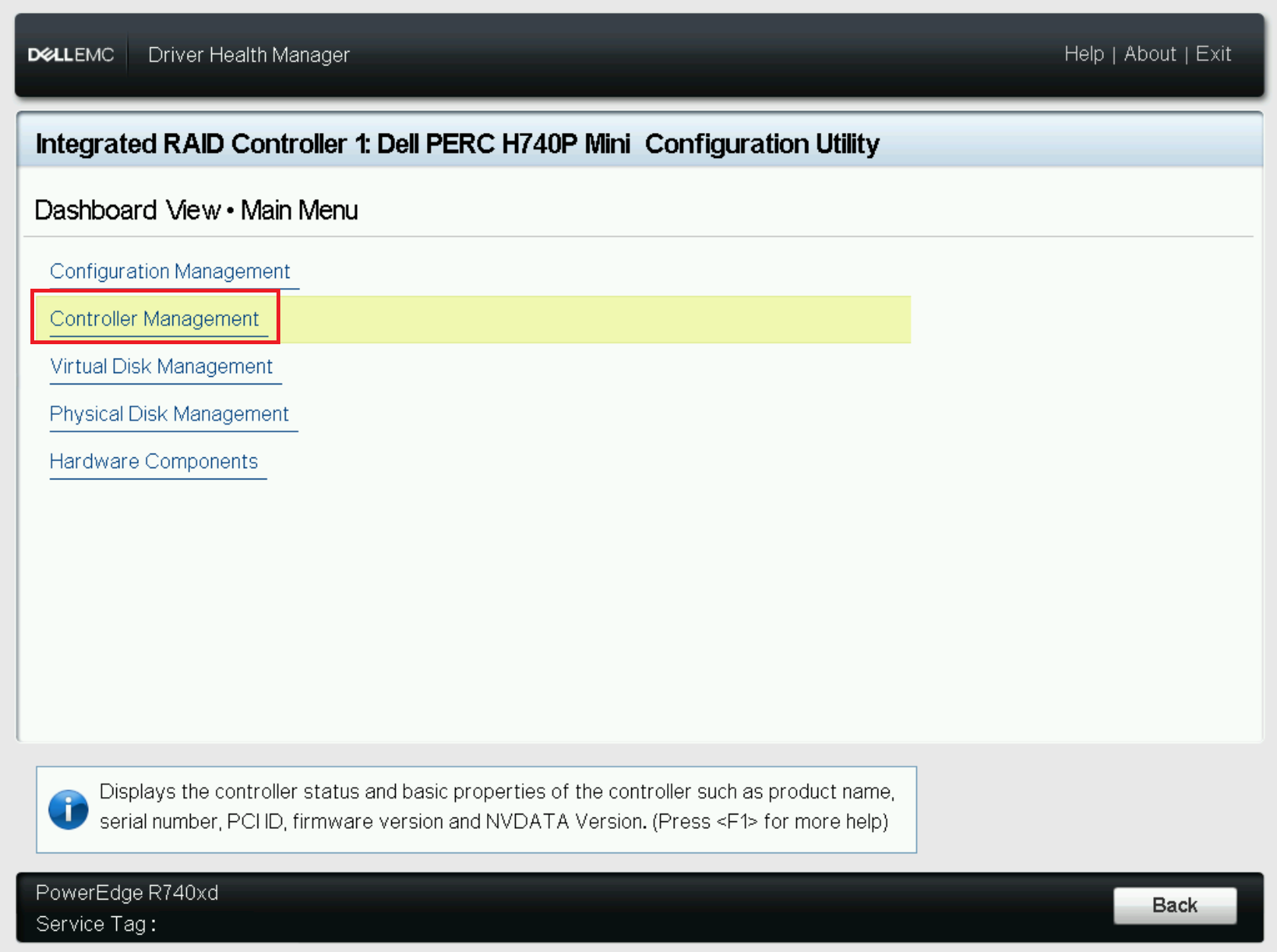
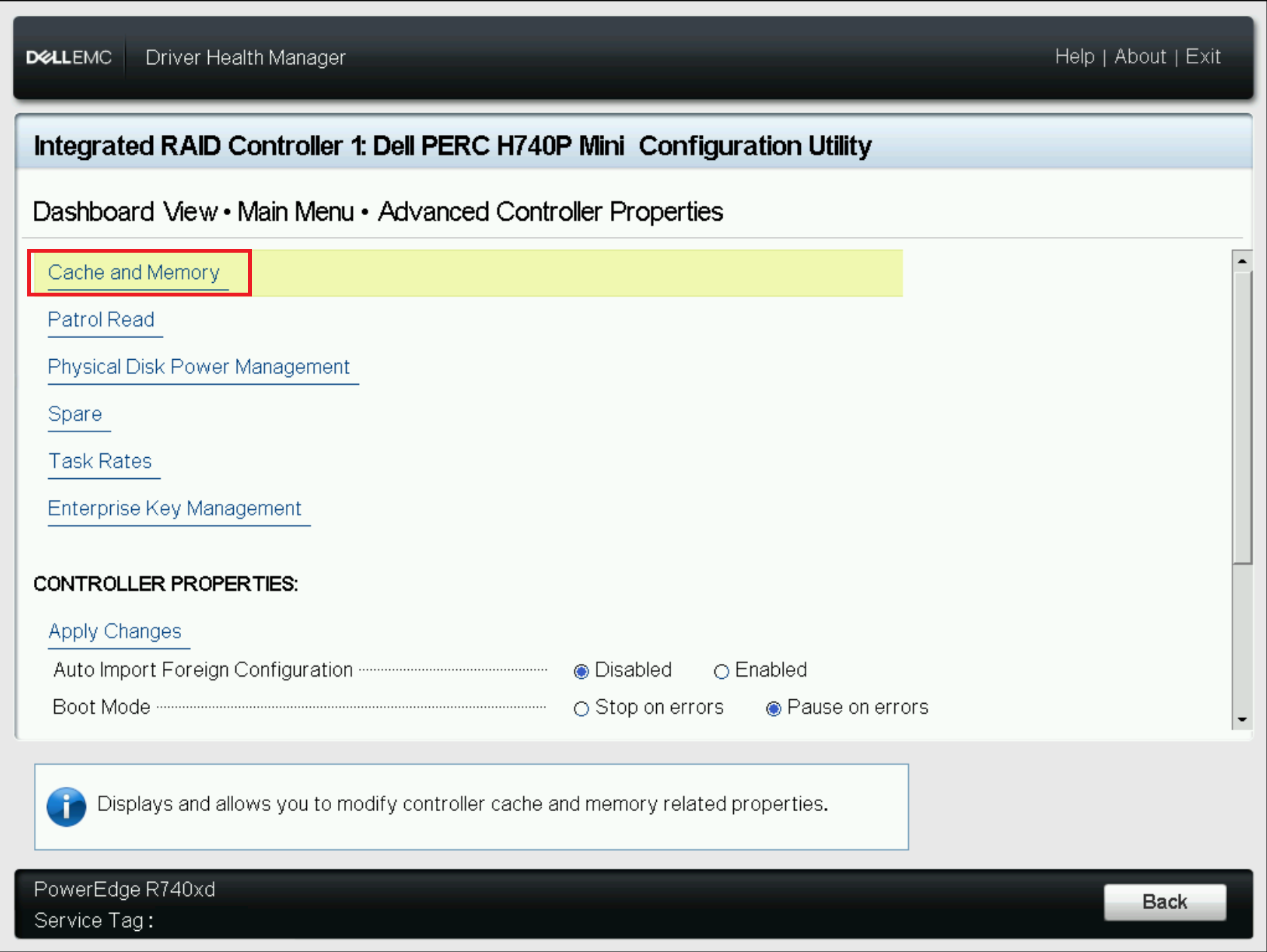
- Hier ziet u de bevestiging dat er bewaarde cache is, selecteer Bewaarde cache weggooien.
- Vervolgens wordt de VD met de bewaarde cache weergegeven en moet u de aanvraag om de cache te verwijderen bevestigen door Ja te selecteren.
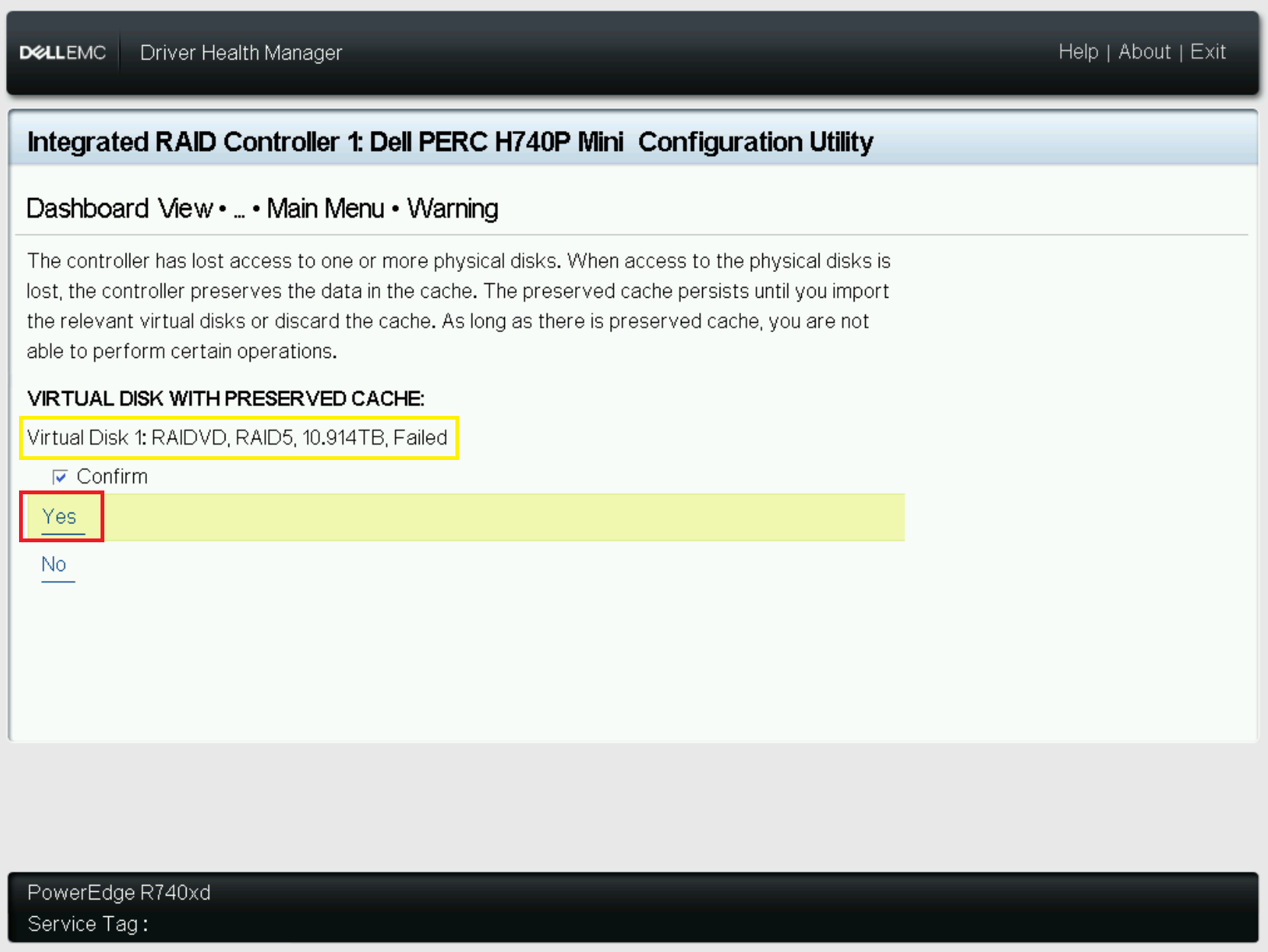
- De cache is nu gewist en u kunt het hulpprogramma afsluiten en de server opnieuw opstarten om het POST-proces te voltooien.
Extra informatie
Changing POST behavior:
- Ga naar het hulpprogramma voor PERC-configuratie
- Selecteer Controllerbeheer
- Select Advanced Controller Properties
- Opties voor opstartmodus:
- Stop bij fouten - Toont u de fouten en wacht op uw invoer. De firmware start pas verder op met opstarten als u actie onderneemt.
- Pauzeren bij fouten - Niet-kritieke fouten worden korte tijd weergegeven. U kunt reageren op de fouten, anders gaat de firmware verder met opstarten. Als de controller kritieke fouten heeft, wacht deze op uw input. De firmware start pas verder op met opstarten als u actie onderneemt.
- Negeer fouten : fouten worden genegeerd en de firmware gaat verder met opstarten.
Getroffen producten
C Series, HS Series, Modular Infrastructure, Rack Servers, Tower Servers, XE Servers, XR Servers, OEM Server Solutions, PowerEdge RAID Controller H345, PowerEdge RAID Controller H350 Adapter SAS, PowerEdge RAID Controller H355 Front SAS
, PowerEdge RAID Controller H355 Adapter SAS, PowerEdge RAID Controller H365i Adapter, PowerEdge RAID Controller H365i Front DC-MHS, PowerEdge RAID Controller H730P MX, PowerEdge RAID Controller H745, PowerEdge RAID Controller H745P MX, PowerEdge RAID Controller H750 Adapter SAS, PowerEdge RAID Controller H755 Adapter, PowerEdge RAID Controller H755 MX Adapter, PowerEdge RAID Controller H755N Front NVMe, PowerEdge RAID Controller H755 Front SAS, PowerEdge RAID Controller H965i Adapter, PowerEdge RAID Controller H965i Front, PowerEdge RAID Controller H965i MX, PowerEdge RAID Controller H330, PowerEdge RAID Controller H730, PowerEdge RAID Controller H730P, PowerEdge RAID Controller H740P, PowerEdge RAID Controller H965e Adapter
...
Artikeleigenschappen
Artikelnummer: 000148089
Artikeltype: How To
Laatst aangepast: 23 dec. 2025
Versie: 7
Vind antwoorden op uw vragen via andere Dell gebruikers
Support Services
Controleer of uw apparaat wordt gedekt door Support Services.