Een naslaggids voor de diagnostische indicatoren van het Precision Workstation
Samenvatting: Dit artikel is een naslaggids voor de verschillende methoden die op Dell Precision workstations worden gebruikt om Geen POST-fouten tijdens het opstarten te diagnosticeren.
Dit artikel is van toepassing op
Dit artikel is niet van toepassing op
Dit artikel is niet gebonden aan een specifiek product.
Niet alle productversies worden in dit artikel vermeld.
Instructies
Dell Precision workstationdesktops hebben een lange geschiedenis van geïntegreerde diagnostische indicatoren. Dit kunnen hoorbare pieptonen zijn, aan/uit-knoppen die verschillende statussen en kleuren weergeven, specifieke diagnostische LED's of een combinatie van dit alles. Zodat ze kunnen aangeven op welk moment tijdens de Power On Self-Test (POST) een apparaat problemen heeft.
Het volgende artikel is een naslaggids voor de codes die beschikbaar zijn op elk model en wat die codes betekenen. Deze veranderen door de verschillende modellen en jaren heen. Deze indicatoren zijn slechts een startpunt voor het verfijnen van eventuele probleemoplossing die moet worden uitgevoerd om de oorzaak van uw huidige probleem te identificeren. Gebruik dit als uitgangspunt om de juiste vereiste gids voor probleemoplossing te bepalen. U kunt ook contact opnemen met de technische support voor verdere hulp. Zij hebben deze indicatoren ook nodig.
Opmerking: voor alle onderstaande tabellen geldt dat de diagnostische led-lampjes slechts dienen als indicator van de voortgang tijdens het POST-proces. Deze lampjes geven niet het probleem aan dat er de oorzaak van is dat het POST-proces stopt.
Opmerking: De Precision 36x0 serie Workstation Towers hebben een extra functie die niet op andere desktops aanwezig is. Deze specifieke towers kunnen worden uitgevoerd in de verbeterde Pre-Boot System Assessment (ePSA)-diagnostiek zodra het POST-proces is voltooid. De voedings-LED stopt met oranje en wit te knipperen voor een POST-fout en in plaats daarvan knippert de LED een viercijferige oranje code. De nieuwe foutcode komt overeen met de laatste vier cijfers van de ePSA-foutcode wanneer deze een fout detecteert die niet werd gevonden tijdens POST. Komt overeen met de viercijferige ePSA-fout in het volgende artikel:
De status van de aan/uit-knop geeft nu een nieuw knipper- en kleurverschuivingspatroon. Het gebruikt zowel oranje als witte aan/uit-LED-knipperingen om aan te geven waar er een probleem is. U kunt deze desktops herkennen aan het feit dat er zich geen diagnostisch LED-blok aan de voorkant van het apparaat bevindt.
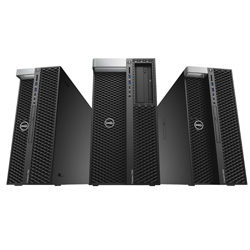
Aan/uit-knoplampje
| Aan/uit-knoplampje | Modus | Omschrijving |
|---|---|---|
 |
Off (Uit) | De stroom is uitgeschakeld. LED brandt niet. |
 |
Knipperend oranje lampje | Beginstatus van de LED bij het inschakelen. Zie de onderstaande tabel voor diagnostische suggesties en mogelijke fouten bij een knipperend oranje patroon. |
 |
Constant oranje | De tweede stand van de LED wanneer deze wordt ingeschakeld, geeft aan dat het POWER_GOOD-signaal actief is. Het geeft ook aan dat de voeding in orde is. |
 |
Knipperend wit | Het systeem bevindt zich in een status van laag energieverbruik, hetzij S1 of S3. Dit duidt niet op een defect. |
 |
Solid White | Het apparaat bevindt zich in de S0-status. Dit is het normale energieniveau van een werkende computer. Het BIOS zet de LED in deze standen om aan te geven dat het is begonnen met het ophalen van de op-codes. |
Tabel met diagnostische indicatoren
| Modus | Statusnaam | Voedingslampje:
Knipperend oranje |
Knipperend oranje patroon | Omschrijving probleem | Mogelijke oplossing |
|---|---|---|---|---|---|
| - | - | 1, 1 | Eén keer oranje knipperen gevolgd door een korte pauze, één keer wit knipperen, een lange pauze en dan herhalen | Slecht moederbord |
|
| - | - | 1, 2 | Eén keer oranje knipperen, gevolgd door een korte pauze, twee keer wit knipperen, een lange pauze en dan herhaling. | Slecht moederbord, voeding of voedingskabels |
|
| - | - | 1, 3 | Eén keer oranje knipperen, gevolgd door een korte pauze, drie keer wit knipperen, een lange pauze en dan herhaling. | Slecht moederbord, geheugen of slechte processor |
|
| - | - | 1, 4 | Eén keer oranje knipperen, gevolgd door een korte pauze, vier keer wit knipperen, een lange pauze en dan herhaling. | Defecte knoopcelbatterij |
|
| S2 | CPU | 2, 1 | Twee keer oranje knipperen gevolgd door een korte pauze, één witte knippert, een lange pauze en herhaalt dan. | Defect in processor |
|
| S1 | RCM | 2, 2 | Twee keer oranje knipperen, gevolgd door een korte pauze, twee keer wit knipperen, lange pauze en dan herhaling. | BIOS ROM-fout |
|
| S6 | STO | 2, 3 | Twee keer oranje knipperen gevolgd door een korte pauze, drie keer wit knipperen, lange pauze en dan herhaling. | Geen geheugen gedetecteerd |
|
| S3 | Geheugen | 2, 4 | Twee keer oranje knipperen gevolgd door een korte pauze, vier keer wit knipperen, lange pauze en dan herhaling. | Geheugenfout |
|
| S8 | Geheugen | 2, 5 | Twee keer oranje knipperen gevolgd door een korte pauze, vijf keer wit knipperen, lange pauze en dan herhaling. | Ongeldig geheugen geïnstalleerd |
|
| S9 | MBF | 2, 6 | Twee keer oranje knipperen gevolgd door een korte pauze, zes keer wit knipperen, lange pauze en dan herhaling. | Moederbord: chipset |
|
| - | - | 3, 1 | Drie keer oranje knipperen, gevolgd door een korte pauze, één keer wit knipperen, een lange pauze en dan herhaling. | Stroomuitval RTC |
|
| S4 | PCI | 3, 2 | Drie keer oranje knipperen, gevolgd door een korte pauze, twee keer wit knipperen, lange pauze en dan herhaling. | PCI-apparaat of video |
|
| - | - | 3, 3 | Drie keer oranje knipperen, gevolgd door een korte pauze, drie keer wit knipperen, lange pauze en dan herhaling. | BIOS-herstel 1 |
|
| - | - | 3, 4 | Drie keer oranje knipperen gevolgd door een korte pauze, vier keer wit knipperen, lange pauze en dan herhaling. | BIOS-herstel 2 |
|
| - | - | 4, 1 | Vier keer oranje knipperen, gevolgd door een korte pauze, één keer wit knipperen, een lange pauze en dan herhalen. | Fout in CPU-configuratie of in CPU |
|
| - | - | 4, 2 | Vier keer oranje knipperen, gevolgd door een korte pauze, twee keer wit knipperen, een lange pauze en daarna herhalingen. | Algemene Post-videofout |
|
| - | - | 4, 3 | Vier keer oranje knipperen, gevolgd door een korte pauze, drie keer wit knipperen, lange pauze en daarna herhaling. | Slecht geheugen |
|
| - | - | 4, 4 | Vier keer oranje knipperen, gevolgd door een korte pauze, vier keer wit knipperen, lange pauze en dan herhaling. | Probleem met de riserkaart |
|
| - | - | 4, 5 | Vier keer oranje knipperen, gevolgd door een korte pauze, vijf keer wit knipperen, lange pauze en daarna herhaling. | Probleem met de populatie van PCIe-uitbreidingskaart |
|
| - | - | 4, 6 | Vier keer oranje knipperen, gevolgd door een korte pauze, zes keer wit knipperen, lange pauze en dan herhaling. | RAID-volume verslechterd |
|
| - | - | 4, 7 | Vier keer oranje knipperen, gevolgd door een korte pauze, zeven keer wit knipperen, een lange pauze en daarna herhaling. | Zijpaneel van het systeem ontbreekt. |
|
Bij deze serie zijn de diagnostische indicator-LED's verwijderd. In plaats daarvan geeft de status van de aan/uit-knop nu een knipper- en kleurverschuivingspatroon om aan te geven waar er een probleem was. U kunt deze desktops herkennen aan het feit dat er zich geen diagnostisch LED-blok aan de voorkant van het apparaat bevindt.
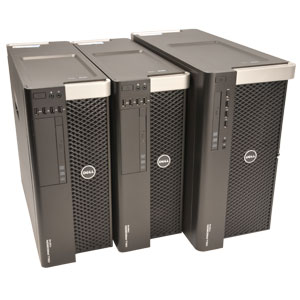
Aan/uit-knoplampje
| Aan/uit-knoplampje | Modus | Omschrijving |
|---|---|---|
 |
Off (Uit) | De stroom is uitgeschakeld. LED brandt niet. |
 |
Knipperend oranje lampje | Beginstatus van het LED-lampje bij het inschakelen van het apparaat. Zie de onderstaande tabel voor diagnostische suggesties en mogelijke fouten bij een knipperend oranje patroon. |
 |
Constant oranje | De tweede stand van de LED bij het inschakelen van het apparaat geeft aan dat het POWER_GOOD-signaal actief is. Het geeft ook aan dat de voeding in orde is. |
 |
Knipperend wit | Het systeem bevindt zich in een status van laag energieverbruik, hetzij S1 of S3. Dit duidt niet op een defect. |
 |
Solid White | Het apparaat bevindt zich in de S0-status. Dit is het normale energieniveau van een werkende computer. Het BIOS zet de LED in deze standen om aan te geven dat het is begonnen met het ophalen van de op-codes. |
Tabel met diagnostische indicatoren
| Modus | Statusnaam | Voedingslampje:
Knipperend oranje |
Knipperend oranje patroon | Omschrijving probleem | Mogelijke oplossing |
|---|---|---|---|---|---|
| - | - | 2, 1 | 2 keer knipperen gevolgd door een korte pauze, één keer knipperen, lange pauze en dan herhalen. | Slecht moederbord |
|
| - | - | 2, 2 | 2 keer knipperen gevolgd door een korte pauze, 2 keer knipperen, lange pauze en daarna herhaling. | Slecht moederbord, voeding of voedingskabels |
|
| - | - | 2, 3 | 2 keer knipperen gevolgd door een korte pauze, 3 keer knipperen, lange pauze en daarna herhaling. | Slecht moederbord, geheugen of slechte processor |
|
| - | - | 2, 4 | 2 keer knipperen gevolgd door een korte pauze, 4 keer knipperen, lange pauze en daarna herhalingen. | RTC-knoopcelbatterij |
|
| S1 | RCM | 2, 5 | 2 keer knipperen gevolgd door een korte pauze, 5 keer knipperen, lange pauze en dan herhaling. | BIOS-checksumfout |
|
| S2 | CPU | 2, 6 | 2 keer knipperen gevolgd door een korte pauze, 6 keer knipperen, lange pauze en daarna herhaling. | Defect in processor |
|
| S3 | Geheugen | 2, 7 | 2 keer knipperen gevolgd door een korte pauze, 7 keer knipperen, lange pauze en daarna herhaling. | Geheugenfout |
|
| S4 | PCI | 3, 1 | 3 keer knipperen, gevolgd door een korte pauze, één keer knipperen, lange pauze en daarna herhaling. | Fouten in PCI-apparaat of videosubsysteem |
|
| S5 | VID | 3, 2 | 3 keer knipperen gevolgd door een korte pauze, 2 keer knipperen, lange pauze en dan herhalen. | Fout in videosubsysteem |
|
| S6 | STO | 3, 3 | 3 keer knipperen gevolgd door een korte pauze, 3 keer knipperen, lange pauze en dan herhaling. | Geen geheugen gedetecteerd |
|
| S7 | USB | 3, 4 | 3 keer knipperen gevolgd door een korte pauze, 4 keer knipperen, lange pauze en daarna herhalingen. | Fout met storagesubsysteem |
|
| S8 | Geheugen | 3, 5 | 3 keer knipperen, gevolgd door een korte pauze, 5 keer knipperen, lange pauze en dan herhaling. | Fout bij geheugenconfiguratie of incompatibiliteit |
|
| S9 | MBF | 3, 6 | 3 keer knipperen, gevolgd door een korte pauze, 6 keer knipperen, lange pauze en dan herhaling. | Systeemkaartout |
|
| S10 | Geheugen | 3, 7 | 3 keer knipperen gevolgd door een korte pauze, 7 keer knipperen, lange pauze en daarna herhaling. | mogelijke geheugenfout |
|
Met deze serie zijn de diagnostische LED's gewijzigd om een combinatie van de status van de LED van de aan/uit-knop en de diagnostische LED-indicatoren op te nemen. De diagnostische LED's blijven 1, 2, 3, 4 en bevinden zich aan de voorkant van het apparaat. U herkent deze desktops aan de platte zwarte en verzonken grille aan de voorzijde.
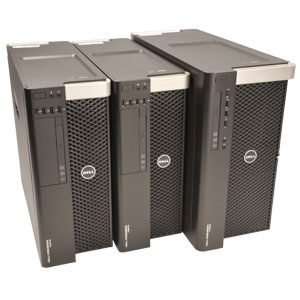
Opmerking: Er zijn drie soorten kleuren voor de voedings-LED: groen, blauw of wit, afhankelijk van het desktopmodel
Ledlampje aan/uit
| Aan/uit-knoplampje | Modus | Omschrijving |
|---|---|---|
 |
Off (Uit) | De stroom is uitgeschakeld. LED brandt niet. |
 |
Knipperend oranje lampje | Beginstatus van ledlampje bij opstarten. Zie de onderstaande tabel voor diagnostische suggesties en mogelijke fouten bij een knipperend oranje patroon. |
 |
Constant oranje | De tweede stand van het LED-lampje bij het inschakelen van de desktop geeft aan dat het POWER_GOOD-signaal actief is. Het geeft ook aan dat de voeding in orde is. |
 |
Knipperend wit | Het systeem bevindt zich in een status van laag energieverbruik, hetzij S1 of S3. Dit duidt niet op een defect. |
 |
Solid White | Het apparaat bevindt zich in de S0-status. Dit is het normale energieniveau van een werkende computer. Het BIOS zet de LED in deze standen om aan te geven dat het is begonnen met het ophalen van de op-codes. |
Diagnostische led's (pre-post)
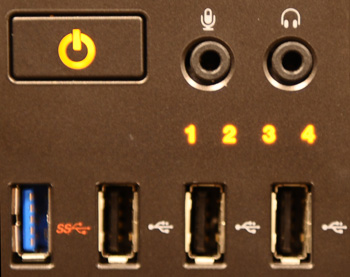
Opmerking: Diagnostische LED's kunnen groen of oranje zijn, afhankelijk van het modeltype, maar zijn altijd uit, knipperend of continu aan.
| Modus | LED-patroon
(1, 2, 3, 4) |
LED-beschrijving | Ledlampje aan/uit | Toewijzing van de staat | Statusbeschrijving |
|---|---|---|---|---|---|
| Pb0a |  |
Off (Uit) |  |
Desktop losgekoppeld | Het apparaat is niet aangesloten op netvoeding, de PSU is niet aangesloten op het moederbord of het bedieningspaneel is niet aangesloten op het moederbord. |
| Pb0b |  |
Off (Uit) |  |
ACPI S0; Normale werking | Het apparaat is ingeschakeld en er zijn geen fouten gedetecteerd. Dit is een BIOS-gecontroleerde status en is ook S0e. |
| Pb0c |  |
Off (Uit) |  |
ACPI S1 | Zit in de stand-bystatus van Windows. |
| Pb1 |  |
Off (Uit) |  |
ACPI S4 or S5 | In de sluimerstand of zacht uit. Het bureaublad is aangesloten, maar is uitgeschakeld of staat in de Windows sluimerstand. |
| Pb2 |  |
3 - Effen | - | Gereserveerd | Gereserveerd |
| Pb3 |  |
3,4 - Solide |  |
ACPI S3 | Zet het RAM-geheugen in de stand-bymodus van Windows. |
| Pb4 |  |
2 - Effen | - | Gereserveerd | Gereserveerd |
| Pb5 |  |
2,4 - Effen | - | Gereserveerd | Gereserveerd |
| Pb6 |  |
2,3 - Solide | - | Gereserveerd | Gereserveerd |
| Pb7 |  |
2,3,4 - Knippert aan |  |
ACPI S0, overdracht aan BIOS-besturing | Het apparaat is ingeschakeld. Het BIOS start niet. Dit is de overgangsstatus naar POST-statussen. |
| Pb8 |  |
1 - Ononderbroken | - | Gereserveerd | Gereserveerd |
| Pb9 |  |
1,4 - Knipperend aan |  |
Fout met regelaar zonder systeemkaart | Er is een stroomstoring gedetecteerd op een plug-in component zoals VRM, videoriser of geheugenriser. |
| Pb10 |  |
1,3 - Knippert aan |  |
PSU-fout | De PSU kan slecht zijn of de PSU-kabel kan zijn gekrompen, waardoor er kortsluiting is ontstaan in de hoofdstroomrail. (PS_ON beweerd, PS_PWRGOOD niet beweerd) |
| Pb11 |  |
1,3,4 - Knippert aan |  |
Fout met PSU-kabel | Alle PSU-kabels zijn mogelijk niet correct aangesloten op de systeemkaart. (PS_ON beweerde, ontbrekende een hoofdstroomrail) |
| Pb12 |  |
1,2 - Knippert aan |  |
Systeemkaartout | Er is een stroomstoring gedetecteerd in een van de ingebouwde moederbordregelaars. Dit kan worden veroorzaakt door een defect moederbordcomponent of door een aangesloten apparaat dat kortsluiting veroorzaakt in een gereguleerde stroomrail. (PS_ON beweerde, PS_PWRGOOD beweerde, SYS_PWRGOOD debevestigde) |
| Pb13 |  |
1,2,4 - Knippert aan |  |
Niet-overeenkomend | Hardware detecteerde incompatibiliteit van de populatie met een kritieke component zoals CPU, VRM, PSU of GEHEUGENRISER. |
| Pb14 |  |
1,2,3 - Solide | - | Gereserveerd | Gereserveerd |
| Pb15 |  |
1,2,3,4 - Solide | - | Gereserveerd | Gereserveerd |
Diagnostische led's (POST)
| Modus | LED patroon
(1 2 3 4) |
LED-beschrijving | Statusnaam | Toewijzing door de staat | Statusbeschrijving | Mogelijke oplossing |
|---|---|---|---|---|---|---|
| S0a |  |
Off (Uit) | UIT | UIT | De voedings-LED is uit. Het apparaat wordt niet van stroom voorzien. |
|
| S0e |  |
Off (Uit) | AAN | Normale werking, ACPI S0 | De voedings-LED brandt groen, blauw of wit. Het apparaat is succesvol opgestart en werkt. | |
| S1 |  |
4 | RCM | Het apparaat bevindt zich in de herstelmodus. | Er is een BIOS-checksumfout gedetecteerd en het apparaat bevindt zich nu in de herstelmodus. |
|
| S2 |  |
3 | CPU | CPU | CPU-configuratieactiviteit is bezig of er is een CPU-fout gedetecteerd. |
|
| S3 |  |
3,4 | Geheugen | Geheugen | De configuratieactiviteit voor het geheugensubsysteem is bezig. Er zijn geheugenmodules gedetecteerd, maar er heeft zich een geheugenfout voorgedaan. |
|
| S4 |  |
2 | PCI | PCI-apparaat | Configuratieactiviteit van het PCI-apparaat is bezig of er is een fout van het PCI-apparaat gedetecteerd. |
|
| S5 |  |
2,4 | VID | Videokaart | De configuratieactiviteit voor het videosubsysteem is bezig of het videosubsysteem werkt niet. |
|
| S6 |  |
2,3 | STO | Storage | De configuratie van het storageapparaat wordt uitgevoerd of het storagesubsysteem werkt niet. |
|
| S7 |  |
2.3.4 | USB | USB | De configuratieactiviteit voor het USB-subsysteem is bezig of het USB-subsysteem werkt niet. |
|
| S8 |  |
1 | Geheugen | Geheugen | De configuratieactiviteit voor het geheugensubsysteem is bezig. Er zijn geen geheugenmodules gedetecteerd. |
|
| S9 |  |
1,4 | MBF | Moederbord: | Er is een fatale fout in het moederbord gedetecteerd. |
|
| S10 |  |
1,3 | Geheugen | Geheugen | De configuratieactiviteit voor het geheugensubsysteem is bezig. Geheugenmodules zijn gedetecteerd, maar lijken incompatibel te zijn of een ongeldige configuratie te hebben. |
|
| S11 |  |
1.3.4 | PRV | Andere prevideo-activiteit | Dit duidt op routineactiviteit die voorafging aan de initialisatie van de video. |
|
| S12 |  |
1,2 | CFG | Bronconfiguratie | De bronconfiguratie van de desktops wordt uitgevoerd. |
|
| S13 |  |
1.2.4 | Gereserveerd | Dit is gereserveerd voor toekomstig gebruik. Dit patroon wordt beschouwd om de status Visueel uit op het bureaublad aan te geven. |
|
|
| S14 |  |
1.2.3 | POV | Andere postvideo-activiteit | Dit geeft routinematige desktopactiviteit aan na de initialisatie van de video. |
|
| S15 |  |
1.2.3,4 | SOA | Opstartoverdracht | Dit geeft het einde van het POST-proces aan. LED's bevinden zich kort in deze status als POST is voltooid. Zodra de overdracht naar het besturingssysteem is voltooid, gaan de LED-lampjes uit en gaan ze over naar de S0e-status. |
|
Deze serie had een combinatie van led-statussen van de aan/uit-knop met de diagnostische led's 1, 2, 3, 4. De diagnostische LED's bevinden zich aan de voorkant van het chassis.
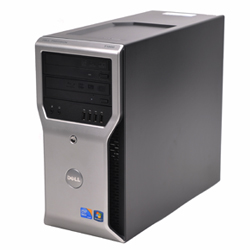
Opmerking: Er zijn twee soorten kleuren voor de voedings-led: groen of blauw, afhankelijk van het desktopmodel.
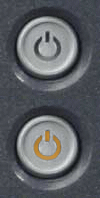
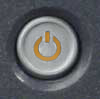
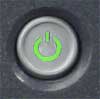
Ledlampje aan/uit
| Off (Uit) | Knipperend oranje lampje | Constant oranje | Stabiel groen | Knipperend groen |
|---|---|---|---|---|
 |
 |
 |
 |
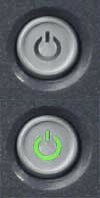 |
Diagnostische led
| Lampjespatronen | Omschrijving probleem | Mogelijke oplossing | |
|---|---|---|---|
| Diagnostische led | Aan/uit-knoplampje | ||
 |
 |
De computer is uitgeschakeld of krijgt geen stroom. |
|
 |
 |
Er is mogelijk een fout in het moederbord opgetreden. |
|
 |

Knipperend |
Er is mogelijk een storing in het moederbord of een probleem met de voeding of met een randapparaat opgetreden. |
|
 |
 |
Er is geen CPU aanwezig. |
|
 |
 |
Er zijn geheugenmodules gedetecteerd, maar er heeft zich een geheugenfout voorgedaan. |
|
 |
 |
Er is mogelijk een fout van het CPU en het moederbord opgetreden. |
|
 |
 |
BIOS is mogelijk beschadigd of ontbreekt. |
|
 |
 |
Er heeft zich mogelijk een fout in de processor voorgedaan. |
|
 |
 |
Voedingsconnector is niet correct geïnstalleerd. |
|
 |
 |
Er is mogelijk een fout in een externe kaart of het moederbord opgetreden. |
|
 |
 |
Er is mogelijk een fout in het moederbord opgetreden. |
|
 |
 |
Er is mogelijk een fout in de knoopcelbatterij opgetreden. |
|
 |
 |
De computer is normaal ingeschakeld. De diagnostische lampjes branden niet nadat de computer vanaf het besturingssysteem is opgestart. |
|
 |
 |
Er heeft zich mogelijk een fout in de processor voorgedaan. |
|
 |
 |
Er zijn geheugenmodules gedetecteerd, maar er heeft zich een geheugenfout voorgedaan. |
|
 |
 |
Er is mogelijk een fout opgetreden met een grafische kaart. |
|
 |
 |
Er is mogelijk een probleem met het diskettestation of de harde schijf. |
|
 |
 |
Er is mogelijk een USB-fout opgetreden. |
|
 |
 |
Er zijn geen geheugenmodules gedetecteerd. |
|
 |
 |
Er zijn wel geheugenmodules gedetecteerd, maar er is een fout opgetreden in de geheugenconfiguratie of -compatibiliteit. |
|
 |
 |
Er is mogelijk een probleem bij een uitbreidingskaart opgetreden. |
|
 |
 |
Er is mogelijk een probleem met een moederbordbron en/of hardware opgetreden. |
|
 |
 |
Er is een andere fout opgetreden. |
|
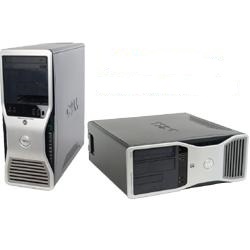
Dell Precision desktops hebben een lange geschiedenis van geïntegreerde diagnostische indicatoren. Dit kunnen hoorbare pieptonen zijn en specifieke diagnostische LED's om aan te geven wanneer tijdens de Power On Self-Test (POST) een apparaat problemen ondervindt.
Deze modellen hadden een blok van 1, 2, 3, 4, LED's aan de voorkant van het chassis die groen oplichtten of uit waren. Hieronder vindt u een tabel met wat deze aangeven. Deze modellen waren voornamelijk Tower desktops.
Diagnostische led
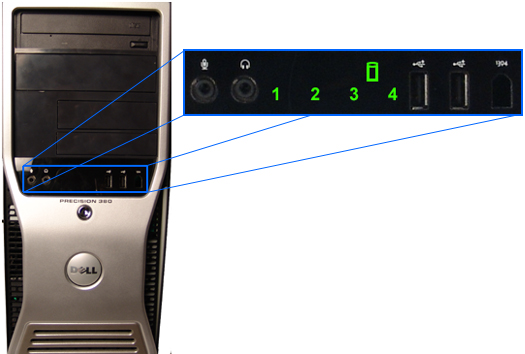
| LED-patroon
(1, 2, 3, 4) |
LED-patroon | Statusnaam | Statusbeschrijving
|
Mogelijke oplossing |
|---|---|---|---|---|
 |
Off (Uit) | Off (Uit) | POST voltooid: er is een time-out voor de LED opgetreden. |
|
 |
4 | RCM | BIOS-checksumfout - Herstelmodus |
|
 |
3 | CPU | Activiteit of fout in CPU-configuratie; Fout in CPU-cache |
|
 |
34 | Geheugen | Configuratieactiviteit voor het geheugensubsysteem of fout |
|
 |
2 | PCI | Configuratie of fout met PCI-apparaat |
|
 |
2 4 | VID | Configuratie of fout in videosubsysteem |
|
 |
23 | STO | Configuratie of fout met storage-apparaat |
|
 |
234 | USB | Configuratieactiviteit of -fout USB-subsysteem |
|
 |
1 | Geen geheugen gedetecteerd |
|
|
 |
1 4 | MBF | Fatale moederbordfout gedetecteerd |
|
 |
1 3 | Er is geheugendetectie, configuratie- of compatibiliteitsfout. |
|
|
 |
1 34 | PRV | Dit geeft aan dat er activiteit van het apparaat was voorafgaand aan de initialisatie van de video. |
|
 |
12 | CFG | Configuratie van systeembronnen |
|
 |
12 4 | Gereserveerd |
|
|
 |
123 | POV | POST is voltooid: foutmelding op het scherm. |
|
 |
1234 | SOA | POST voltooid: overdracht besturingssysteem voltooid. |
|
Pieptooncodes
| Piepcode | Omschrijving | Mogelijke oplossing |
|---|---|---|
| 1-1-2 | Testen van CPU-register bezig of fout | Neem contact op met de technische support |
| 1-1-3 | Testen van lezen/schrijven CMOS bezig of fout | Voer de Dell Diagnostics uit Zie voor meer informatie Hardwareproblemen oplossen met geïntegreerde en online diagnostische gegevens (SupportAssist ePSA, ePSA- of PSA-foutcodes). |
| 1-1-4 | BIOS ROM-checksum bezig of fout | Voer de Dell Diagnostics uit Zie voor meer informatie Hardwareproblemen oplossen met geïntegreerde en online diagnostische gegevens (SupportAssist ePSA, ePSA- of PSA-foutcodes). |
| 1-2-1 | Testen van timer bezig of fout | Voer de Dell Diagnostics uit Zie voor meer informatie Hardwareproblemen oplossen met geïntegreerde en online diagnostische gegevens (SupportAssist ePSA, ePSA- of PSA-foutcodes). |
| 1-2-2 | Initialisatie van DMA bezig of fout | Voer de Dell Diagnostics uit Zie voor meer informatie Hardwareproblemen oplossen met geïntegreerde en online diagnostische gegevens (SupportAssist ePSA, ePSA- of PSA-foutcodes). |
| 1-2-3 | Testen van lezen/schrijven DMA-paginaregister bezig of fout | Voer de Dell Diagnostics uit Zie voor meer informatie Hardwareproblemen oplossen met geïntegreerde en online diagnostische gegevens (SupportAssist ePSA, ePSA- of PSA-foutcodes). |
| 1-3-1 | Verificatie van vernieuwen RAM bezig of fout | Los problemen met het geheugen en de geheugenslots op. |
| 1-3-2 | Testen van 1e 64K RAM bezig of fout | Los problemen met het geheugen en de geheugenslots op. |
| 1-3-3 | Fout in 1e 64K RAM-chip of datalijn (multi-bits) | Los problemen met het geheugen en de geheugenslots op. |
| 1-3-4 | Fout in oneven/even-logica 1e 64K RAM | Los problemen met het geheugen en de geheugenslots op. |
| 1-4-1 | Fout in 1e 64K RAM-adresregel | Los problemen met het geheugen en de geheugenslots op. |
| 1-4-2 | Testen van 1e 64K RAM bezig of fout | Los problemen met het geheugen en de geheugenslots op. |
| 1-4-3 | Bezig met testen fail-save-timer | Los problemen met het geheugen en de geheugenslots op. |
| 1-4-4 | Bezig met testen van software-NMI-poort | Los problemen met het geheugen en de geheugenslots op. |
| 2-1-1 | Fout in 1e 64K RAM-chip of datalijn - bit 0 | Los problemen met het geheugen en de geheugenslots op. |
| 2-1-2 | Fout in 1e 64K RAM-chip of datalijn - bit 1 | Los problemen met het geheugen en de geheugenslots op. |
| 2-1-3 | Fout in 1e 64K RAM-chip of datalijn - bit 2 | Los problemen met het geheugen en de geheugenslots op. |
| 2-1-4 | Fout in 1e 64K RAM-chip of datalijn - bit 3 | Los problemen met het geheugen en de geheugenslots op. |
| 2-2-1 | Fout in 1e 64K RAM-chip of datalijn - bit 4 | Los problemen met het geheugen en de geheugenslots op. |
| 2-2-2 | Fout in 1e 64K RAM-chip of datalijn - bit 5 | Los problemen met het geheugen en de geheugenslots op. |
| 2-2-3 | Fout in 1e 64K RAM-chip of datalijn - bit 6 | Los problemen met het geheugen en de geheugenslots op. |
| 2-2-4 | Fout in 1e 64K RAM-chip of datalijn - bit 7 | Los problemen met het geheugen en de geheugenslots op. |
| 2-3-1 | Fout in 1e 64K RAM-chip of datalijn - bit 8 | Los problemen met het geheugen en de geheugenslots op. |
| 2-3-2 | Fout in 1e 64K RAM-chip of datalijn - bit 9 | Los problemen met het geheugen en de geheugenslots op. |
| 2-3-3 | Fout in 1e 64K RAM-chip of datalijn - bit A | Los problemen met het geheugen en de geheugenslots op. |
| 2-3-4 | Fout in 1e 64K RAM-chip of datalijn - bit B | Los problemen met het geheugen en de geheugenslots op. |
| 2-4-1 | Fout in 1e 64K RAM-chip of datalijn - bit C | Los problemen met het geheugen en de geheugenslots op. |
| 2-4-2 | Fout in 1e 64K RAM-chip of datalijn - bit D | Los problemen met het geheugen en de geheugenslots op. |
| 2-4-3 | Fout in 1e 64K RAM-chip of datalijn - bit E | Los problemen met het geheugen en de geheugenslots op. |
| 2-4-4 | Fout in 1e 64K RAM-chip of datalijn - bit F | Los problemen met het geheugen en de geheugenslots op. |
| 3-1-1 | Testen van secondaire DMA-register bezig of fout | Voer de Dell Diagnostics uit Zie voor meer informatie Hardwareproblemen oplossen met geïntegreerde en online diagnostische gegevens (SupportAssist ePSA, ePSA- of PSA-foutcodes). |
| 3-1-2 | Testen van primaire DMA-register bezig of fout | Voer de Dell Diagnostics uit Zie voor meer informatie Hardwareproblemen oplossen met geïntegreerde en online diagnostische gegevens (SupportAssist ePSA, ePSA- of PSA-foutcodes). |
| 3-1-3 | Testen van primaire IMR bezig of fout | Neem contact op met de technische support |
| 3-1-4 | Testen van secondaire IMR bezig of fout | Neem contact op met de technische support |
| 3-2-2 | Bezig met laden van interruptvectors | Neem contact op met de technische support |
| 3-2-4 | Testen van toetsenbordcontroller bezig of fout | Voer de Dell Diagnostics uit Zie voor meer informatie Hardwareproblemen oplossen met geïntegreerde en online diagnostische gegevens (SupportAssist ePSA, ePSA- of PSA-foutcodes). |
| 3-3-1 | CMOS-stroomstoring- en checksum-test bezig | Voer de Dell Diagnostics uit Zie voor meer informatie Hardwareproblemen oplossen met geïntegreerde en online diagnostische gegevens (SupportAssist ePSA, ePSA- of PSA-foutcodes). |
| 3-3-2 | Bezig met validatie CMOS-configuratie-informatie | Voer de Dell Diagnostics uit Zie voor meer informatie Hardwareproblemen oplossen met geïntegreerde en online diagnostische gegevens (SupportAssist ePSA, ePSA- of PSA-foutcodes). |
| 3-3-3 | RTC-/toetsenbordcontroller niet gevonden | Voer de Dell Diagnostics uit Zie voor meer informatie Hardwareproblemen oplossen met geïntegreerde en online diagnostische gegevens (SupportAssist ePSA, ePSA- of PSA-foutcodes). |
| 3-3-4 | Testen van schermgeheugen bezig of fout | Voer de Dell Diagnostics uit Zie voor meer informatie Hardwareproblemen oplossen met geïntegreerde en online diagnostische gegevens (SupportAssist ePSA, ePSA- of PSA-foutcodes). |
| 3-4-1 | Testen van initialisatie scherm bezig of fout | Voer de Dell Diagnostics uit Zie voor meer informatie Hardwareproblemen oplossen met geïntegreerde en online diagnostische gegevens (SupportAssist ePSA, ePSA- of PSA-foutcodes). |
| 3-4-2 | Testen van hertraceren scherm bezig of fout | Voer de Dell Diagnostics uit Zie voor meer informatie Hardwareproblemen oplossen met geïntegreerde en online diagnostische gegevens (SupportAssist ePSA, ePSA- of PSA-foutcodes). |
| 3-4-3 | Bezig met zoeken naar video-ROM | Voer de Dell Diagnostics uit Zie voor meer informatie Hardwareproblemen oplossen met geïntegreerde en online diagnostische gegevens (SupportAssist ePSA, ePSA- of PSA-foutcodes). |
| 4-2-1 | De interrupttest voor het timertikje is bezig of mislukt. | Neem contact op met de technische support |
| 4-2-2 | De uitschakeltest wordt uitgevoerd of is mislukt. | Neem contact op met de technische support |
| 4-2-3 | Gate A20 failure | Neem contact op met de technische support |
| 4-2-4 | Onverwachte onderbreking in veilige modus | Neem contact op met de technische support |
| 4-3-1 | Testen van RAM bezig of fout boven adres 0FFFFh | Voer de Dell Diagnostics uit Zie voor meer informatie Hardwareproblemen oplossen met geïntegreerde en online diagnostische gegevens (SupportAssist ePSA, ePSA- of PSA-foutcodes). |
| 4-3-2 | Geen geheugen in Bank 0 | Voer de Dell Diagnostics uit Zie voor meer informatie Hardwareproblemen oplossen met geïntegreerde en online diagnostische gegevens (SupportAssist ePSA, ePSA- of PSA-foutcodes). |
| 4-3-3 | Testen van intervaltimerkanaal 2 test bezig of fout | Neem contact op met de technische support |
| 4-3-4 | Testen van tijdklok bezig of fout | Neem contact op met de technische support |
| 4-4-1 | Fout bij Super I/O-chip | Voer de Dell Diagnostics uit Zie voor meer informatie Hardwareproblemen oplossen met geïntegreerde en online diagnostische gegevens (SupportAssist ePSA, ePSA- of PSA-foutcodes). |
| 4-4-4 | Cachetestfout | Voer de Dell Diagnostics uit Zie voor meer informatie Hardwareproblemen oplossen met geïntegreerde en online diagnostische gegevens (SupportAssist ePSA, ePSA- of PSA-foutcodes). |
Zie de tabel voor definities van de acroniemen in dit artikel.
| Definitie | Acroniem |
|---|---|
| Basis invoer-/uitvoersysteem | BIOS |
| Bronconfiguratie | CFG |
| Central Processing Unit (CPU) | CPU |
| Dubbele inline geheugenmodule | DIMM |
| Direct Memory Access | DMA (DMA) |
| Geïntegreerde controller | ECS: |
| Host Embedded Controller Interface | HECI |
| Lcd-scherm | LCD |
| Lichtgevende diode | LED |
| Systeemkaartfout | MBF |
| In het geheugen geïntegreerde zelftest | MBIST |
| Management Engine | ME |
| Geheugen | Geheugen |
| Non-Volatile Random Access Memory | NVRAM |
| Peripheral Component Interconnect | PCI |
| Postvideo-activiteit | POV |
| Prevideo-activiteit | PRV |
| Voedingseenheid (PSU) | Voeding |
| Random Access Memory | RAM |
| Herstelmodus | RCM |
| Alleen-lezen geheugen | ROM |
| Realtimeklok-fout | RTC |
| De energiestatus van het apparaat is S0 - Dit is de werkende status waarbij uw Windows-apparaat actief is. | S0 |
| Energiestatus van het apparaat is S1 - In deze slaapstand is de CPU gestopt en staat uw apparaat in de stand-bymodus. | S1 |
| Voedingsstatus van het apparaat is S2 - Deze status is vergelijkbaar met S1, behalve dat de CPU en de apparaatcache verloren gaan omdat de processor stroom verliest. | S2 |
| De energiestatus van het apparaat is S3 - In deze status worden data opgeslagen in het RAM-geheugen, harde schijven en andere hardware worden uitgeschakeld. | S3 |
| Energiestatus van het apparaat is S4 - In deze stand worden RAM en andere data opgeslagen op de harde schijf. | S4 |
| De energiestatus van het apparaat is S5 - Het apparaat is uitgeschakeld. | S5 |
| Small Board Interface Operating System | SBIOS |
| Interface voor seriële randapparatuur | SPI |
| Boot Hand Off | SOA |
| Opslagapparaat | STO |
| Trusted Platform Module | TPM |
| Universal Serial Bus (USB) | USB |
| Video | VID |
Extra informatie
Aanbevolen artikelen
Hier zijn enkele aanbevolen artikelen met betrekking tot dit onderwerp die voor u interessant kunnen zijn.
Getroffen producten
Fixed WorkstationsArtikeleigenschappen
Artikelnummer: 000153002
Artikeltype: How To
Laatst aangepast: 01 sep. 2026
Versie: 15
Vind antwoorden op uw vragen via andere Dell gebruikers
Support Services
Controleer of uw apparaat wordt gedekt door Support Services.