Dell Pro bekabelde muis MS3220 gids voor gebruik en probleemoplossing
Samenvatting: Informatie over de Dell Pro bekabelde muis MS3220 vindt u door dit artikel te lezen. Raadpleeg de verschillende gedeelten voor informatie over de functies en het gebruik van de Dell Pro bedrade muis MS3220. ...
Dit artikel is van toepassing op
Dit artikel is niet van toepassing op
Dit artikel is niet gebonden aan een specifiek product.
Niet alle productversies worden in dit artikel vermeld.
Symptomen
Het volgende artikel bevat informatie over de Dell Pro bedrade muis MS3220. U kunt elk gedeelte raadplegen voor meer informatie over de functies van de Dell Pro bedrade muis MS3220 en hoe u deze kunt gebruiken.
Oorzaak
Niet van toepassing
Oplossing
Inhoudsopgave:
- Wat zit er in de doos van de Dell Pro bedrade muis MS3220
- Muisfuncties
- De muis installeren
- Probleemoplossing
- Aanvullende informatie

Afbeelding 1: Werk sneller en slimmer met de Dell Pro bekabelde muis MS3220
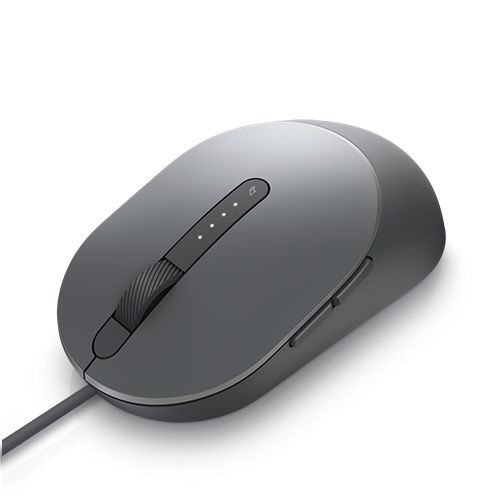
Afbeelding 2: Werk sneller en slimmer met de Dell Pro bekabelde muis MS3220
Wat zit er in de doos van de Dell Pro bedrade muis MS3220
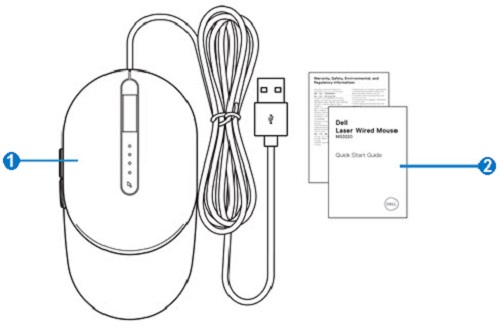
Afbeelding 3: Inhoud van de doos van de Dell Pro bekabelde muis MS3220
| 1 | Bekabelde lasermuis | 2 | Documenten |
Muisfuncties
Bovenaanzicht
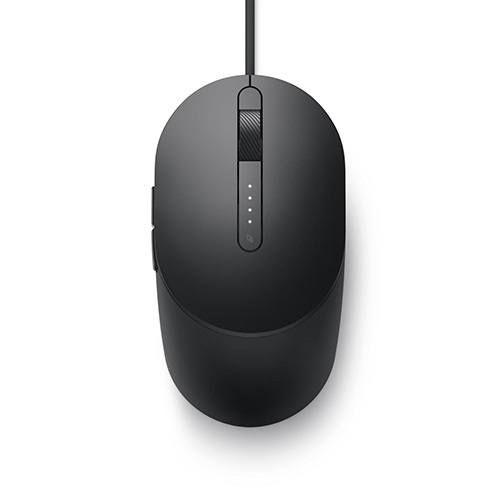
Afbeelding 4: Dell Pro bekabelde muis, MS3220, bovenaanzicht
Linkerzijaanzicht

Afbeelding 5: Dell Pro bekabelde muis, MS3220, linkeraanzicht
Producteigenschappen

Afbeelding 6: Productkenmerken van de Dell Pro bekabelde muis MS3220
| 1 | DPI-schakelknop | 2 | DPI-indicator (vier niveaus) |
| 3 | Rechtermuisknop | 4 | Bladerwieltje |
| 5 | Linkermuisknop | 6 | Knoppen Vooruit en Achteruit |
Locatie van label

Afbeelding 7: Locatieweergave van het onderste label
| 1 | Lasersensor | 2 | Locatie van label |
De muis installeren
Compatibiliteit
Besturingssystemen:
-
Windows 7, 8, 8.1 en 10; Mac; Linux (RedHat/Ubuntu); Chrome en Android OS
Met de applicatie Dell Peripheral Manager:
-
Windows 10 of hoger
De muis aansluiten
De Dell Pro bekabelde muis MS3220 maakt gebruik van een USB Type-A 2.0-connector om verbinding te maken met uw desktop- of laptopsysteem.

Afbeelding 8: USB 2.0 Type-A-connector
De DPI aanpassen
Druk herhaaldelijk op de DPI-aanpassingsknop om te schakelen tussen de vooraf ingestelde resoluties voor het volgen van de muis.
Het aantal DPI-indicatielampjes dat brandt, geeft de DPI-instelling aan. In de afbeelding hierna ziet u de vier vooraf ingestelde DPI-instellingen en de bijbehorende indicatielampjes:
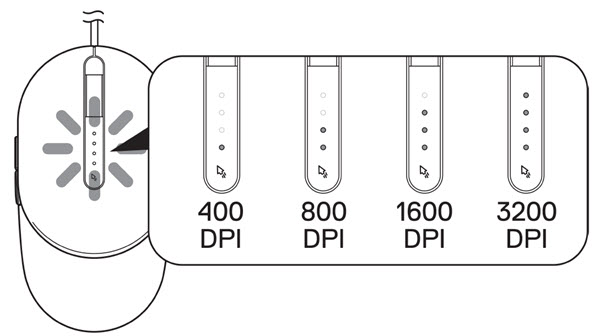
Afbeelding 9: DPI-aanpassingen
Probleemoplossing
| Problemen | Mogelijke oplossingen |
|---|---|
| De muis werkt niet. |
|
| Problemen met de cursor oplossen |
|
| Muisknopproblemen oplossen |
|
| Probleemoplossing voor een traag bewegende cursor |
|
Aanvullende informatie
Support-website voor Dell muis
Informatie over gebruik van en probleemoplossing voor de muis die u met uw computer gebruikt. U vindt informatie over stappen voor probleemoplossing, instructiegidsen en relevante supportvideo's voor hulp.
Voor de gebruikershandleiding van de Dell Pro bedrade muis MS3220 bladert u naar de pagina met online handleidingen voor de Dell Pro bedrade muis MS3220. Tik of klik op de knop PDF weergeven rechts van de gebruikershandleiding voor de muis, die te vinden is in het gedeelte Handleidingen en documenten.
Getroffen producten
Dell Pro Wired Mouse MS3220Artikeleigenschappen
Artikelnummer: 000175267
Artikeltype: Solution
Laatst aangepast: 01 jul. 2025
Versie: 5
Vind antwoorden op uw vragen via andere Dell gebruikers
Support Services
Controleer of uw apparaat wordt gedekt door Support Services.