Advanced Driver Restore con Dell Command Update
Samenvatting: En este artículo, se explica cómo iniciar una restauración avanzada de controladores en la herramienta Dell Command Update. Advanced Driver Restore permite instalar controladores con un solo clic. Permite instalar todos los controladores después de la reinstalación de Windows. Además, se puede utilizar para reinstalar los controladores del sistema a fin de solucionar problemas de daños en estos. ...
Dit artikel is van toepassing op
Dit artikel is niet van toepassing op
Dit artikel is niet gebonden aan een specifiek product.
Niet alle productversies worden in dit artikel vermeld.
Instructies
Cómo utilizar Advanced Driver Restore en Dell Command Update:
- Abra la aplicación Dell Command Update.
- Si la configuración está activada para permitir la restauración avanzada de controladores (ADR), verá una sección denominada Restauración avanzada de controladores para la reinstalación de Windows en la pantalla principal.
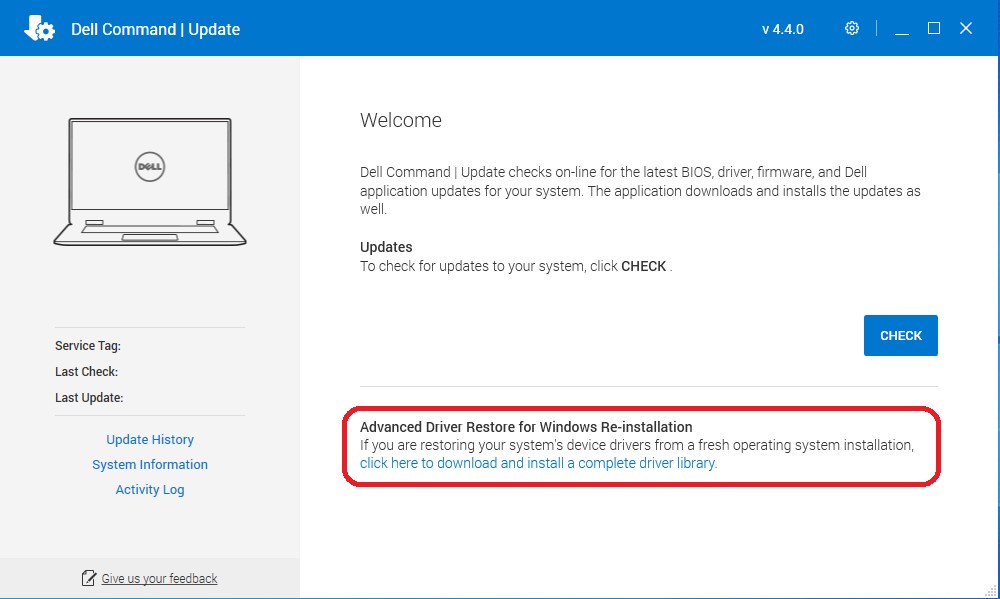
- Haga clic en "Haga clic aquí para descargar e instalar una biblioteca completa de controladores".
Nota: Si no aparece en la pantalla del menú, siga la sección denominada Ajustes para habilitar la opción, que se muestra a continuación.
- Una vez finalizada la instalación, se debe reiniciar el sistema.
Ajustes para habilitar la opción:
- Ejecute Dell Command Update como administrador. En Dell Command Update, seleccione Settings haciendo clic en el icono de engranaje en la esquina superior derecha.
- Seleccionar "Advanced Driver Restore" en el panel izquierdo.
- Haga clic en el botón deslizante "Enable" para asegurarse de que ADR esté habilitado en la aplicación.
- El soporte técnico de Dell recomienda "Descargar la biblioteca de controladores desde el sitio de soporte de Dell (recomendado)"
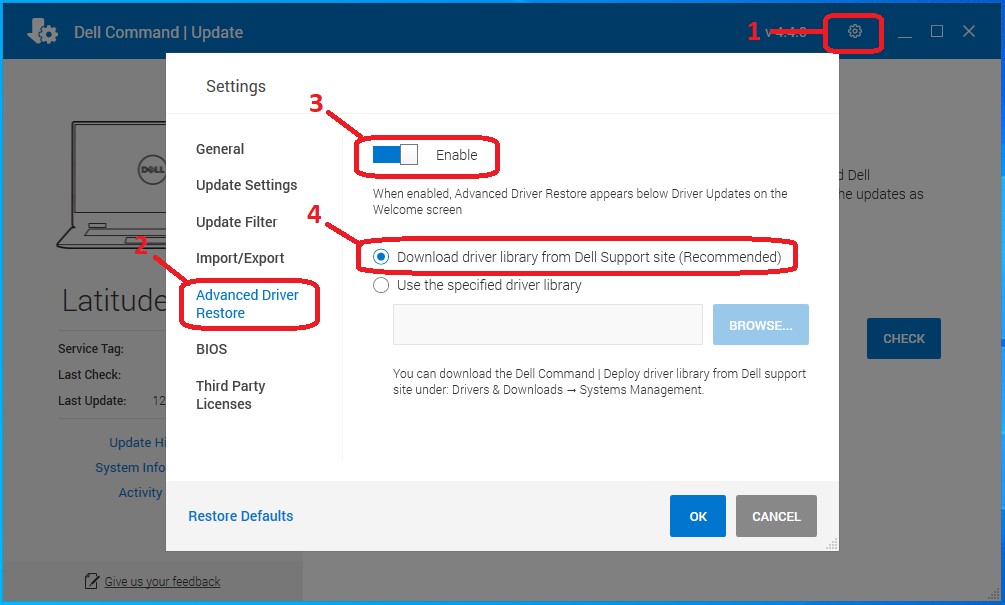
- Presione OK. Ahora la opción debería aparecer como se muestra en la parte superior del artículo.
Si no se corrige el problema después de seguir estos pasos, comuníquese con el equipo de soporte técnico de Dell.
Consulte los siguientes artículos de la base de conocimientos de Dell para obtener información relacionada:
Extra informatie
Artículos recomendados
Estos son algunos artículos recomendados relacionados con este tema que podrían ser de su interés.
Getroffen producten
OptiPlex, Dell Pro Plus, Latitude, Dell Pro Rugged, XPS, Fixed Workstations, Mobile Workstations, Dell Command | UpdateArtikeleigenschappen
Artikelnummer: 000177525
Artikeltype: How To
Laatst aangepast: 06 mei 2026
Versie: 17
Vind antwoorden op uw vragen via andere Dell gebruikers
Support Services
Controleer of uw apparaat wordt gedekt door Support Services.