Como usar o Monitor de confiabilidade do Windows para identificar problemas de software
Samenvatting: O Monitor de Confiabilidade do Windows é um aplicativo do Windows que ajuda na identificação de problemas de software.
Dit artikel is van toepassing op
Dit artikel is niet van toepassing op
Dit artikel is niet gebonden aan een specifiek product.
Niet alle productversies worden in dit artikel vermeld.
Instructies
O que é o Monitor de Confiabilidade do Windows?
O Monitor de Confiabilidade do Windows ajuda a identificar problemas de software que afetam o desempenho e a confiabilidade do sistema.
O Monitor de Confiabilidade do Windows está localizado dentro do Painel de Controle do Windows , em Sistema e Segurança\Segurança e Manutenção (consulte a Figura 1).

Figura 1. - Monitor de Confiabilidade do Windows
Você também pode acessar o Monitor de confiabilidade por meio da caixa de pesquisa do Windows no menu Iniciar. Digite as letras mágicas "reliab" (sem as aspas) e clique em View reliability history. (Consulte a Figura 2.)
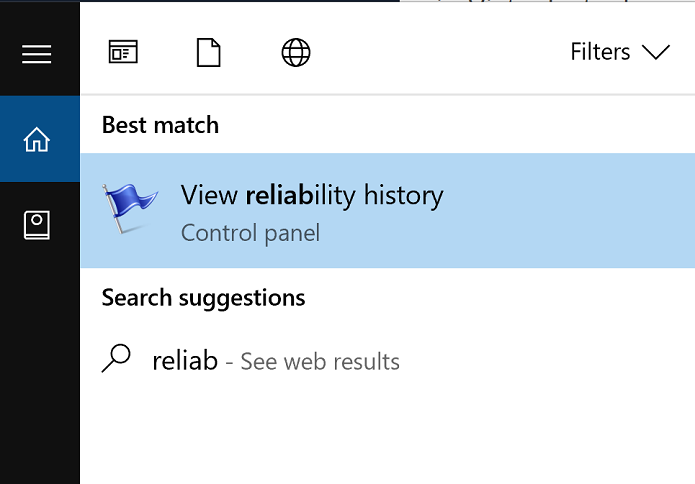
Figura 2. - Monitor de Confiabilidade na pesquisa do menu Iniciar
A terceira opção para iniciar o Monitor de Confiabilidade é abrir a caixa Executar do Windows (tecla do Windows + R), digitar o comando: perfmon /rel e pressionar a tecla Enter.
Esse recurso foi originalmente destinado a administradores do sistema (admins) que executam o Windows Server 2008, não em sistemas Windows baseados em usuário. Isso pode explicar por que a ferramenta é relativamente desconhecida e subutilizada.
Como ela é? (Ver a Figura 3.)
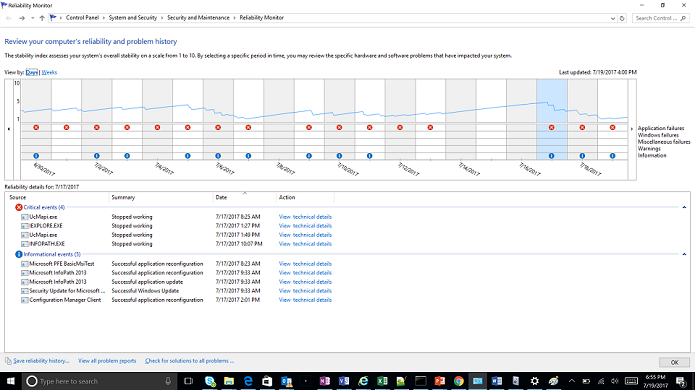
Figura 3. - A interface do Monitor de Confiabilidade
Como funciona?
Assim como um carro monitora as medições de desempenho, o Windows rastreia o estado do sistema do login ao desligamento.
Os componentes críticos do sistema (memória, unidades de dados, ventiladores e CPU) são constantemente examinados e os resultados são coletados em contadores de desempenho. Eventos do sistema e do aplicativo (como na atividade do Outlook, acesso a documentos do Word) são rastreados e salvos como dados de rastreamento de eventos. Para obter informações sobre logs de eventos do Windows e como exportá-los, consulte o artigo da base de conhecimento Como exportar logs de eventos do Windows.
O Monitor de desempenho usa contadores e eventos para resumir visualmente os principais dados de desempenho do sistema (veja a figura 4).
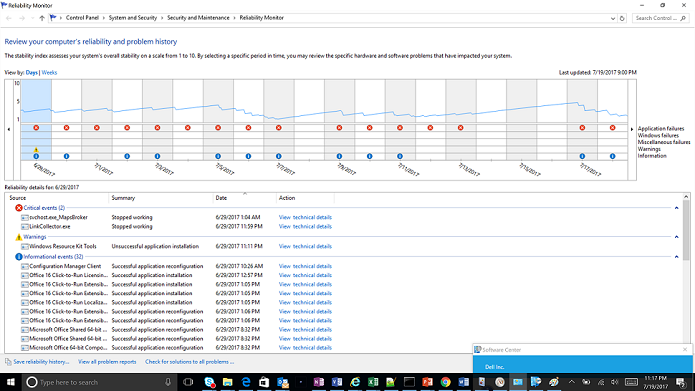
Figura 4. - Investigação dos eventos no Monitor de Confiabilidade.
Cada coluna mostra uma data (dia ou semana, com base na configuração "Visualizar por") com eventos listados abaixo por gravidade — Crítico primeiro. Advertência, Informação - em ordem de ocorrência. Este sistema mostra dois eventos críticos em 29 de junho: o MapsBroker e o LinkCollector estão travando em algum momento. Precisamos de informações adicionais sobre o que cada aplicativo faz ou se ele tem alguma limitação. Agora, vamos clicar no link View technical details na coluna Action: (Consulte a Figura 5.)

Figura 5. - Investigação de aplicações defeituosas.
Uma pesquisa rápida por svchost.exe_MapsBroker encontra um artigo da McAfee,  que descreve que o problema foi resolvido na versão 10.1.2 do McAfee Antivirus. Se eu puder atualizar para esta versão ou para uma versão mais recente do produto McAfee, o problema com a McAfee foi resolvido?
A segunda entrada é um aplicativo gerenciador de marcadores (LinkCollector), um aplicativo mais antigo que é usado pelo usuário por vários anos. Vamos ver o que podemos aprender com a visualização de detalhes: (Consulte a Figura 6.)

Figura 6. - Detalhes de LinkCollector
Investigando os detalhes, Kernelbase.dll falha ao iniciar o executável do LinkCollector. Se este é um arquivo com problema? Vamos dar uma olhada mais de perto Kernelbase.dll. Com base em seu nome e local, o arquivo parece ser uma parte legítima do kernel do Windows 10. Mas, queremos estar no lado seguro (Veja a Figura 6).

Figura 6. - Verificação da assinatura digital do módulo com falha
O arquivo investiga e carrega uma assinatura adequada da Microsoft.
NOTA: O kernel do Windows não cria falhas de aplicativos, pois o kernel e os aplicativos do usuário, como LinkCollector ou Outlook, são executados em diferentes espaços do sistema. Quando os arquivos do kernel do Windows aparecem em tais cenários, como em arquivos minidump, o culpado é o próprio aplicativo ou um complemento que o aplicativo está usando.
Agora é hora de investigar o LinkCollector. Uma investigação mais aprofundada com o usuário indicou que o aplicativo foi comprado há mais de seis anos, em 2011, e provavelmente foi executado sem problemas no Windows 7.
Investigando a inicialização do aplicativo LinkCollector, o início foi lento e moroso e o aplicativo não foi capaz de lidar com a resolução de tela 4K do sistema com problemas a serem solucionados.
Qual é a próxima etapa? A Solução de problemas de compatibilidade do Windows! (Ver a Figura 7.)

Figura 7. - Execução da Solução de problemas do Windows.
A alteração da compatibilidade para o Windows 7 e a desativação do alto dimensionamento de DPI resolveram a falha (consulte a Figura 8).

Figura 8. - Uso das opções do modo de compatibilidade para resolver problemas com programas mais antigos.
Extra informatie
Artigos recomendados
Aqui estão alguns artigos recomendados relacionados a este tópico que podem ser de seu interesse.
Getroffen producten
Alienware, Inspiron, Legacy Desktop Models, OptiPlex, Vostro, XPS, G Series, G Series, Alienware, Inspiron, Latitude, Vostro, XPS, Legacy Laptop Models, Fixed Workstations, Mobile WorkstationsArtikeleigenschappen
Artikelnummer: 000178177
Artikeltype: How To
Laatst aangepast: 21 jul. 2025
Versie: 8
Vind antwoorden op uw vragen via andere Dell gebruikers
Support Services
Controleer of uw apparaat wordt gedekt door Support Services.