Použití nástroje Sledování spolehlivosti systému Windows k identifikaci problémů se softwarem
Samenvatting: Sledování spolehlivosti systému Windows je aplikace systému Windows, která pomáhá při identifikaci problémů se softwarem.
Dit artikel is van toepassing op
Dit artikel is niet van toepassing op
Dit artikel is niet gebonden aan een specifiek product.
Niet alle productversies worden in dit artikel vermeld.
Instructies
Co je nástroj Sledování spolehlivosti systému Windows?
Nástroj Sledování spolehlivosti systému Windows pomáhá identifikovat problémy se softwarem, které mají vliv na výkon a spolehlivost systému.
Nástroj Sledování spolehlivosti systému Windows se nachází v Ovládacích panelech systému Windows v části Systém a zabezpečení \ Zabezpečení a údržba (viz obrázek 1).

Obrázek 1 – Sledování spolehlivosti systému Windows
Ke Sledování spolehlivosti se dostanete také pomocí vyhledávacího pole systému Windows z nabídky Start. Zadejte kouzelná písmena "reliab" (bez uvozovek) a klikněte na Zobrazit historii spolehlivosti. (Viz obrázek 2.)

Obrázek 2. – Sledování spolehlivosti v nabídce Start
Třetí možností spuštění nástroje Sledování spolehlivosti je prostřednictvím okna Spustit systému Windows (klávesa Windows + R), kde můžete zadat příkaz: perfmon /rel a následně stisknout Enter.
Tato funkce byla původně určena pro správce systému (správce) se systémem Windows Server 2008, nikoli pro uživatelské systémy Windows. To může být důvodem, proč je nástroj relativně neznámý a není dostatečně využíván.
Jak vypadá? (Viz obrázek 3)
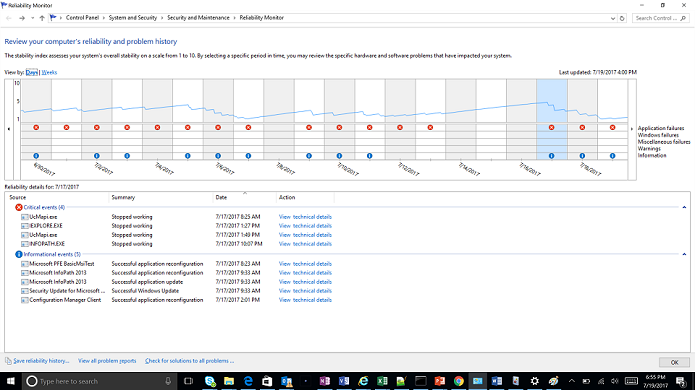
Obrázek 3. – Rozhraní nástroje Sledování spolehlivosti
Jak funguje?
Stejně jako auto monitoruje metriky výkonu, systém Windows sleduje stav systému od přihlášení do vypnutí.
Klíčové součásti systému (paměť, datové disky, ventilátory a procesor) jsou neustále kontrolovány a výsledky se zaznamenávají do čítačů výkonu. Systémové události a události aplikací (například aktivita aplikace Outlook, přístup k dokumentům aplikace Word) jsou sledovány a ukládány jako data trasování událostí. Informace o protokolech událostí systému Windows a jejich exportu naleznete v článku znalostní databáze Jak exportovat protokoly událostí systému Windows.
Nástroj Sledování výkonu používá čítače a události k vizuálnímu shrnutí klíčových dat o výkonu systému (viz obrázek 4).
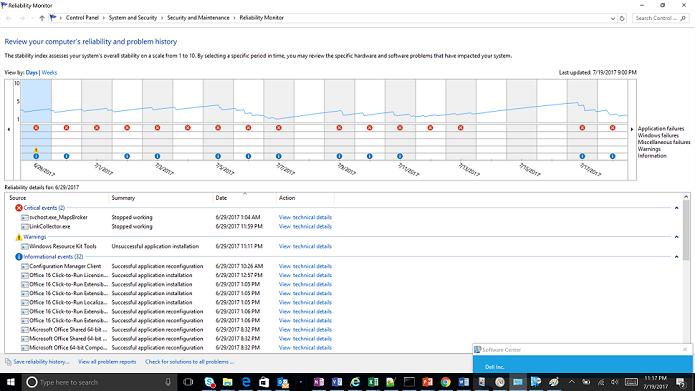
Obrázek 4 – Šetření událostí v nástroji Sledování spolehlivosti.
V každém sloupci je uvedeno datum (den nebo týden, podle nastavení Zobrazit podle) s událostmi uvedenými níže podle závažnosti – nejprve kritická. Varování, Informace - v pořadí výskytu. Tento systém ukazuje dvě kritické události 29. června, MapsBroker a LinkCollector v určitém okamžiku padají. Potřebujeme další informace o tom, co která aplikace dělá, nebo zda má nějaké slušnosti. Nyní klikneme na odkaz Zobrazit technické podrobnosti ve sloupci Akce: (Viz obrázek 5)
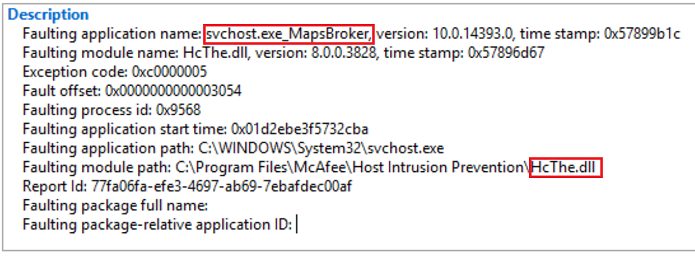
Obrázek 5. - Vyšetřování chybových aplikací.
Rychlým vyhledáním položky svchost.exe_MapsBroker najdeme článek společnosti McAfee s informací, že problém byl vyřešen v softwaru McAfee Antivirus verze 10.1.2. Pokud mohu aktualizovat na tuto nebo novější verzi produktu McAfee, je problém s McAfee vyřešen?
Druhou položkou je aplikace pro správu záložek (LinkCollector), což je starší aplikace, kterou uživatel používá několik let. Podívejme se, co se můžeme dozvědět ze zobrazení podrobností: (Viz obrázek 6.)

Obrázek 6. – Podrobnosti o aplikaci LinkCollector
Při zkoumání podrobností dochází Kernelbase.dll k chybě při spouštění spustitelného souboru LinkCollector. Pokud se jedná o problémový soubor? Podívejme se na Kernelbase.dll blíže. Na základě názvu a umístění se zdá, že soubor je legitimní součástí jádra Windows 10. Ale chceme mít jistotu (viz obrázek 6).
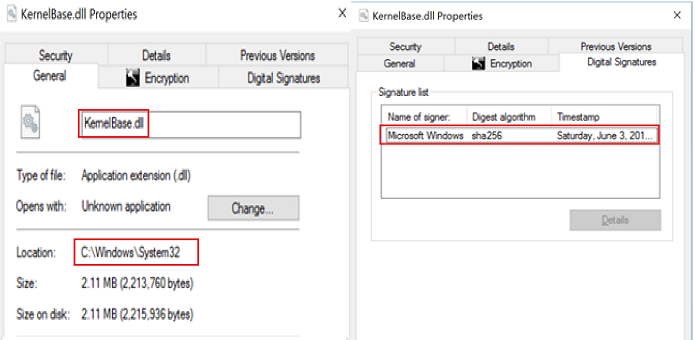
Obrázek 6. – Kontrola digitálního podpisu chybujícího modulu
Soubor sedí a má správný podpis od společnosti Microsoft.
POZNÁMKA: Jádro systému Windows nevytváří chybové ukončení aplikace, protože jádro a uživatelské aplikace, jako je LinkCollector nebo Outlook, běží v různých systémových prostorech. Pokud se soubory jádra systému Windows zobrazí v takových scénářích, například v souborech s minimálním výpisem, viník spočívá v samotné aplikaci nebo doplňku, který aplikace používá.
Teď je čas prozkoumat LinkCollector. Další zkoumání provedené uživatelem naznačovalo, že aplikace byla zakoupena před více než šesti lety v roce 2011 a pravděpodobně běžela bez problémů v systému Windows 7.
Při zkoumání spuštění aplikace LinkCollector byl start pomalý a aplikace se nedokázala vypořádat s rozlišením obrazovky 4K v systému, ve kterém dochází k odstraňování problému.
Jaký je další krok? Poradce při potížích s kompatibilitou systému Windows. (Viz obrázek 7.)
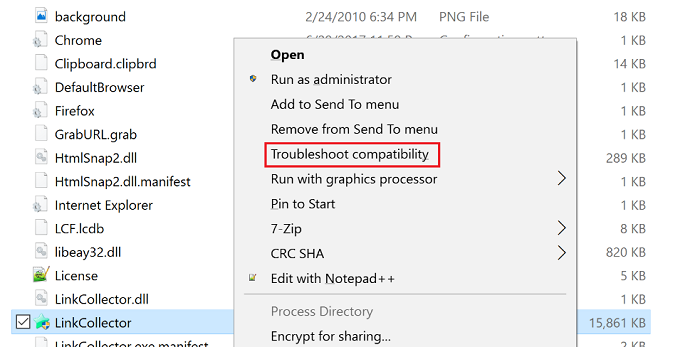
Obrázek 7. – Spuštění poradce při potížích systému Windows.
Selhání bylo vyřešeno změnou kompatibility se systémem Windows 7 a zakázáním škálování s vysokým rozlišením DPI (viz obrázek 8).
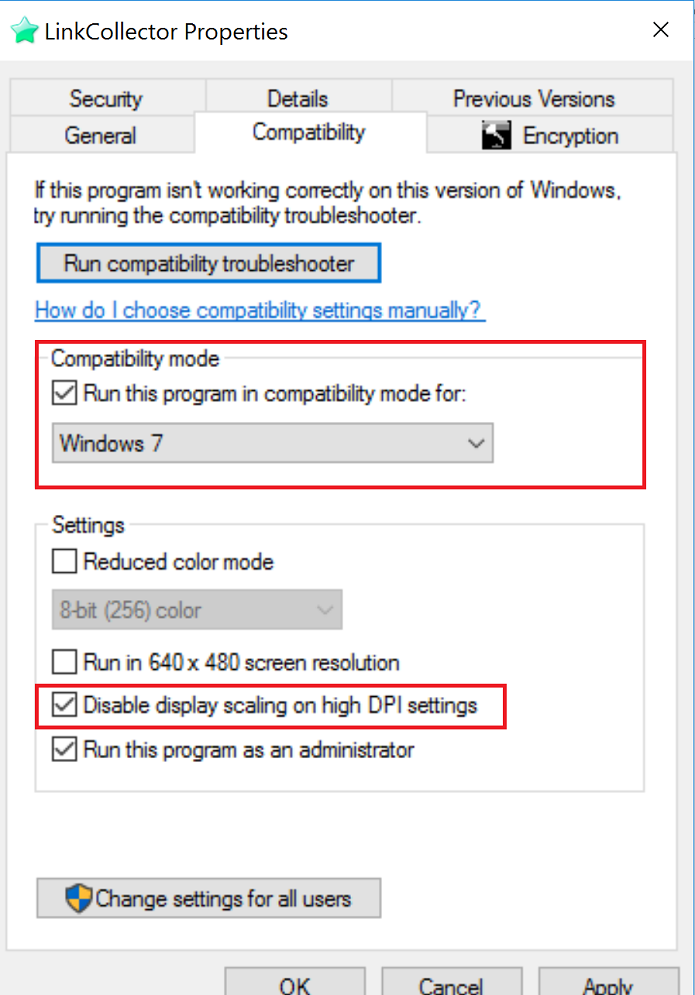
Obrázek 8. – Řešení problémů se staršími programy pomocí možností režimu kompatibility.
Extra informatie
Doporučené články
Zde je několik doporučených článků týkajících se tohoto tématu, které by vás mohly zajímat.
Getroffen producten
Alienware, Inspiron, Legacy Desktop Models, OptiPlex, Vostro, XPS, G Series, G Series, Alienware, Inspiron, Latitude, Vostro, XPS, Legacy Laptop Models, Fixed Workstations, Mobile WorkstationsArtikeleigenschappen
Artikelnummer: 000178177
Artikeltype: How To
Laatst aangepast: 21 jul. 2025
Versie: 8
Vind antwoorden op uw vragen via andere Dell gebruikers
Support Services
Controleer of uw apparaat wordt gedekt door Support Services.