Alienware en Dell gamingcomputer overklokken
Samenvatting: Meer informatie over bepaalde Alienware en Dell G-serie computers die CPU-overclocking ondersteunen om de prestaties te verbeteren. In dit artikel wordt uitgelegd wat CPU-overclocking is en hoe u veelvoorkomende problemen met CPU-overclocking kunt oplossen. ...
Dit artikel is van toepassing op
Dit artikel is niet van toepassing op
Dit artikel is niet gebonden aan een specifiek product.
Niet alle productversies worden in dit artikel vermeld.
Instructies
Inhoudsopgave
- Wat is CPU-overklokken?
- Ondersteuning voor CPU-overclocking
- CPU-overclocking vs. Intel Turbo Boost
- Hoe wijzig ik de CPU-overklokinstellingen op mijn computer?
- Wat moet ik doen als er iets mis gaat?
Wat is CPU-overklokken?
CPU-overklokken is een manier om uw computer op maat af te stemmen. U kunt de voedings-, spannings-, core-, geheugeninstellingen en andere belangrijke systeemwaarden aanpassen voor ultieme prestaties. Het versnelt je componenten en je gameplay. Het kan ook helpen bij processorintensieve taken.
Ondersteuning voor CPU-overclocking
De opties voor overlockbediening variëren. Deze kunnen beperkt zijn, afhankelijk van de configuratie van de computer. (Bijvoorbeeld: CPU, geheugen, koeloplossing, enzovoort.)
Alienware en G-serie computers ondersteunen alleen overklokken bij gebruik via het BIOS of het Alienware Command Center (AWCC). Dit is met de configuratie die oorspronkelijk is gebouwd en verzonden door Dell.
Vooraf ingestelde profielen overklokken
LET OP: Het wijzigen van de klokfrequentie of spanning kan de levensduur van de processor en andere componenten in de computer beschadigen of verkorten. Dit kan de stabiliteit en prestaties van de computer verminderen. De productgarantie is mogelijk niet van toepassing als de processor buiten de specificaties wordt gebruikt.
CPU-overclocking vs. Intel Turbo Boost
U kunt echter permanente wijzigingen aanbrengen in de instellingen van de processor, het geheugen en het moederbord om de algehele snelheid te verhogen door te overklokken. Intel Turbo Boost Technology versnelt de processor voor piekbelastingen. Hierdoor kunnen processorcores automatisch sneller werken dan de nominale werkfrequentie als ze onder de specificatielimieten voor stroom, stroom en temperatuur werken.
Hoe wijzig ik de CPU-overklokinstellingen op mijn computer?
Zie de volgende koppeling naar de online pagina Alienware Command Center-documentatie en selecteer de versie van de AWCC-applicatie die op uw computer is geïnstalleerd. Elke versie heeft zijn eigen aangepaste instructies:
De volgende informatie geeft aan waar u het instellingengedeelte van uw AWCC-applicatie kunt vinden:
Voor AWCC versie 5.x:
- Het Fusion-gedeelte van de Alienware Command Center applicatie
Voor AWCC versie 6.x:
- Het prestatiegedeelte van de Alienware Command Center applicatie (Ga op de prestatiepagina in de systeemmodus naar Een thermische overklokvoorinstelling maken.)
OPMERKING: Volg de volgende stappen om de geïnstalleerde versie van AWCC te identificeren:
-
Ga naar het configuratiescherm van Windows en ga naar Een programma verwijderen of wijzigen.
-
Controleer de geïnstalleerde versie van Alienware Command Center Package Manager.
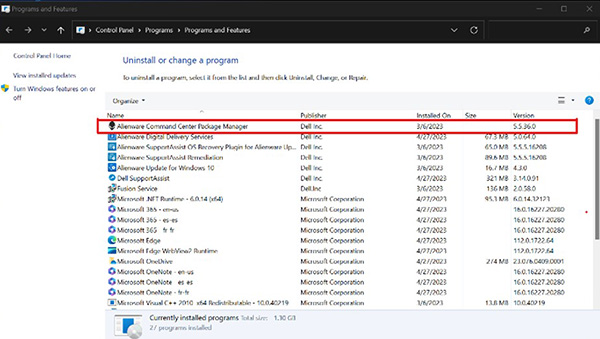
(Afbeelding 1 versie 5.5.36.0 wordt weergegeven)
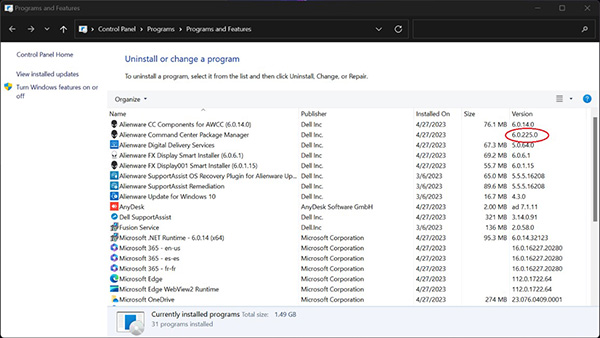
(Afbeelding 2 versie 6.0.225.0 wordt weergegeven)
De instellingen in het BIOS gebruiken
Raadpleeg het gedeelte BIOS in de handleiding voor uw computer. Ga naar Dell producthandleidingen voor toegang tot de documentatie van uw Dell computer.
Thermische overwegingen
Afhankelijk van het ontwerp van de computer brengt overklokken mogelijk geen verbetering als de CPU door de thermische omgeving niet meer stroom of warmte kan afvoeren.
Wat moet ik doen als er iets mis gaat?
Als u wijzigingen in overklokken ongedaan wilt maken, zet u het BIOS of UEFI terug naar de fabrieksinstellingen:
- Druk op de toets F2 terwijl u de computer inschakelt.
- Druk in het BIOS op F9 om de standaardinstellingen te laden.
- Druk op F10 om op te slaan en af te sluiten.
Extra informatie
 Buiten de garantie? Geen probleem. Ga naar de Dell.com/support website, voer uw Dell servicetag in en bekijk onze aanbiedingen.
OPMERKING: Aanbiedingen zijn alleen beschikbaar voor pc-klanten uit de VS, Canada, het VK, Frankrijk, Duitsland en China. Server en storage zijn niet van toepassing.
Video's
Getroffen producten
Alienware, G Series, G Series, AlienwareArtikeleigenschappen
Artikelnummer: 000178575
Artikeltype: How To
Laatst aangepast: 06 mei 2026
Versie: 16
Vind antwoorden op uw vragen via andere Dell gebruikers
Support Services
Controleer of uw apparaat wordt gedekt door Support Services.