AppSync: Verwenden des automatisierten Tools Backup Assistant von AppSync und Sichern einer Kopie des internen AppSync-Repositorys
Samenvatting: In diesem Artikel werden die Möglichkeiten erläutert, wie Sie ein Backup des internen AppSync-Repositorys erstellen und das Backup bei Bedarf verwenden können.
Dit artikel is van toepassing op
Dit artikel is niet van toepassing op
Dit artikel is niet gebonden aan een specifiek product.
Niet alle productversies worden in dit artikel vermeld.
Instructies
Die folgenden Informationen können hilfreich sein und stammen hauptsächlich aus dem beigefügten Installationshandbuch zu AppSync 4.3. Ausführliche Informationen finden Sie immer in den entsprechenden Versionen des Installationshandbuchs.
Was ist ein internes AppSync-Repository?
Warum oder wann sollten Sie ein AppSync-Datenbankbackup durchführen?
Was ist das Tool Backup Assistant?
Schritte zur Verwendung des Tools Backup Assistant:
Die dokumentierten Schritte zum Exportieren oder Importieren des Backups finden Sie im AppSync-Installations- und Konfigurationshandbuch unter Backup und Wiederherstellung von AppSync mit dem Tool Backup Assistant.
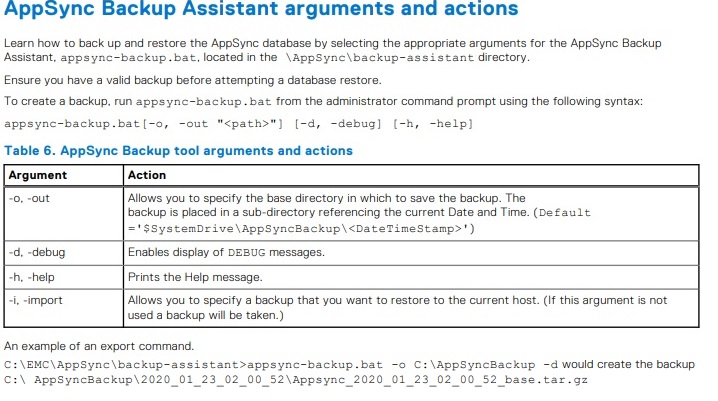
Importieren oder Wiederherstellen des Backups:
Das Wiederherstellen des AppSync-Backups erfordert, dass sich die AppSync-Services in einem ausgeführten Zustand befinden, andernfalls schlägt der Import fehl.
Was ist ein internes AppSync-Repository?
Wird auch als interne AppSync-Datenbank oder PostgresSQL-Datenbank bezeichnet. Es enthält alle AppSync-Serverkonfigurationsdaten und Informationen zu Kopien, Anwendungen und Ressourcen, die in der AppSync-Benutzeroberfläche angezeigt werden.
Warum oder wann sollten Sie ein AppSync-Datenbankbackup durchführen?
Ein AppSync-Datenbankbackup gewährleistet eine Option zum Abrufen der Konfigurationsdaten, um sie bei einer Beschädigung wiederherzustellen. Es sorgt auch für eine Sicherheitsoption, wenn eine Wartung oder Änderung auf dem AppSync-Serverhost durchgeführt werden muss.
Was ist das Tool Backup Assistant?
Dies ist ein Tool, das mit dem AppSync-Server installiert wird und sowohl für das Backup als auch für die Wiederherstellung der lokalen AppSync-Datenbank genutzt werden kann. Das Tool heißt Backup Assistant.
Schritte zur Verwendung des Tools Backup Assistant:
Die dokumentierten Schritte zum Exportieren oder Importieren des Backups finden Sie im AppSync-Installations- und Konfigurationshandbuch unter Backup und Wiederherstellung von AppSync mit dem Tool Backup Assistant.
- Melden Sie sich beim AppSync-Serverhost an und öffnen Sie die Eingabeaufforderung als Administrator.
- Ändern Sie das Verzeichnis in „Installationslaufwerk\EMC\AppSync\backup-assistant\“.
- Führen Sie den Befehl „appsync-backup.bat“ aus. Sie können zusätzliche Parameter verwenden, wie in den unten beschriebenen Schritten erläutert.
- Nach einer erfolgreichen Ausführung wird das Backup im Standardverzeichnis „C:\AppSync Backups\Ordner mit aktuellem Datum und Zeitstempel\“ erstellt. Eine Backupdatei mit der Erweiterung .tar.gz wird erstellt.
Importieren oder Wiederherstellen des Backups:
Das Wiederherstellen des AppSync-Backups erfordert, dass sich die AppSync-Services in einem ausgeführten Zustand befinden, andernfalls schlägt der Import fehl.
Getroffen producten
AppSyncArtikeleigenschappen
Artikelnummer: 000193107
Artikeltype: How To
Laatst aangepast: 12 mei 2026
Versie: 6
Vind antwoorden op uw vragen via andere Dell gebruikers
Support Services
Controleer of uw apparaat wordt gedekt door Support Services.