AppSync : Utilisation de l’outil automatisé backup-assistant d’AppSync et sécurisation d’une copie du référentiel interne AppSync
Samenvatting: Cet article explique comment effectuer une sauvegarde du référentiel interne AppSync et comment l’utiliser lorsque cela est nécessaire.
Dit artikel is van toepassing op
Dit artikel is niet van toepassing op
Dit artikel is niet gebonden aan een specifiek product.
Niet alle productversies worden in dit artikel vermeld.
Instructies
Les informations suivantes peuvent s’avérer utiles. Celles-ci proviennent principalement du guide d’installation d’AppSync 4.3 joint. Pour plus d’informations, consultez les versions appropriées du guide d’installation.
Qu’est-ce que le référentiel interne AppSync ?
Pourquoi ou quand effectuer une sauvegarde de la base de données AppSync ?
Qu’est-ce que l’outil Backup Assistant ?
Étapes à suivre pour utiliser l’outil backup-assistant :
recherchez les étapes consacrées à l’exportation ou à l’importation de la sauvegarde dans le Guide d’installation et de configuration d’AppSync, sous Sauvegarde et restauration AppSync à l’aide de l’outil Backup Assistant.
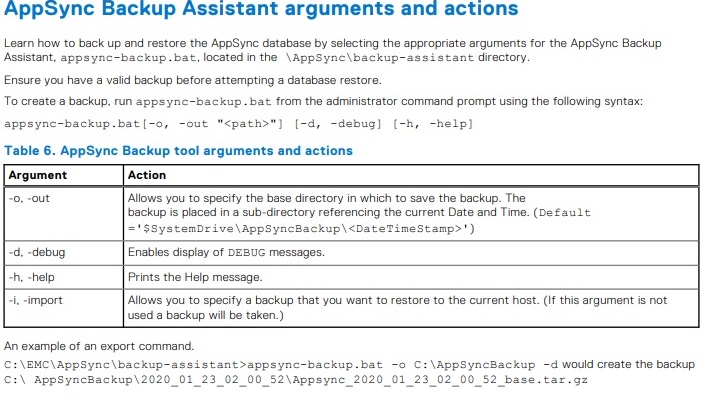
Importation ou restauration de la sauvegarde :
pour pouvoir restaurer la sauvegarde AppSync, les services AppSync doivent être en cours d’exécution, sinon l’importation échoue.
Qu’est-ce que le référentiel interne AppSync ?
Celui-ci est également connu sous le nom de base de données interne AppSync ou de base de données PostgresSQL. Il contient toutes les données de configuration du serveur AppSync, ainsi que des informations sur les copies, les applications et les ressources présentées dans l’interface utilisateur d’AppSync.
Pourquoi ou quand effectuer une sauvegarde de la base de données AppSync ?
Une sauvegarde de la base de données AppSync permet de récupérer les données de configuration en les restaurant en cas d’altération de celles-ci. Elle offre également une option de sécurité chaque fois qu’une opération de maintenance ou une modification doit avoir lieu sur l’hôte du serveur AppSync.
Qu’est-ce que l’outil Backup Assistant ?
Il s’agit d’un outil qui est installé avec le serveur AppSync et qui peut être utilisé pour sauvegarder et restaurer la base de données AppSync locale. Cet outil s’appelle Backup Assistant.
Étapes à suivre pour utiliser l’outil backup-assistant :
recherchez les étapes consacrées à l’exportation ou à l’importation de la sauvegarde dans le Guide d’installation et de configuration d’AppSync, sous Sauvegarde et restauration AppSync à l’aide de l’outil Backup Assistant.
- Connectez-vous à l’hôte du serveur AppSync et ouvrez une invite de commandes en tant qu’administrateur.
- Remplacez le répertoire par « Installation Drive\EMC\AppSync\backup-assistant\ ».
- Exécutez la commande « appsync-backup.bat ». Vous pouvez utiliser des paramètres supplémentaires, comme expliqué dans les étapes ci-dessous.
- Lors d’une exécution réussie, la sauvegarde est créée dans le répertoire par défaut : C:\AppSync Backups\Dossier comportant la date et l’horodatage actuels\. Un fichier de sauvegarde portant l’extension .tar.gz est créé.
Importation ou restauration de la sauvegarde :
pour pouvoir restaurer la sauvegarde AppSync, les services AppSync doivent être en cours d’exécution, sinon l’importation échoue.
Getroffen producten
AppSyncArtikeleigenschappen
Artikelnummer: 000193107
Artikeltype: How To
Laatst aangepast: 12 mei 2026
Versie: 6
Vind antwoorden op uw vragen via andere Dell gebruikers
Support Services
Controleer of uw apparaat wordt gedekt door Support Services.