Синхронізація додатків: Використання автоматизованого помічника резервного копіювання AppSync і захист копії внутрішнього репозиторію AppSync
Samenvatting: У цій статті описано, як створити резервну копію внутрішнього репозиторію AppSync і використовувати резервну копію за потреби.
Dit artikel is van toepassing op
Dit artikel is niet van toepassing op
Dit artikel is niet gebonden aan een specifiek product.
Niet alle productversies worden in dit artikel vermeld.
Instructies
Наступна інформація може бути корисною і взята в основному з доданого посібника зі встановлення AppSync 4.3. Завжди дивіться відповідні версії посібника з інсталяції для отримання повної інформації.
Що таке внутрішнє сховище AppSync?
Навіщо або коли робити резервну копію бази даних AppSync?
Що таке інструмент «Асистент із резервного копіювання»?
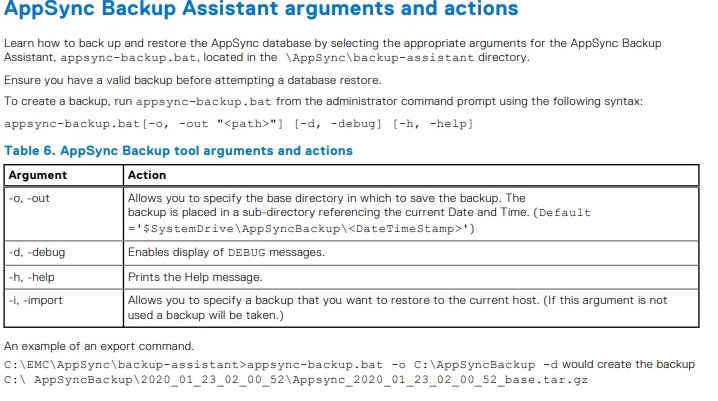
Кроки для використання інструменту backup-assistant:
Задокументовані кроки для експорту або імпорту резервної копії можна знайти в Посібнику з інсталяції та конфігурації AppSync у розділі Резервне копіювання та відновлення AppSync за допомогою інструмента Асистента з резервного копіювання.
Імпорт або відновлення резервної копії:
Для відновлення резервної копії AppSync служби AppSync мають бути в робочому стані, інакше імпорт не вдасться.
Що таке внутрішнє сховище AppSync?
Це також відоме як внутрішня база даних AppSync або база даних PostgresSQL. Він містить усі дані конфігурації сервера AppSync та інформацію про копії, програми та ресурси, які відображаються в інтерфейсі AppSync.
Навіщо або коли робити резервну копію бази даних AppSync?
Резервна копія бази даних AppSync забезпечує можливість повернути дані конфігурації шляхом їх відновлення в разі пошкодження. Це також забезпечує безпеку щоразу, коли на хості сервера AppSync має відбуватися будь-яке технічне обслуговування або зміна.
Що таке інструмент «Асистент із резервного копіювання»?
Це інструмент, який встановлюється разом із сервером AppSync і може бути використаний як для резервного копіювання, так і для відновлення локальної бази даних AppSync. Інструмент називається Backup Assistant.
Кроки для використання інструменту backup-assistant:
Задокументовані кроки для експорту або імпорту резервної копії можна знайти в Посібнику з інсталяції та конфігурації AppSync у розділі Резервне копіювання та відновлення AppSync за допомогою інструмента Асистента з резервного копіювання.
- Увійдіть у хост сервера AppSync і відкрийте командний рядок від імені адміністратора.
- Змініть каталог на "Installation Drive\EMC\AppSync\backup-assistant\.
- Виконайте команду «appsync-backup.bat». Ви можете використовувати додаткові параметри, як описано в наведених нижче задокументованих кроках.
- Після успішного запуску він створює резервну копію в директорії за замовчуванням, яка є C:\AppSync Backups\Folder з поточною датою та позначкою часу\. Створюється файл резервної копії з розширенням .tar.gz.
Імпорт або відновлення резервної копії:
Для відновлення резервної копії AppSync служби AppSync мають бути в робочому стані, інакше імпорт не вдасться.
Getroffen producten
AppSyncArtikeleigenschappen
Artikelnummer: 000193107
Artikeltype: How To
Laatst aangepast: 12 mei 2026
Versie: 6
Vind antwoorden op uw vragen via andere Dell gebruikers
Support Services
Controleer of uw apparaat wordt gedekt door Support Services.