CloudLink: Вузол CloudLink застряг у аварійному режимі
Samenvatting: Вузол CloudLink застряг у аварійному режимі.
Dit artikel is van toepassing op
Dit artikel is niet van toepassing op
Dit artikel is niet gebonden aan een specifiek product.
Niet alle productversies worden in dit artikel vermeld.
Symptomen
Після завантаження вузла CloudLink з'явиться таке повідомлення:
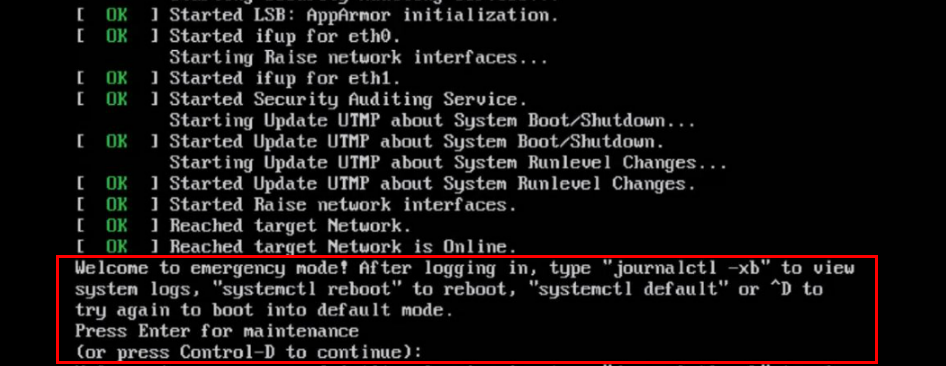
Welcome to emergency mode! After logging in, type "journalctl -xb" to view
system logs, "systemctl reboot" to reboot, "systemctl default" or ^D to
try again to boot into default mode.
Press Enter for maintenance
(or press Control-D to continue):
Oorzaak
Ця проблема пов'язана з проблемою файлової системи, яку потрібно виправити.
Oplossing
Щоб вирішити проблему файлової системи на вузлі, виконайте наступне:
Якщо коренева файлова система чиста, ви можете запустити fsck в інших файлових системах, використовуючи ту саму процедуру, описану вище.
Виконати команду journalctl -xb. Ці журнали можуть вказувати на пошкодження файлової системи, яку потрібно відновити.
Ви можете використовувати команди lsblk та blkid, щоб допомогти зв'язати uuid з файловою системою.
Ось кілька прикладів помилок, які можуть відображатися в journalctl -xb:/dev/sda6:
Знайдено іноди, які були частиною пошкодженого списку пов'язаних сиріт.
/dev/sda6: НЕСПОДІВАНА НЕВІДПОВІДНІСТЬ: ЗАПУСТІТЬ FSCK ВРУЧНУ.
Не вдалося запустити перевірку файлової системи на /dev/disk/by-uuid/fd782a8-a70d-045513691c7e
Якщо ви не можете відновити файлову систему за допомогою fsck або якщо у вас є один вузол Cloudlink, який часто застряє в екстреному режимі, вам слід видалити цей пошкоджений вузол Cloudlink із кластера. Потім ви розгортаєте новий вузол Cloudlink з OVA та приєднуєтесь до існуючого кластера.
Якщо ви можете відновити файлову систему, вам слід перевірити працездатність кластера з інтерфейсу Cloudlink.
Це робиться в кластері SYSTEM > і забезпечує нормальне виконання вхідних та вихідних станів синхронізації.
- Ви натискаєте клавішу Control-D, щоб продовжити, але вона залишається в аварійному режимі.
- Натисніть клавішу ENTER для обслуговування.
- Запустіть перевірку файлової системи кореневої ( / ) файлової системи.
root@cloudlink:~# lsblk
- Натисніть клавішу y , щоб виправити знайдені помилки.
- Перезавантажте вузол.
Якщо коренева файлова система чиста, ви можете запустити fsck в інших файлових системах, використовуючи ту саму процедуру, описану вище.
Виконати команду journalctl -xb. Ці журнали можуть вказувати на пошкодження файлової системи, яку потрібно відновити.
Ви можете використовувати команди lsblk та blkid, щоб допомогти зв'язати uuid з файловою системою.
Ось кілька прикладів помилок, які можуть відображатися в journalctl -xb:/dev/sda6:
Знайдено іноди, які були частиною пошкодженого списку пов'язаних сиріт.
/dev/sda6: НЕСПОДІВАНА НЕВІДПОВІДНІСТЬ: ЗАПУСТІТЬ FSCK ВРУЧНУ.
Не вдалося запустити перевірку файлової системи на /dev/disk/by-uuid/fd782a8-a70d-045513691c7e
Якщо ви не можете відновити файлову систему за допомогою fsck або якщо у вас є один вузол Cloudlink, який часто застряє в екстреному режимі, вам слід видалити цей пошкоджений вузол Cloudlink із кластера. Потім ви розгортаєте новий вузол Cloudlink з OVA та приєднуєтесь до існуючого кластера.
Якщо ви можете відновити файлову систему, вам слід перевірити працездатність кластера з інтерфейсу Cloudlink.
Це робиться в кластері SYSTEM > і забезпечує нормальне виконання вхідних та вихідних станів синхронізації.
Getroffen producten
CloudLinkProducten
CloudLink SecureVMArtikeleigenschappen
Artikelnummer: 000197726
Artikeltype: Solution
Laatst aangepast: 13 mei 2026
Versie: 6
Vind antwoorden op uw vragen via andere Dell gebruikers
Support Services
Controleer of uw apparaat wordt gedekt door Support Services.