CloudLink: Il certificato web SSL CloudLink sta per scadere
Samenvatting: Il certificato web SSL CloudLink sta per scadere.
Dit artikel is van toepassing op
Dit artikel is niet van toepassing op
Dit artikel is niet gebonden aan een specifiek product.
Niet alle productversies worden in dit artikel vermeld.
Symptomen
Il certificato web SSL CloudLink sta per scadere.
Per impostazione predefinita, CloudLink Center utilizza un certificato autofirmato. Quando si esegue la connessione a CloudLink Center, il web browser potrebbe visualizzare vari avvisi di sicurezza. Questi avvisi vengono visualizzati perché i certificati autofirmati non hanno lo stesso livello di attendibilità dei certificati emessi e firmati da un'autorità di certificazione (CA) attendibile.
Oorzaak
La data del certificato SSL è stata impostata per scadere.
Per interrompere la visualizzazione di questi avvisi, ottenere e caricare in CloudLink Center un certificato firmato per CloudLink da una CA attendibile.
È possibile caricare un certificato e una chiave privata generati esternamente oppure generare una richiesta di firma del certificato per una chiave privata generata da CloudLink Center.
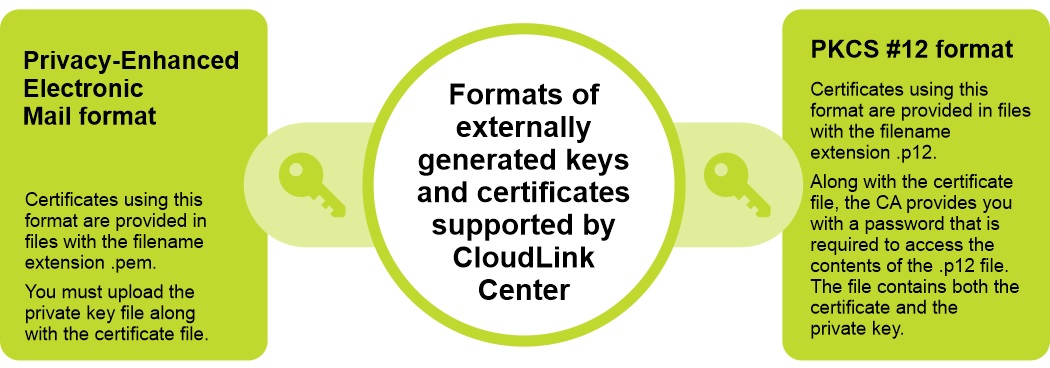
CloudLink supporta due formati per chiavi e certificati generati esternamente:
Privacy-Enhanced Electronic Mail format and PKCS #12 format.
Oplossing
Per risolvere questo problema, caricare un nuovo certificato SSL nell'appliance CloudLink.
Procedura:
Nota: Quando si carica un nuovo certificato e una chiave privata opzionale, il web server viene riavviato e la connessione viene terminata. Dopo aver caricato un certificato firmato per CloudLink Center, verificare l'oggetto, l'impronta digitale e la data di fine per assicurarsi che sia il certificato desiderato.
Procedura:
- Accedere a CloudLink Center.
- Cliccare su Server > SSL > Upload. Viene visualizzata la finestra di dialogo Upload Web SSL Certificate.
- Nella finestra di dialogo Upload Web SSL Certificate, inserire le seguenti informazioni:
- Nell'elenco Certificate Format, selezionare il formato di certificato richiesto.
- Nella casella Certificate, cliccare per selezionare il certificato.
- Nella casella Key, cliccare per selezionare la chiave.
- Cliccare su Upload (Carica).
Getroffen producten
CloudLinkArtikeleigenschappen
Artikelnummer: 000199912
Artikeltype: Solution
Laatst aangepast: 14 mei 2026
Versie: 8
Vind antwoorden op uw vragen via andere Dell gebruikers
Support Services
Controleer of uw apparaat wordt gedekt door Support Services.