Come gestire l'autenticazione a più fattori nella console di amministrazione di Dell Security Management Server
Samenvatting: È possibile configurare Dell Security Management Server in modo da richiedere l'autenticazione a due fattori (2FA) per accedere alla console di amministrazione.
Dit artikel is van toepassing op
Dit artikel is niet van toepassing op
Dit artikel is niet gebonden aan een specifiek product.
Niet alle productversies worden in dit artikel vermeld.
Instructies
Prodotti interessati:
- Dell Security Management Server
- Dell Security Management Server Virtual
Versioni interessate:
- v11.4.0 e versioni successive
L'autenticazione a più fattori può essere gestita sia a livello di gruppo di utenti sia a livello di singolo utente . Per ulteriori informazioni, scegliere la sezione appropriata di seguito.
Gruppo di utenti
- Accedere alla Console di amministrazione di Dell Data Security con un account con ruolo di amministratore. Per ulteriori informazioni, consultare Come accedere alla console di amministrazione di Dell Data Security Server (in inglese).
Nota: p maggiori informazioni sui ruoli di amministratore, fare riferimento alla sezione Administrator Roles del documento PDF AdminHelp - Security Management Server in Manuali e documentazione.
- Nel riquadro del menu a sinistra espandere la scheda Populations, quindi cliccare su User Group.
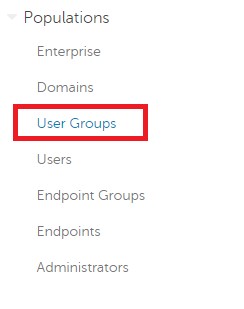
Figura 1. User Groups
- Nell'elenco selezionare un gruppo di utenti da modificare.
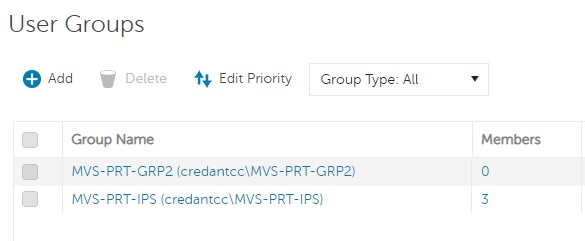
Figura 2. Selezione di un gruppo di utenti
Nota: La posizione del gruppo in questo elenco è ciò che determina la priorità del gruppo. Per maggiori informazioni, fare riferimento alla sezione Edit User Group Priority del documento PDF AdminHelp - Security Management Server in Manuali e documentazione.
- Selezionare la scheda Admin.

Figura 3. Scheda Admin
- In MFA Configuration:
- Selezionare Enabled.
- Selezionare Email o Google Authenticator.
- Cliccare sul pulsante Update.
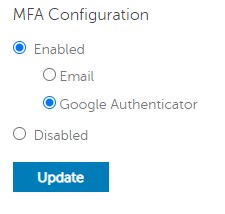
Figura 4. MFA Configuration
Singolo utente
- Accedere alla Console di amministrazione di Dell Data Security con un account con ruolo di amministratore. Per ulteriori informazioni, consultare Come accedere alla console di amministrazione di Dell Data Security Server (in inglese).
Nota: p maggiori informazioni sui ruoli di amministratore, fare riferimento alla sezione Administrator Roles del documento PDF AdminHelp - Security Management Server in Manuali e documentazione.
- Nel riquadro del menu a sinistra espandere la scheda Populations, quindi cliccare su Users.
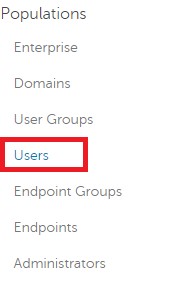
Figura 5. Users
- Nell'elenco selezionare un utente da modificare.
- Selezionare la scheda Admin.

Figura 6. Scheda Admin
- In MFA Configuration:
- Selezionare Enabled.
- Selezionare Email, Google Authenticator o Inherited Configuration from User Group.
- Cliccare sul pulsante Update.
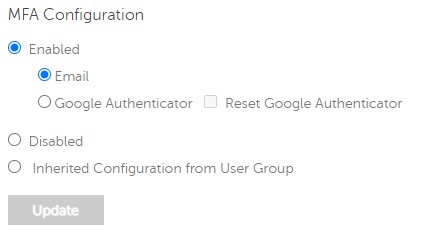
Figura 7. MFA Configuration
Per contattare il supporto, consultare l'articolo Numeri di telefono internazionali del supporto di Dell Data Security.
Accedere a TechDirect per generare una richiesta di supporto tecnico online.
Per ulteriori approfondimenti e risorse accedere al forum della community Dell Security.
Getroffen producten
Dell EncryptionArtikeleigenschappen
Artikelnummer: 000200440
Artikeltype: How To
Laatst aangepast: 22 nov. 2023
Versie: 6
Vind antwoorden op uw vragen via andere Dell gebruikers
Support Services
Controleer of uw apparaat wordt gedekt door Support Services.