Zarządzenie uwierzytelnianiem wieloskładnikowym w konsoli administracyjnej serwera Dell Security Management Server
Samenvatting: Serwer Dell Security Management Server można skonfigurować tak, aby w celu zalogowania się do konsoli administracyjnej było wymagane uwierzytelnienie dwuskładnikowe (2FA).
Dit artikel is van toepassing op
Dit artikel is niet van toepassing op
Dit artikel is niet gebonden aan een specifiek product.
Niet alle productversies worden in dit artikel vermeld.
Instructies
Dotyczy produktów:
- Dell Security Management Server
- Dell Security Management Server Virtual
Dotyczy wersji:
- Wersja 11.4.0 lub nowsza
Uwierzytelnianiem wieloskładnikowym można zarządzać na poziomie grupy użytkowników lub użytkownika indywidualnego . Aby uzyskać więcej informacji, wybierz odpowiednią sekcję.
Grupa użytkowników
- Zaloguj się do konsoli administracyjnej Dell Data Security przy użyciu konta z rolą administratora konta. Aby uzyskać więcej informacji, patrz Jak uzyskać dostęp do konsoli administracyjnej serwera Dell Data Security Server.
Uwaga: Aby uzyskać więcej informacji na temat ról administratora, zapoznaj się z sekcją Administrator Roles w pliku pdf AdminHelp — Security Management Server dostępnym na stronie z podręcznikami i dokumentami.
- W menu po lewej stronie rozwiń kartę Populations, a następnie kliknij opcję User Groups.
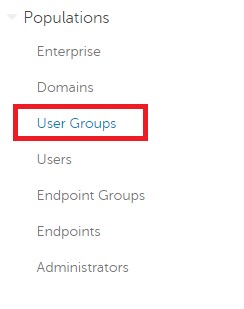
Rysunek 1. Grupy użytkowników
- Wybierz grupę użytkowników z listy do edycji.
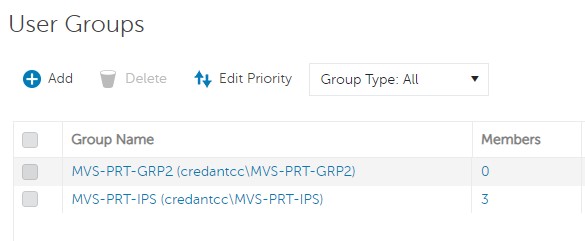
Rysunek 2. Wybieranie grupy użytkowników
Uwaga: Pozycja grupy na tej liście decyduje o priorytecie grupy. Aby uzyskać więcej informacji, zapoznaj się z sekcją Edit User Group Priority w pliku pdf AdminHelp — Security Management Server dostępnym na stronie z podręcznikami i dokumentami.
- Wybierz kartę Admin.

Rysunek 3. Karta Admin
- W sekcji MFA Configuration:
- Wybierz opcję Enabled.
- Wybierz opcję E-mail lub Google Authenticator.
- Kliknij przycisk Update.
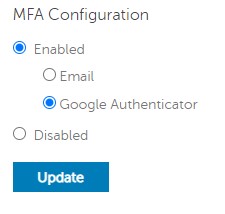
Rysunek 4. Konfiguracja MFA
Użytkownik indywidualny
- Zaloguj się do konsoli administracyjnej Dell Data Security przy użyciu konta z rolą administratora konta. Aby uzyskać więcej informacji, patrz Jak uzyskać dostęp do konsoli administracyjnej serwera Dell Data Security Server.
Uwaga: Aby uzyskać więcej informacji na temat ról administratora, zapoznaj się z sekcją Administrator Roles w pliku pdf AdminHelp — Security Management Server dostępnym na stronie z podręcznikami i dokumentami.
- W menu po lewej stronie rozwiń kartę Populations, a następnie kliknij opcję Users.
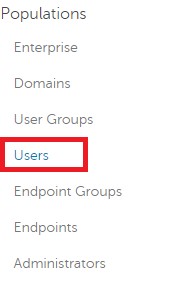
Rysunek 5. Użytkownicy
- Wybierz użytkownika z listy do edycji.
- Wybierz kartę Admin.

Rysunek 6. Karta Admin
- W sekcji MFA Configuration:
- Wybierz opcję Enabled.
- Wybierz opcję Email, Google Authenticator lub Inherited Configuration from User Group.
- Kliknij przycisk Update (Aktualizuj).
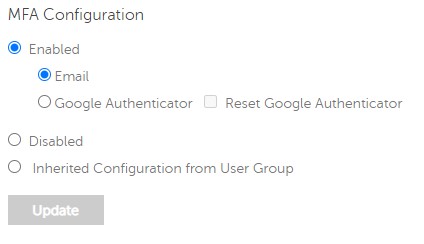
Rysunek 7. Konfiguracja MFA
Aby skontaktować się z pomocą techniczną, przejdź do sekcji Numery telefonów międzynarodowej pomocy technicznej Dell Data Security.
Przejdź do TechDirect, aby wygenerować zgłoszenie online do pomocy technicznej.
Aby uzyskać dodatkowe informacje i zasoby, dołącz do Forum społeczności Dell Security.
Getroffen producten
Dell EncryptionArtikeleigenschappen
Artikelnummer: 000200440
Artikeltype: How To
Laatst aangepast: 22 nov. 2023
Versie: 6
Vind antwoorden op uw vragen via andere Dell gebruikers
Support Services
Controleer of uw apparaat wordt gedekt door Support Services.