De Secureworks Red Cloak Endpoint Agent verwijderen
Samenvatting: Leer stapsgewijze instructies voor het verwijderen van de Secureworks Red Cloak Endpoint Agent van Windows of Linux.
Dit artikel is van toepassing op
Dit artikel is niet van toepassing op
Dit artikel is niet gebonden aan een specifiek product.
Niet alle productversies worden in dit artikel vermeld.
Instructies
De Secureworks Red Cloak Endpoint-agent moet mogelijk worden verwijderd om:
- Problemen met het product op te lossen
- Incompatibiliteit met het besturingssysteem op te lossen
In dit artikel worden de stappen beschreven voor verwijdering van het product.
Betreffend product:
- Secureworks Red Cloak-eindpunt
Betreffende besturingssystemen:
- Windows
- Linux
Klik op Windows of Linux voor de stappen voor het verwijderen van de Secureworks Red Cloak Endpoint-agent.
Windows
Een beheerder moet eerst de Secureworks Red Cloak Endpoint-agent van Windows verwijderen. De Secureworks Red Cloak Endpoint-agent op Windows kan worden verwijderd met behulp van de gebruikersinterface (UI) of de opdrachtregelinterface (CLI). Vervolgens kan een beheerder Register- en bestandssysteemopruiming uitvoeren. Klik op de gewenste procedure voor meer informatie.
UI
- Klik als administrator met de rechtermuisknop op het Windows-startmenu en klik vervolgens op Uitvoeren.
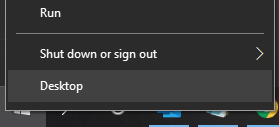
- Typ in de UI-RUN
appwiz.cplen klik vervolgens op OK.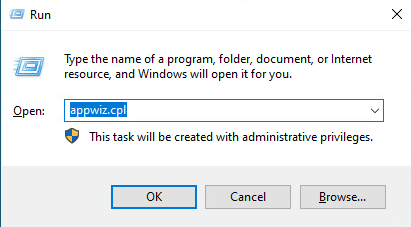
- Selecteer in Programma's en onderdelen Dell SecureWorks Ignition en klik vervolgens op Verwijderen.
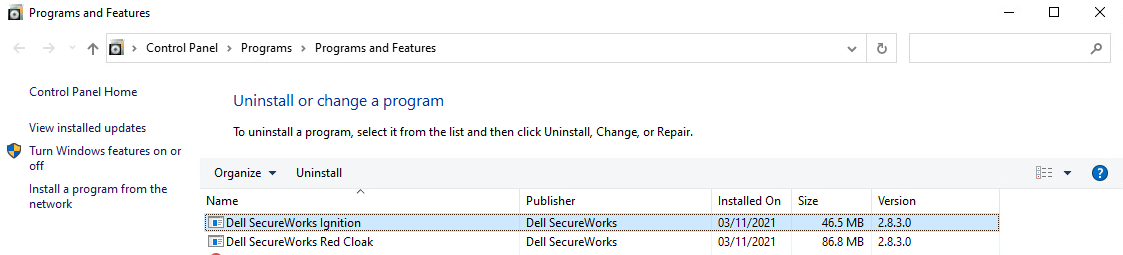 Opmerking: Hiermee wordt de applicatie verwijderd, maar blijven het register en het bestandssysteem intact.
 - Selecteer Ja wanneer u hierom wordt gevraagd om de verwijdering te bevestigen.
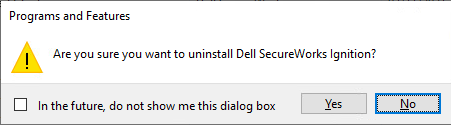
- Selecteer in Programma's en onderdelenDell SecureWorks Red Cloak en klik vervolgens op Verwijderen.
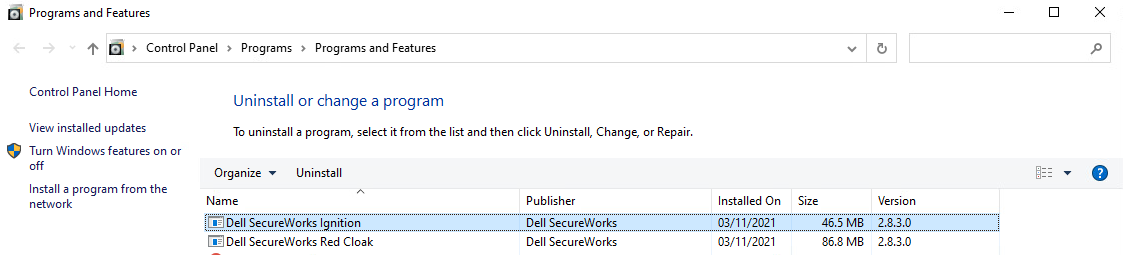 Opmerking: Hiermee wordt de applicatie verwijderd, maar blijven het register en het bestandssysteem intact.
 - Selecteer Ja wanneer u hierom wordt gevraagd om de verwijdering te bevestigen.
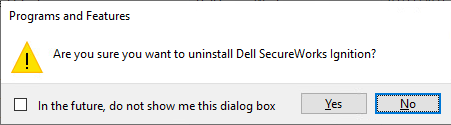
- Volg de stappen in Register- en bestandssysteemopruiming om het eindpunt op te schonen.
CLI
- Klik als administrator met de rechtermuisknop op het Windows-startmenu en klik vervolgens op Uitvoeren.
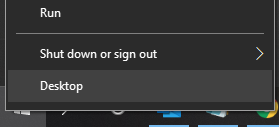
- Typ in de UI-RUN
cmden klik vervolgens op OK.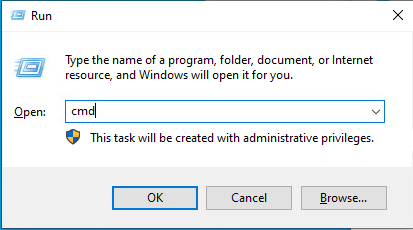 Opmerking: De opdrachten voor het verwijderen van Secureworks Red Cloak Threat Detection & Response op Windows met behulp van CLI verschillen per versie. Raadpleeg voor informatie over versiebeheer De versie van de Secureworks Red Cloak Endpoint Agent identificeren.
 - Voer de verwijderingsopdracht of -opdrachten uit.
- Bij gebruik van versie 2.1.4.0 en hoger:
- Typ
wmic product where name="Dell SecureWorks Red Cloak" call uninstall /nointeractiveen druk vervolgens op Enter. - Typ
wmic product where name="Dell SecureWorks Ignition" call uninstall /nointeractiveen druk vervolgens op Enter.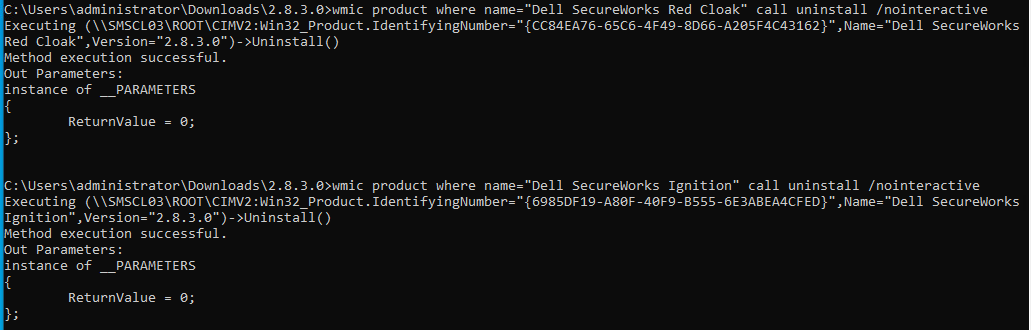
- Ga naar stap 4.
- Typ
- Bij gebruik van versie 2.0.7.10 en ouder:
- Typ
msiexec.exe /x <PATH>\redcloak.msien druk vervolgens op Enter.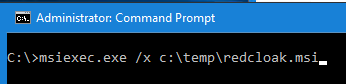 Opmerking:
<PATH>= Variabel bestandspad waarbijredcloak.msiZich bevindt - Ga naar stap 4.
- Typ
- Bij gebruik van versie 2.1.4.0 en hoger:
- Wacht tot de opdrachten worden uitgevoerd en sluit vervolgens de opdrachtprompt.
Register- en bestandssysteemopschonen
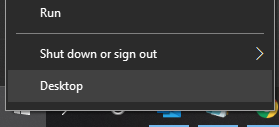
- Klik als beheerder met de rechtermuisknop op het startmenu van Windows en klik op Uitvoeren.
- Typ in de UI-RUN
appwiz.cplen klik vervolgens op OK.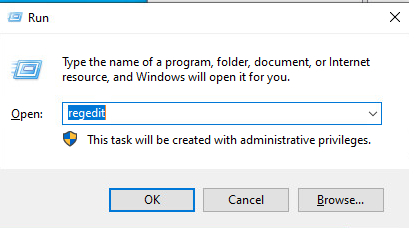
- Druk op CTRL + F.
- Typ in het dialoogvenster Zoeken
red cloaken klik vervolgens op Volgende zoeken.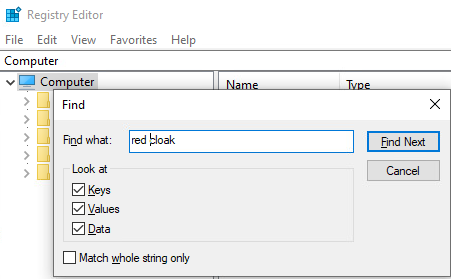
- Klik met de rechtermuisknop op het geretourneerde resultaat en selecteer vervolgens Verwijderen.
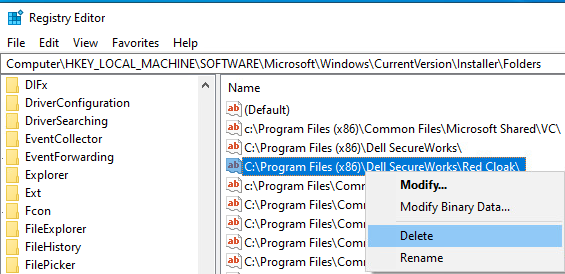
- Herhaal stap 3, 4 en 5 totdat er geen verdere resultaten worden geretourneerd.
- Open Verkenner, ga naar
C:\Program Files (x86), zoek deDell SecureWorksen verwijder deze.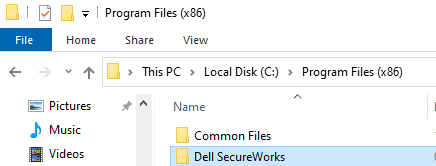
Linux
Het proces voor het verwijderen van Secureworks Red Cloak Endpoint Agent verschilt tussen CentOS, Red Hat Linux, Oracle Linux, Amazon Linux 2 en Ubuntu. Klik op het juiste besturingssysteem voor de stappen voor het verwijderen van de Secureworks Red Cloak Endpoint-agent.
CentOS, Red Hat Linux, Oracle Linux, Amazon Linux 2
- Meld u aan bij het eindpunt.
- Klik linksboven op Activiteiten .
- Klik op Systeemtools.

- Klik op Terminal.
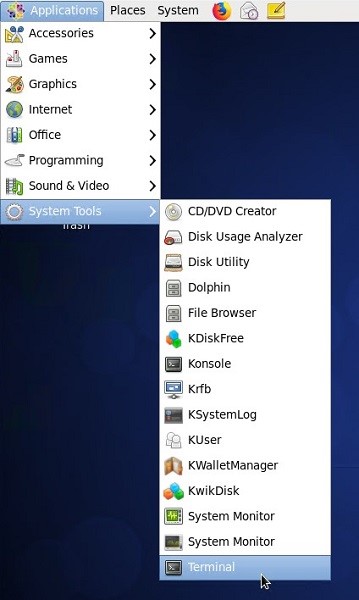
- Typ in Terminal
yum remove redcloaken druk vervolgens op Enter.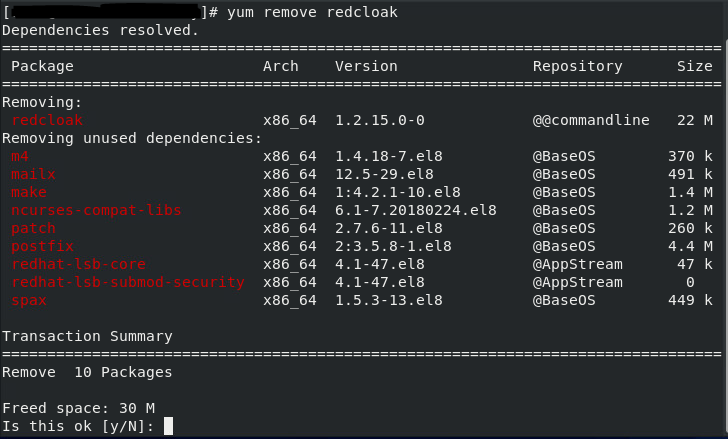
- Typ
Yen druk vervolgens op Enter om de verwijdering te bevestigen.
Ubuntu
- Meld u aan bij het eindpunt.
- Klik linksonder op Applicaties weergeven .

- Klik op Terminal.
- Typ in Terminal
apt-get remove redcloaken druk vervolgens op Enter.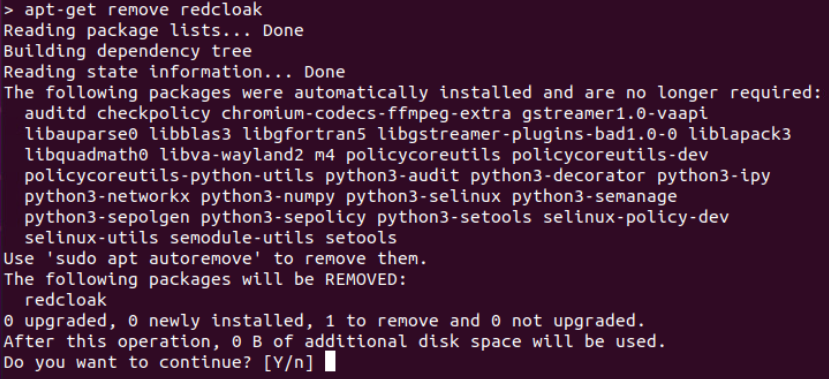
- Typ
Yen druk vervolgens op Enter om de verwijdering te bevestigen.
Als u contact wilt opnemen met support, raadpleegt u de internationale telefoonnummers voor support van Dell Data Security.
Ga naar TechDirect om online een aanvraag voor technische support te genereren.
Voor meer informatie over inzichten en hulpbronnen kunt u zich aanmelden bij het Dell Security Community Forum.
Getroffen producten
SecureworksArtikeleigenschappen
Artikelnummer: 000201844
Artikeltype: How To
Laatst aangepast: 11 aug. 2025
Versie: 5
Vind antwoorden op uw vragen via andere Dell gebruikers
Support Services
Controleer of uw apparaat wordt gedekt door Support Services.