De Secureworks Red Cloak Endpoint Agent installeren
Samenvatting: Bekijk stapsgewijze instructies voor het installeren van de Secureworks Red Cloak Endpoint Agent op Windows of Linux.
Dit artikel is van toepassing op
Dit artikel is niet van toepassing op
Dit artikel is niet gebonden aan een specifiek product.
Niet alle productversies worden in dit artikel vermeld.
Instructies
Dit artikel behandelt het installatieproces voor de Secureworks Red Cloak Endpoint-agent.
Betreffend product:
- Secureworks Red Cloak-eindpunt
Betreffende besturingssystemen:
- Windows
- Linux
Opmerking:
- Zorg er voor de installatie voor dat de systeemvereisten gevalideerd zijn. Raadpleeg voor meer informatie de systeemvereisten voor Secureworks Red Cloak Endpoint Agent.
- Voor meer informatie over het downloaden van de agent, raadpleegt u De Secureworks Red Cloak Endpoint Agent downloaden.
Klik op Windows of Linux voor de stappen voor het installeren van de Secureworks Red Cloak Endpoint-agent.
Windows
De Secureworks Red Cloak Endpoint-agent kan op Windows worden geïnstalleerd via de gebruikersinterface (UI) of de opdrachtregelinterface (CLI). Een beheerder kan dan de installatie van de agent bevestigen. Klik op de gewenste procedure voor meer informatie.
UI
- Ga als beheerder naar de
redcloak.msiinstallatiebestand en dubbelklik erop.
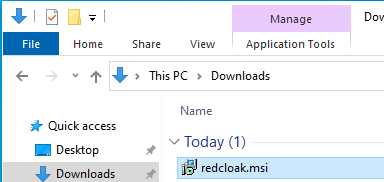
- Terwijl het installatieprogramma voor de Secureworks Red Cloak Endpoint-agent wordt uitgevoerd, wordt er even een installatievenster weergegeven. Wacht tot de installatie is voltooid.
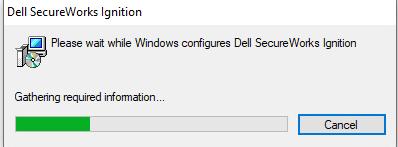
CLI
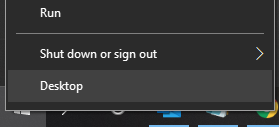
- Klik als administrator met de rechtermuisknop op het Windows-startmenu en klik vervolgens op Uitvoeren.
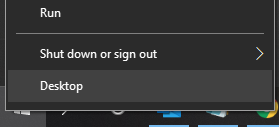
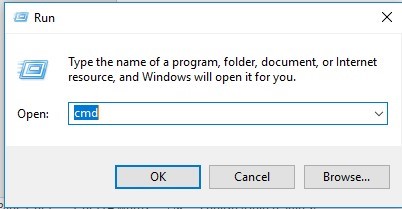
- Typ in de UI-RUN
cmden druk vervolgens op Enter.
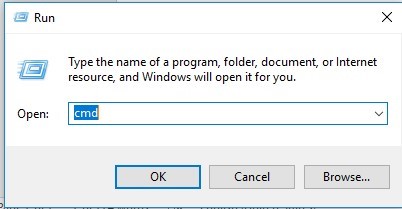
- Typ
msiexec /i <PATH>\redcloak.msi /quiet /qnen druk vervolgens op Enter.Opmerking:<PATH>= het volledige mappad naar waar deredcloak.msiBestand is gevonden
Bevestig de installatie van de agent
- Klik als administrator met de rechtermuisknop op het Windows-startmenu en klik vervolgens op Uitvoeren.
- Typ in de UI-RUN
cmden druk vervolgens op Enter.
- Typ
cd "<PATH>"en druk vervolgens op Enter.
 Opmerking:
<PATH>= De installatiemap van het Secureworks Red Cloak-eindpunt- De installatiemap is standaard
C:\Program Files (x86)\Dell SecureWorks\Red Cloak.
- Typ
redcloak.exe --checken druk vervolgens op Enter.

- De opdrachtprompt geeft informatie weer die vergelijkbaar is met de onderstaande voorbeelduitvoer. Als u fouten ziet of als u geen
[SUCCESS]bericht aan het einde neemt u contact op met Dell Support.
…

 [ INFO ] Secureworks Red Cloak

 [ INFO ] Communications Check

 [ INFO ]

 [ INFO ] This process will check the communications channel between

 [ INFO ] this system and the servers.

 …

 [SUCCESS] connection active
Opmerking: Raadpleeg Support krijgen voor Secureworks Taegis XDR voor meer informatie over support.
Linux
De Secureworks Red Cloak Endpoint-agent kan op Linux worden geïnstalleerd met behulp van het DEB-bestand of het RPM-bestand. Een beheerder kan dan de installatie van de agent bevestigen. Klik op de gewenste procedure voor meer informatie.
DEB-bestand
- Open Terminal.
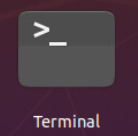 Opmerking: Optioneel kan de toetsenbordcombinatie CTRL+ALT+T worden gebruikt om Terminal te starten.
 - Importeer de GPG-toets door deze te typen
gpg -import <GPGKEYFILE>en druk vervolgens op Enter.
 Opmerking:
<GPGKEYFILE>= Pad naar de GPG-toets- De GPG-sleutel is beschikbaar bij het downloaden van de Secureworks Red Cloak Endpoint-agent. Raadpleeg De Secureworks Red Cloak Endpoint Agent downloaden voor meer informatie.
- Typ
sudo apt install <DEB>en druk vervolgens op Enter.
 Opmerking:
<DEB>= Pad naar het .deb bestand
RPM-bestand
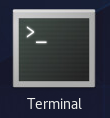
- Open Terminal.
- Importeer de GPG-toets door deze te typen
rpm --import <GPGKEYFILE>en druk vervolgens op Enter.
 Opmerking:
<GPGKEYFILE>= Pad naar de GPG-toets- De GPG-sleutel is beschikbaar bij het downloaden van de Secureworks Red Cloak Endpoint-agent. Raadpleeg De Secureworks Red Cloak Endpoint Agent downloaden voor meer informatie.
- Typ
yum localinstall <RPM>en druk vervolgens op Enter.
 Opmerking:
<RPM>= Pad naar het RPM-bestand
Bevestig de installatie van de agent
- Open Terminal.
- Typ
service redcloak statusen druk vervolgens op Enter om de status van deredcloakdienst.

- Typ
/opt/secureworks/redcloak/bin/redcloak --checken druk vervolgens op Enter om de agentconnectiviteit te controleren.

Als u contact wilt opnemen met support, raadpleegt u de internationale telefoonnummers voor support van Dell Data Security.
Ga naar TechDirect om online een aanvraag voor technische support te genereren.
Voor meer informatie over inzichten en hulpbronnen kunt u zich aanmelden bij het Dell Security Community Forum.
Getroffen producten
SecureworksArtikeleigenschappen
Artikelnummer: 000201846
Artikeltype: How To
Laatst aangepast: 14 mei 2026
Versie: 4
Vind antwoorden op uw vragen via andere Dell gebruikers
Support Services
Controleer of uw apparaat wordt gedekt door Support Services.