NRE 8.x:Javaキャッシュをクリアし、Javaコンソールとデバッグを有効にする方法。
Samenvatting: このKBでは、NetWorker Runtime Environment (NRE)を使用してNetWorker Management Console (NMC)にアクセスするために、Microsoft WindowsシステムでJavaキャッシュをクリアする方法、Javaコンソールを有効にする方法、Javaデバッグを構成する方法の概要について説明します。
Dit artikel is van toepassing op
Dit artikel is niet van toepassing op
Dit artikel is niet gebonden aan een specifiek product.
Niet alle productversies worden in dit artikel vermeld.
Instructies
NRE(NetWorkerランタイム環境)は、NetWorker認証サービスとNMC(NetWorker管理コンソール)で使用されるJRE(Java Runtime Environment)を提供します。
メモ: この記事は、NetWorker 19.12.x以前で使用されているNRE 8.xにのみ適用されます。NetWorker 19.13(以降)については、「NRE 17.x:Javaキャッシュをクリアする方法、Javaコンソールを有効にする方法、およびデバッグ方法」を参照してください。NRE JREの代わりにOracle JREを使用する場合は、「NetWorker:Javaキャッシュをクリアし、Javaコンソールとデバッグを有効にする方法(Oracle Java)」を参照してください。
システムを区別するために使用される用語:
- NMCサーバー:NMCサーバー パッケージがインストールされているシステム
gstdサービスが実行されます。 - NMCクライアント:NMCへのアクセスに使用される任意のホスト。
この記事は、次のセクションに分かれています。
- NMCサービスのデバッグ。使用に適しているケース:
- NMCサーバー(
gstd)サービスの開始に失敗しています。 - NMC内の操作で、予期しないエラーが発生しています。
- デフォルトのログ レベルは確定できません。
- NMCサーバー(
- Javaログ。使用に適しているケース:
- NMC内の操作で、予期しないエラーが発生しています。
- デフォルトのログ レベルは確定できません。
- NMCクライアントで問題が確認されています。
- NetWorkerランタイム環境のデバッグ:
- NMCサーバ サービスが動作しています。
- NMCがNMCクライアントで起動できません。
- Javaキャッシュ:
- NMCがNMCクライアントで異常な動作をしています(低速、終了、予期しないエラー)。
- ヒープの問題が疑われる場合は、「 NetWorker:NetWorker管理コンソール(NMC)のJavaヒープ サイズを変更する方法(英語)」を参照してください。
以下のセクションを展開して、具体的なトラブルシューティング手順を確認してください。
NMCサーバ サービス(GSTD)デバッグ
GSTD)デバッグデバッグは、NMCのGSTサービスで有効にできます。使用する方法は、問題が発生する場合はタイプによって異なります。
デバッグ レベルとその主な使用例については、「NetWorker:デバッグ情報レベル」を参照してください。
アプローチ1:NMCにアクセスできず、NMCサーバー サービスの開始に失敗します。
Linux:
- NMCサーバーで、管理者特権のシェルを開きます。
- NMCサービス制御スクリプトのコピーを作成します。
cp /opt/lgtonmc/etc/gst_linux.sh /opt/lgtonmc/etc/gst_linux.sh.orig- テキストエディタで元のスクリプトを開きます。
vi /opt/lgtonmc/etc/gst_linux.sh
- を検索します。
Starting GST。追加-D9後$gstd開始GSTブロックの例:
   echo_n "Starting GST: "
      if [ -x "$gstd" ] ; then
          "$gstd" -D9
          code=$?
          echo "done."
- 起動スクリプトを使用してNMCサービスを開始します。
/opt/lgtonmc/etc/gst_linux.sh start- 出力を収集して確認します。
デバッグが不要になった場合は、元のファイルに戻すか、 -D9 を Starting GST ブロックもあります。通常のサービスを使用してサービスを管理する systemctl または service コマンドを使用します。たとえば以下のようなものです。 systemctl start gst
Windows:
- NMCサーバーで、管理者特権でプロンプトを開きます。
- NMCのbinディレクトリーにディレクトリーを変更(cd)します。
cd "C:\Program Files\EMC NetWorker\Management\GST\bin"
メモ:上記のコマンド例は、デフォルトのNMCインストール パスを示しています。NMCソフトウェアを別の場所にインストールした場合は、インストール パスに移動する必要があります。
- デバッグを有効にしてサービスを開始します。
.\gstd.exe -D9- 出力の収集と確認
アプローチ2:NMCにアクセスでき、NMCからの特定のアクションを調査中です。
- NMCの[エンタープライズ]画面で、[セットアップ]タブをクリックします。
- [セットアップ]メニューをクリックし、[システムオプション]を選択します。

- [System Options]から、必要に応じて[Debug Level](通常は9)を設定します。

- サービスの再起動は必要ありません。デバッグを必要とするアクションをNMCから実行してください。
- レンダリング
gstd.rawNMCサーバから。
Linux: /opt/lgtonmc/logs/gstd.raw
Windows(デフォルト): C:\Program Files\EMC NetWorker\Management\GST\logs\gstd.raw
レンダリングするには .raw ファイルについては、「NetWorker:nsr_render_logを使用して.rawログ ファイルをレンダリングする方法」を参照してください。
- レンダリングされたものを収集する
gstd.rawNMCサーバからファイルを取得します。
ロギング オプション1:Javaコンソールの有効化:
ロギング オプション1:Javaコンソールの有効化:
この方法は、NMC内で直接アクションを実行しながらJavaコンソール イベントを監視する場合に便利です。これは、永続的な問題、またはオンデマンドで再現できる問題に使用できます。この出力は、ファイルに記録することもできます。
- NMCクライアントで、Windowsファイル エクスプローラーを開きます。
- NREのインストール場所に移動します。デフォルト:
C:\Program Files\NRE\java - インストールされているNREのバージョンによっては、異なるJREフォルダーが表示される場合があります。Javaコントロール パネルを開くには、
..\jre#.#.#_###\bin\をクリックして開きますjavacpl.exe - [Advanced]タブをクリックします。
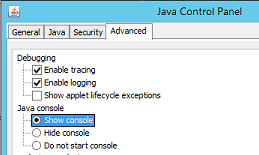
- [Enable Tracing] と [Enable Logging] がオンになっていることを確認します。
- [Show Console]ラジオ ボタンをクリックします。
- [適用]をクリックします。
- 「OK」をクリックして、Javaコントロール・パネルを閉じます。
- コンソールを無効にするには、プロセスを繰り返しますが、コンソールの非表示を選択します。
ロギング オプション2 - ファイルへのJava出力:
ロギング オプション2 - ファイルへのJava出力:
この方法は、Javaログ コンソールを開く必要はないが、イベントをログ ファイルにキャプチャーする場合に便利です。これは、断続的な問題や、オンデマンドで簡単に再現できない問題に役立ちます。
- NMC(NetWorker管理コンソール)サーバーで、
gconsole.jnlpファイルをテキストエディタで開きます。
- Linux:
/opt/lgtonmc/web/gconsole.jnlp - Windows(デフォルト):
C:\Program Files\EMC NetWorker\Management\GST\web\gconsole.jnlp
- [
application-descセクションで、次のオプションを追加します。
<argument>-f</argument>
<argument>C:\\Program Files\\NRE\\logs\\java1.log</argument>
次に例を示します。
<application-desc main-class="COM.legato.gwt.framework.LMainWindow">
		<argument>-g</argument>
		<argument>IPADDR_REPLACE_AT_RUNTIME(fe80::d3e7:121a:e342:3332)</argument>
		<argument>-p</argument>
		<argument>gconsole</argument>
		<argument>-i</argument>
		<argument>false</argument>
		<argument>-s</argument>
		<argument>X_NO_SERVER_X</argument>
		<argument>-P</argument>
		<argument>X_NO_SERVER_PORT_X</argument>
		<argument>-t</argument>
		<argument>X_NO_TASK_X</argument>
		<argument>-h</argument>
		<argument>9000</argument>
		<argument>-n</argument>
		<argument>9001</argument>
		<argument>-b</argument>
		<argument>5432</argument>
		<argument>-A</argument>
		<argument>9090</argument>
		<argument>-d</argument>
		<argument>0</argument>
		<argument>-a</argument>
		<argument>X_NO_AUTH_X</argument>
		<argument>-m</argument>
		<argument>X_NO_ISSUER_X</argument>
		<argument>-f</argument>
		<argument>C:\\Program Files\\NRE\\logs\\java1.log</argument>
</application-desc>
メモ: ログ ファイルは、NMCサーバではなく、NMCにアクセスするホストで生成されます。別のログ・パスを指定することもできます。ただし、NREを使用してNMCを起動する場合、このパスは、NMCにアクセスするすべてのホストに存在する必要があります。
- NMCへのアクセスに使用するホストから、
gconsole.jnlpNRE tempフォルダーから。デフォルトのパスはC:\Program Files\NRE\temp\gconsole.jnlp。このファイルのコピーを削除すると、NREはNMCサーバーから新しい更新バージョンをダウンロードします。 - 『オペレーティングシステム』ディスクはオプションなので、同梱されていないコンピューターもあります。
java1.logファイルはNMCの起動後に作成されます。

Javaログ - NMCコンソールでのJavaデバッグの有効化
- 上記のセクションに従って、 Javaコンソール または ファイルへの出力 を有効にします。
- NRE NMCランチャーを開きます。
- NetWorker Management Consoleにログインします。
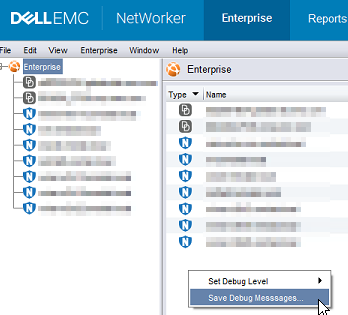
- エンタープライズウィンドウで、CTRL+SHIFT+右クリックします。
- [Save Debug Messages...] をクリックします。をクリックし、出力場所を指定します。
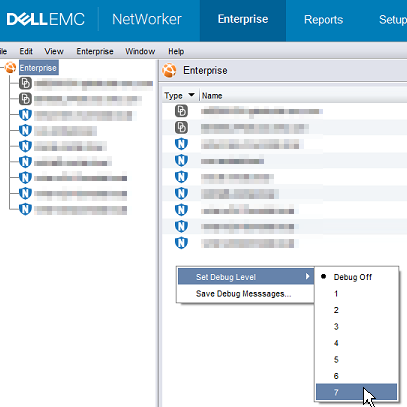
- エンタープライズウィンドウで、もう一度CTRL+SHIFT+右クリックします。
- Set Debug Levelから、目的のデバッグ レベルを選択します。通常は 7です。
- デバッグが必要なアクションをNMC内で実行します。Javaコンソール セッションから出力をコピーし、ステップ5で作成したJava出力ファイルを収集します。
- デバッグを無効にするには、プロセスを繰り返しますが、[デバッグ オフ] を設定します。
NREデバッグの有効化:
NREデバッグの有効化:
上記のセクションに従って、ファイルへのJava出力を有効にします。
NREデバッグは、NRE内で構成できます
サポートされているログ レベルは、最小から
OFF
SEVERE
WARNING
INFO
CONFIG
FINE
FINER
FINEST
ALLです。
..Program Files\NRE\logs\logConfig.properties ファイルは提供しません。デフォルトのログ デバッグ レベルはWARNINGです
サポートされているログ レベルは、最小から
OFF
SEVERE
WARNING
INFO
CONFIG
FINE
FINER
FINEST
ALLです。
Javaキャッシュのクリア:
Javaキャッシュのクリア:
- NMCクライアントで、Windowsファイル エクスプローラーを開きます。
- NREのインストール場所に移動します。デフォルト:
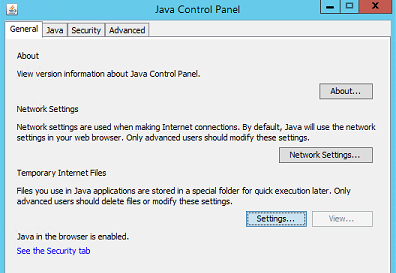
C:\Program Files\NRE\java - インストールされているNREのバージョンによっては、異なるJREフォルダーが表示される場合があります。Javaコントロール パネルを開くには、
..\jre#.#.#_###\bin\をクリックして開きますjavacpl.exe - 全般タブで、設定をクリックします。
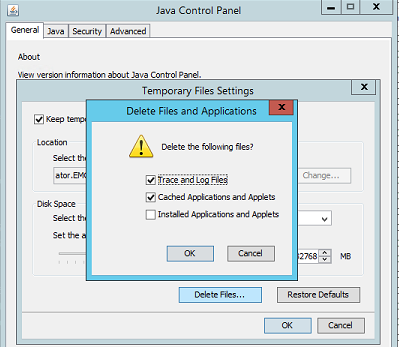
- 一時ファイルと設定ウィンドウで、ファイルの削除をクリックします。
- [Trace and Log Files and Cache Applications and Applets]がオンになっていることを確認し、[Ok]をクリックします。
- [OK]をクリックして、残りのウィンドウを閉じます。
Extra informatie
その他のデバッグ手順:
Getroffen producten
NetWorkerProducten
NetWorker Family, NetWorker SeriesArtikeleigenschappen
Artikelnummer: 000203881
Artikeltype: How To
Laatst aangepast: 20 aug. 2026
Versie: 16
Vind antwoorden op uw vragen via andere Dell gebruikers
Support Services
Controleer of uw apparaat wordt gedekt door Support Services.