NRE 8.x: Slik tømmer du Java Cache, aktiverer Java-konsollen og feilsøking.
Samenvatting: Denne kunnskapsartikkelen gir en oversikt over hvordan du tømmer Java-hurtigbuffer, aktiverer Java-konsollen og konfigurerer Java-feilsøking på Microsoft Windows-systemer ved hjelp av NetWorker Runtime Environment (NRE) for å få tilgang til NetWorker Management Console (NMC). ...
Dit artikel is van toepassing op
Dit artikel is niet van toepassing op
Dit artikel is niet gebonden aan een specifiek product.
Niet alle productversies worden in dit artikel vermeld.
Instructies
NetWorker Runtime Environment (NRE) leverer Java Runtime Environment (JRE) som brukes av NetWorker-godkjenningstjenesten og NetWorker Management Console (NMC).
MERK: Denne artikkelen gjelder bare for NRE 8.x, som brukes av NetWorker 19.12.x og tidligere. For NetWorker 19.13 (og nyere), se: NRE 17.x: Slik tømmer du Java Cache, aktiverer Java-konsoll og feilsøking. Hvis Oracle JRE brukes i stedet for NRE JRE, kan du se NetWorker: How To Clear Java Cache, enable Java Console and Debugging (Oracle Java).
Begreper som brukes til å differensiere systemer:
- NMC Server: Systemet der NMC-serverpakken er installert og
gstdTjenesten kjører. - NMC-klient: Enhver vert som brukes til å få tilgang til NMC.
Denne artikkelen kan deles opp i følgende deler:
- Feilsøking i NMC-tjenesten. Når skal du bruke:
- NMC-server (
gstd)-tjenesten starter ikke. - Virksomheten i NMC gir uventede feil.
- Standard loggingsnivåer er ikke entydige.
- NMC-server (
- Java-logging. Når skal du bruke:
- Virksomheten i NMC gir uventede feil.
- Standard loggingsnivåer er ikke entydige.
- Det oppstår problemer på NMC-klienten.
- Feilsøking i NetWorker Runtime Environment:
- NMC-servertjenesten er operativ.
- NMC mislykkes i å starte på NMC-klient.
- Java Cache:
- NMC oppfører seg unormalt på NMC-klienten (treg, lukkende, uventede feil).
- Ved mistanke om heap-problemer kan du se: NetWorker: Slik endrer du størrelsen på java-heap-en for NetWorker Management Console (NMC)
Utvid delene nedenfor for å se spesifikke feilsøkingstrinn:
NMC Server Service (GSTD) Feilsøking
GSTD) FeilsøkingFeilsøking kan aktiveres på NMCs GST-tjeneste. Metoden som brukes, avhenger av type if-problemet.
Feilsøkingsnivåer og deres primære brukstilfeller er beskrevet i: NetWorker: Nivåer av feilsøkingsinformasjon
Tilnærming én: NMC er ikke tilgjengelig, NMC-servertjenesten starter ikke.
Linux:
- Åpne et forhøyet skall på NMC-serveren.
- Opprett en kopi av NMC-tjenestekontrollskriptet:
cp /opt/lgtonmc/etc/gst_linux.sh /opt/lgtonmc/etc/gst_linux.sh.orig- Åpne det opprinnelige skriptet med et tekstredigeringsprogram:
vi /opt/lgtonmc/etc/gst_linux.sh
- Søk etter
Starting GST. Legg til-D9etter$gstdi Start-mva-blokken, eksempel:
   echo_n "Starting GST: "
      if [ -x "$gstd" ] ; then
          "$gstd" -D9
          code=$?
          echo "done."
- Start NMC-tjenesten ved hjelp av oppstartsskriptet:
/opt/lgtonmc/etc/gst_linux.sh start- Samle inn og gjennomgå utdataene.
Når feilsøking ikke lenger er nødvendig, går du tilbake til den opprinnelige filen eller fjerner -D9 fra Starting GST blokkere. Administrer tjenesten ved hjelp av vanlig systemctl eller service kommandoer. For eksempel: systemctl start gst
Windows:
- Åpne en hevet ledetekst på NMC-serveren.
- Endre katalog (cd) til NMC-bin-katalogen:
cd "C:\Program Files\EMC NetWorker\Management\GST\bin"
MERK: Kommandoeksemplet ovenfor viser standard NMC-installasjonsbane. Hvis du har installert NMC-programvaren på et annet sted, må du gå til installasjonsbanen.
- Start tjenesten med feilsøking aktivert:
.\gstd.exe -D9- Samle inn og gjennomgå utdataene
Tilnærming to: NMC er tilgjengelig og spesifikke tiltak fra NMC blir undersøkt:
- Fra NMCs Enterprise-skjerm klikker du på fanen Oppsett.
- Klikk på Oppsett-menyen og velg Systemalternativer.

- Fra Systemalternativer angir du feilsøkingsnivå etter behov, vanligvis 9.

- Ingen omstart av tjenesten er nødvendig. Utfør handlinger fra NMC som krever feilsøking.
- Gjengi
gstd.rawfra NMC-serveren.
Linux: /opt/lgtonmc/logs/gstd.raw
Windows (standard): C:\Program Files\EMC NetWorker\Management\GST\logs\gstd.raw
Å gjengi .raw -filer, kan du se artikkelen NetWorker: How to use nsr_render_log to render .raw log files
- Samle inn gjengitte gjenstander
gstd.rawfil fra NMC-serveren.
Logging Option One - Aktiver Java-konsollen:
Logging Option One - Aktiver Java-konsollen:
Denne tilnærmingen er nyttig når du vil observere Java Console-hendelsene mens du utfører handlinger direkte i NMC. Dette kan brukes for vedvarende problemer, eller et problem som kan reproduseres ved behov. Disse utdataene kan også logges til en fil.
- Åpne en Windows Filutforsker på NMC-klienten.
- Gå til NRE-installasjonsstedet; Standard:
C:\Program Files\NRE\java - Avhengig av hvilken NRE-versjon som er installert, kan en annen JRE-mappe vises. For å åpne Java-kontrollpanelet, gå til
..\jre#.#.#_###\bin\og åpnejavacpl.exe - Klikk kategorien Avansert.
- Kontroller at det er merket av for Aktiver sporing og Aktiver logging.
- Klikk på alternativknappen Vis konsoll .
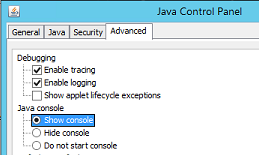
- Klikk på Apply (Bruk).
- Klikk OK for å lukke Java-kontrollpanelet.
- Hvis du vil deaktivere konsollen, gjentar du prosessen, men velger Skjul konsoll.
Logging alternativ to - java-utgang til en fil:
Logging alternativ to - java-utgang til en fil:
Denne tilnærmingen er nyttig når du ikke trenger Java-loggkonsollen åpen, men ønsker å fange opp hendelser i en loggfil. Dette er nyttig for periodiske problemer eller problemer som ikke enkelt kan reproduseres ved behov.
- Åpne ikonet på NetWorker Management Console-serveren (NMC)
gconsole.jnlpfil i et tekstredigeringsprogram.
- Linux:
/opt/lgtonmc/web/gconsole.jnlp - Windows (standard):
C:\Program Files\EMC NetWorker\Management\GST\web\gconsole.jnlp
- I den
application-desc-delen, legger du til følgende alternativer:
<argument>-f</argument>
<argument>C:\\Program Files\\NRE\\logs\\java1.log</argument>
Eksempel:
<application-desc main-class="COM.legato.gwt.framework.LMainWindow">
		<argument>-g</argument>
		<argument>IPADDR_REPLACE_AT_RUNTIME(fe80::d3e7:121a:e342:3332)</argument>
		<argument>-p</argument>
		<argument>gconsole</argument>
		<argument>-i</argument>
		<argument>false</argument>
		<argument>-s</argument>
		<argument>X_NO_SERVER_X</argument>
		<argument>-P</argument>
		<argument>X_NO_SERVER_PORT_X</argument>
		<argument>-t</argument>
		<argument>X_NO_TASK_X</argument>
		<argument>-h</argument>
		<argument>9000</argument>
		<argument>-n</argument>
		<argument>9001</argument>
		<argument>-b</argument>
		<argument>5432</argument>
		<argument>-A</argument>
		<argument>9090</argument>
		<argument>-d</argument>
		<argument>0</argument>
		<argument>-a</argument>
		<argument>X_NO_AUTH_X</argument>
		<argument>-m</argument>
		<argument>X_NO_ISSUER_X</argument>
		<argument>-f</argument>
		<argument>C:\\Program Files\\NRE\\logs\\java1.log</argument>
</application-desc>
MERK: Loggfilen genereres på verten som får tilgang til NMC, ikke NMC-serveren. En annen loggbane kan angis; Men hvis NRE brukes til å starte NMC, bør denne banen eksistere på alle verter som får tilgang til NMC.
- Slett slettet fra vertene som brukes til å få tilgang til NMC
gconsole.jnlpfra NRE temp-mappen. Standardbanen erC:\Program Files\NRE\temp\gconsole.jnlp. Hvis du sletter denne kopien av filen, tvinges NRE til å laste ned den nye oppdaterte versjonen fra NMC-serveren. - Meldingen
java1.log-filen opprettes etter oppstart av NMC:

Java-logging – Aktivere Java-feilsøking i NMC-konsollen
- Aktiver Java-konsollen eller utdata til en fil i henhold til avsnittene ovenfor.
- Åpne NRE NMC Launcher.
- Logg på NetWorker Management Console.
- Fra Enterprise-vinduet klikker du CTRL+SKIFT+Høyreklikk.
- Klikk Lagre feilsøkingsmeldinger ... og angi en utdataplassering.
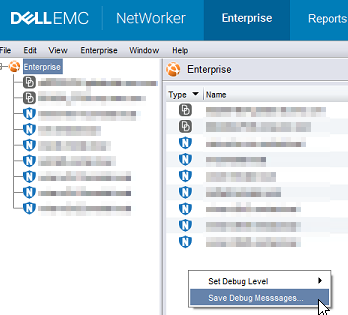
- I Enterprise-vinduet klikker du CTRL+SKIFT+Høyreklikk på nytt.
- Fra Angi feilsøkingsnivå velger du ønsket feilsøkingsnivå. Vanligvis 7.
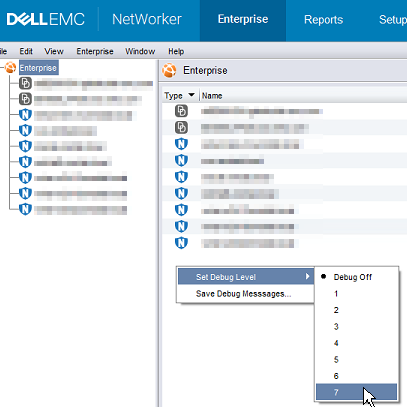
- Utføre handlinger i NMC som krever feilsøking. Kopier utdataene fra Java Console-økten og samle inn Java-utdatafilen som ble opprettet i trinn 5.
- Hvis du vil deaktivere feilsøking, gjentar du prosessen, men setter Feilsøking av.
Aktivering av NRE-feilsøking:
Aktivering av NRE-feilsøking:
Aktiver Java-utdata til en fil i henhold til delen ovenfor.
NRE-feilsøking kan konfigureres inne i NRE
De støttede loggnivåene fra laveste til høyeste er:
AV
ALVORLIG
ADVARSEL
INFO
CONFIG
FINE
FINER FINEST
ALL
..Program Files\NRE\logs\logConfig.properties -filen. Standard feilsøkingsnivå for logger er ADVARSEL.
De støttede loggnivåene fra laveste til høyeste er:
AV
ALVORLIG
ADVARSEL
INFO
CONFIG
FINE
FINER FINEST
ALL
Tømme Java-hurtigbufferen:
Tømme Java-hurtigbufferen:
- Åpne en Windows Filutforsker på NMC-klienten.
- Gå til NRE-installasjonsstedet; Standard:
C:\Program Files\NRE\java - Avhengig av hvilken NRE-versjon som er installert, kan en annen JRE-mappe vises. For å åpne Java-kontrollpanelet, gå til
..\jre#.#.#_###\bin\og åpnejavacpl.exe - Fra kategorien Generelt klikker du Innstillinger.
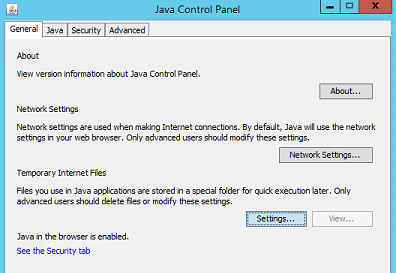
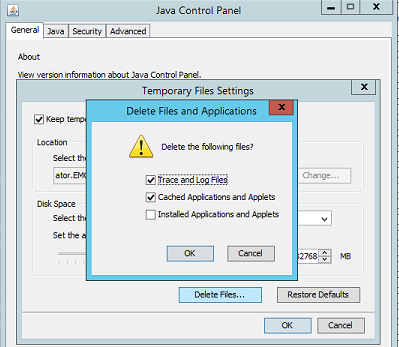
- Fra vinduet Midlertidige filer og innstillinger klikker du på Slett filer.
- Kontroller at det er merket av for Trace and Log Files og Cache Applications and Applets, klikker du OK.
- Klikk OK for å lukke de gjenværende vinduene.
Extra informatie
Ytterligere feilsøkingsprosedyrer:
Getroffen producten
NetWorkerProducten
NetWorker Family, NetWorker SeriesArtikeleigenschappen
Artikelnummer: 000203881
Artikeltype: How To
Laatst aangepast: 20 aug. 2026
Versie: 16
Vind antwoorden op uw vragen via andere Dell gebruikers
Support Services
Controleer of uw apparaat wordt gedekt door Support Services.