Data Domain - 建立備份的介面群組
Samenvatting: 關於介面群組:此功能允許您將多個乙太網路組合成一個組,並在保護系統上僅向備份應用程式註冊一個介面。DD Boost 程式庫會與系統協商,以取得傳送資料的最佳介面。負載平衡可為系統提供較高的實體輸送量。 配置介面組會在系統中創建一個專用網路,由指定為組的IP位址組成。用戶端被分配到單個組,組介面使用負載平衡來提高數據傳輸性能和可靠性。
Dit artikel is van toepassing op
Dit artikel is niet van toepassing op
Dit artikel is niet gebonden aan een specifiek product.
Niet alle productversies worden in dit artikel vermeld.
Instructies
使用 UI
建立介面群組使用IP網路選項卡創建介面組並向組添加介面和用戶端。
關於此工作 多個介面群組可讓您透過以下方式提高 DD Boost 的效率:
● 設定 DD Boost 以使用設定為群組的特定介面。
● 將用戶端分配到其中一個介面組。
● 監控哪些介面在使用 DD Boost 用戶端處於活動狀態。
首先創建介面組,然後將用戶端(在新媒體伺服器可用時)添加到介面組。
步驟
1.選取通訊協定 > DD Boost > IP 網路。
2.在「介面群組」區段中,按一下新增 (+)。
3.輸入介面群組名稱。
4.選擇一個或多個介面。最多可設定 32 個介面。
注意:根據別名組態,如果某些介面與同一群組中的另一個介面共用實體介面,則可能無法選擇這些介面。這是因為組中的每個介面必須位於不同的物理介面上,以確保故障轉移恢復。
5.按一下確定。
6.在「已設定的用戶端」區段中,按一下新增 (+)。
7.輸入完全限定的用戶端名稱或 *.mydomain.com。
注意: * 用戶端最初可供預設群組使用。* 用戶端只能是一個 ifgroup 的成員。
8.選取先前設定的介面群組,然後按一下確定。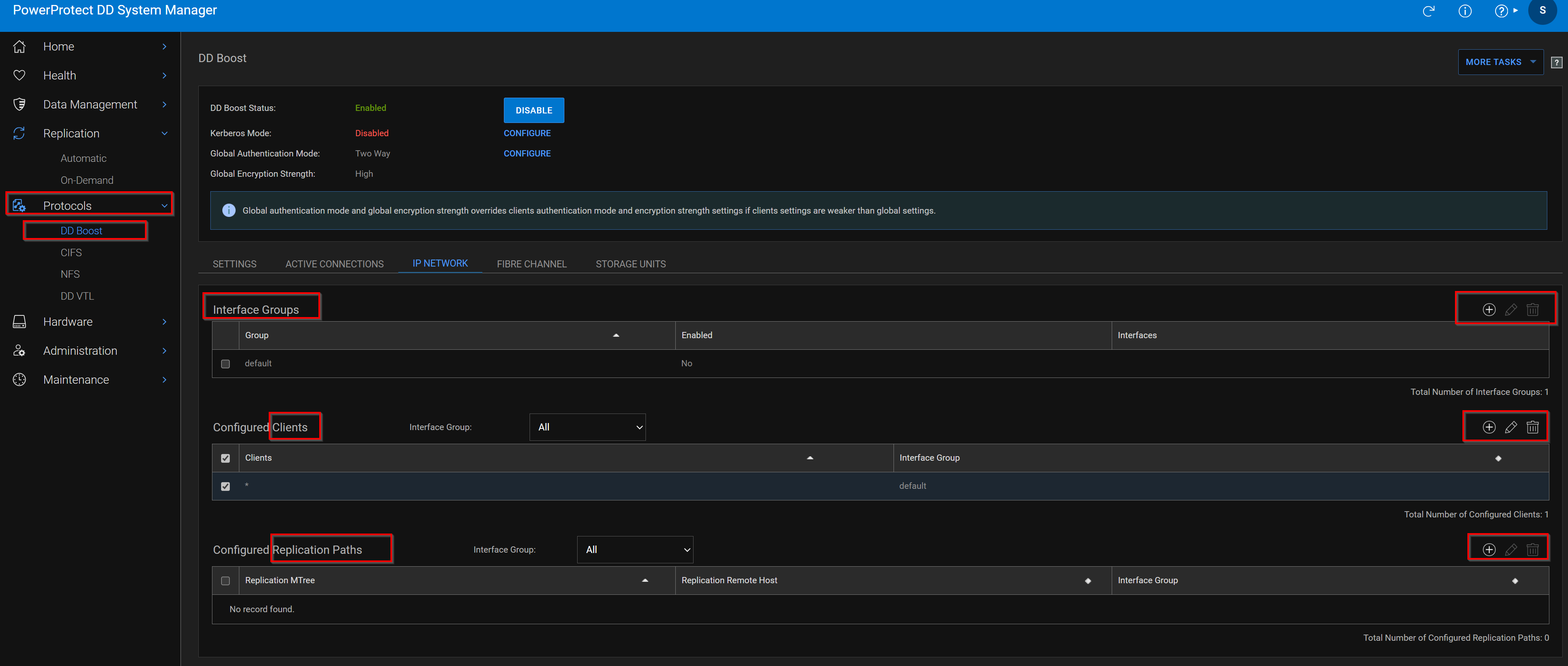
啟用和停用介面群組
使用IP網路選項卡啟用和禁用介面組。
步驟
1.選取通訊協定 > DD Boost > IP 網路。
2.在「介面群組」區段中,選取清單中的介面群組。
注意:如果介面群組未同時指派到用戶端和介面,則無法啟用該群組。
3.按一下編輯 (鉛筆)。
4.按一下啟用以啟用介面群組;清除核取方塊以停用。
5.按一下 確定
修改介面群組的名稱和介面
使用IP網路選項卡可以更改介面組的名稱以及與該組關聯的介面。
步驟
1.選取通訊協定 > DD Boost > IP 網路。
2.在「介面群組」區段中,選取清單中的介面群組。
3.按一下編輯 (鉛筆)。
4.重新輸入名稱以修改名稱。群組名稱長度須為 1 到 24 個字元,且僅可包含字母、數字、底線和破折號。它不能與任何其他組名相同,也不能是“預設”、“是”、“否”或“全部”。5.在介面清單中選擇或清除用戶端介面。注意:如果從組中刪除所有介面,則會自動禁用該介面。
6.按一下 確定
刪除介面群組
使用IP網路選項卡刪除介面組。
刪除介面組會刪除與該組關聯的所有介面和用戶端。
步驟
1.選取通訊協定 > DD Boost > IP 網路。
2.在「介面群組」區段中,選取清單中的介面群組。無法刪除預設群組。
3.按一下刪除 (X)。
4.確認刪除。
將用戶端新增至介面群組
使用「IP 網路」標籤將用戶端新增至介面群組。
步驟
1.選取通訊協定 > DD Boost > IP 網路。
2.在「已配置的用戶端」區段中,按一下新增 (+)。
3.輸入用戶端名稱。用戶端名稱必須是唯一的,並可包含:
● FQDN
● *.domain
● 用戶端公共 IP 範圍:
○ 對於 IPv4,xx.xx.xx.0/24 針對連線 IP 提供 24 位元遮罩。
/24 代表在評估用戶端的來源 IP 位址以存取 IFGROUP 時遮罩的位元數。
○ 對於 IPv6,xxxx::0/112 針對連線 IP 提供 112 位元遮罩。
/112 代表在評估用戶端的來源 IP 位址以存取 IFGROUP 時遮罩的位元數。
用戶端名稱長度上限為 128 個字元。
4.選取先前配置的介面群組,然後按一下確定。
修改用戶端名稱或介面群組
使用「IP 網路」標籤變更用戶端的名稱或介面群組。
步驟
1.選取通訊協定 > DD Boost > IP 網路。
2.在「已設定的用戶端」區段中,選取用戶端
。3.按一下編輯 (鉛筆)。
4.輸入新的用戶端名稱。
用戶端名稱必須是唯一的,並且可以包含:
● FQDN
● *.domain
● 用戶端公共 IP 範圍:
○ 對於 IPv4,xx.xx.xx.0/24 針對連線 IP 提供 24 位元遮罩。
/24 代表在評估用戶端的來源 IP 位址以存取 IFGROUP 時遮罩的位元數。
○ 對於 IPv6,xxxx::0/112 針對連線 IP 提供 112 位元遮罩。/112 代表在評估用戶端的來源 IP 位址以存取 IFGROUP 時遮罩的位元數。用戶端名稱長度上限為 128 個字元。
5.從功能表中選取新的介面群組。
注意:如果沒有用戶端,則會停用舊的介面群組。
6.按一下確定。
從介面群組
刪除用戶端使用IP網路選項卡從介面組中刪除用戶端。
步驟
1.選取通訊協定 > DD Boost > IP 網路。
2.在「已設定的用戶端」區段中,選取用戶端。
3.按一下刪除 (X)。注意:如果用戶端所屬的介面群組沒有其他用戶端,則會停用介面群組。
使用 CLI
設定動態介面群組關於此工作
注意:此功能僅適用於 IP 上的 DD Boost。有關動態介面群組 (DIG) 功能的概觀,請參閱動態介面群組:DD Boost IP 負載平衡和容錯移轉。
當保護系統從已配置介面組中的用戶端收到連接請求時,DIG 功能會將連接分配給組中使用次數最少的介面,從而提供負載平衡和更高的輸入/輸出輸送量。若要配置 DIG,請透過將現有介面新增至該群組以在保護系統上建立介面群組,如下所述。
步驟
1. Create the interface group:
# ifgroup create group_name
Examples:
# ifgroup create external
# ifgroup create lab10G
NOTE: The group_name "default" can be used without being created first. In all the remaining ifgroup commands,
the "default" group is used if not specified.
2. Add clients and interfaces to each interface group. The interfaces must already have been created with the net command.
# ifgroup add group_name
{interface {ipaddr | ipv6addr} | client host}
This command provides full interface group support for static IPv6 addresses, providing the same capabilities for IPv6 as
for IPv4. Concurrent IPv4 and IPv6 client connections are allowed. A client connected with IPv6 sees IPv6 interface group
interfaces only. A client connected with IPv4 sees IPv4 interface-group interfaces only. Individual interface groups include all
IPv4 addresses or all IPv6 addresses.
Examples:
# ifgroup add interface 10.6.109.140 client *.datadomain.com
# ifgroup add interface 10.6.109.141 client *
# ifgroup add ipv4-group interface 192.4.5.21
# ifgroup add ipv4-group interface 192.4.5.22
# ifgroup add ipv4-group interface 192.4.5.23
# ifgroup add ipv4-group interface 192.4.5.24
# ifgroup add ipv6-group interface 2000::af:21
# ifgroup add ipv6-group interface 2000::af:22
# ifgroup add ipv6-group interface 2000::af:23
# ifgroup add ipv6-group interface 2000::af:24
# ifgroup add ipv4-group client 128.5.1.25.0/24
# ifgroup add ipv6-group client 2620::128:25:0/112
注意:
● 如果未指定group_name,則使用預設組。
● IPv6 位址可以使用大寫或小寫字元和多個零輸入。
● 這些命令可正確檢測與 IPv4 或 IPv6 介面的任何不匹配。
● IPv6 位址可以使用大寫或小寫字元和多個零輸入。
● 這些命令可正確檢測與 IPv4 或 IPv6 介面的任何不匹配。
3.在保護系統上選取一個介面,以向備份應用程式註冊。建議您創建 故障轉移聚合介面,並將該介面註冊到備份應用程式。
注意:不一定要從介面群組中選擇一個介面來向備份應用程式註冊,不屬於介面組的介面也可用於向備份應用程式註冊。
最佳做法是使用 DNS 或任何其他名稱解析機制使用可解析名稱註冊介面。
使用 NetBackup,並假設 192.168.1.1 命名為 dd22.abc.com,請在媒體伺服器上執行以下命令:nbdevconfig -creatests -st 9 -stype Data Domain -storage_server dd22.abc.com-media_server load64
注意:備份應用程式及其OST外掛程式使用備份應用程式註冊的介面與保護系統通信。
如果此介面不可用,則無法備份到該保護系統 。
4.配置介面和用戶端後,群組即會自動啟用。檢查以下項目的狀態 (啟用或停用)
介面群組:
# ifgroup status [group_name]
Status of ifgroup “default” is “enabled”
NOTE: If no group_name is specified, the default group is used.
5. Verify the entire configuration of all the groups with interfaces and clients:
# ifgroup show config all
Results
Sample output is displayed in the following table.
Group Name Status Interfaces Clients
 Count Count
-----------------------------------------------------------------
default enabled 2 1
external enabled 2 1
lab10G enabled 2 2
-----------------------------------------------------------------
Group Name Status Interfaces
------------------------------------------------------------
default enabled 10.6.109.141
default enabled 10.6.109.41
external enabled 10.6.109.140
external enabled 10.6.109.142
lab10G enabled 192.168.1.220
lab10G enabled 192.168.1.221
-----------------------------------------------------------------
Group Name Status Clients
------------------------------------------------------------
default enabled *
external enabled *.datadomain.com
lab10G enabled ddboost-dl.datadomain.com
lab10G enabled yellowmedia.datadomain.com
------------------------------------------------------------
注意:首先完成完全相符的名稱,然後是部分相符的名稱。因此,在上面的範例中,ddboostdl.datadomain 位於 lab10G 群組中。
修改介面群組
關於此工作
設置介面組后,您可以在組中添加或刪除介面。下面的範例演示如何
從 Protection 系統上已設定的介面群組移除介面。
步驟
1. Make sure that no jobs are active from the backup application to the protection system on the interface you are removing
from the group. You can do this from the protection system by checking the status of existing connections in the interface
group by enter the following command:
# ddboost show connections
2. Delete an interface or client from group-name or default group on the protection system.
# ifgroup del default interface 10.6.109.144
在此之後,介面會從群組中釋放,且 DD Boost 儲存伺服器將不會再用於任何工作
從媒體伺服器。
注意:移除在備份應用程式中註冊的介面會使
媒體伺服器。不會刪除 Protection 系統上的介面群組組態。
結果
媒體伺服器。不會刪除 Protection 系統上的介面群組組態。
結果
要對添加到網路層防護系統上介面組的任何介面進行任何更改,
將介面自群組移除,然後重新新增。
將介面自群組移除,然後重新新增。
注意: 如果使用修改介面的 net 命令進行變更,例如啟用
設定為介面群組時,執行 ddboost show connections 命令以更新負載平衡檢視。
更新負載平衡檢視允許介面組使用該介面。
設定為介面群組時,執行 ddboost show connections 命令以更新負載平衡檢視。
更新負載平衡檢視允許介面組使用該介面。
移除介面群組
關於此工作
以下示例說明如何在防護系統上刪除已配置的介面組。
步驟
1.確保從備份應用程式到保護系統均無任何工作為使用中。在以下位置檢查連線狀態:
在 Protection 系統上使用下列命令的介面群組:
# ifgroup show connections
2. Ensure there are no pending jobs from media servers connected to the protection system.
3. Disable the group-name or default group on the system:
# ifgroup disable <group-name>
4. Reset the interface group:
# ifgroup reset <group-name>
結果
所有介面都從組中釋放。但是,媒體伺服器仍可存取 DD Boost 儲存伺服器,
位於向備份應用程式註冊的介面上的保護系統。
當不再需要某個群組時,請使用銷毀選項將群組從組態中移除:
# ifgroup destroy group-name

Example:
# ifgroup destroy external
用戶端會依其主機名稱與群組配對,與群組狀態無關 (啟用/停用)。因此,停用
組不會強制用戶端使用其他組。當發現用戶端處於停用群組時,它將使用已註冊
的介面並保持在原始連接上。
Extra informatie
關於介面群組
此功能允許您將多個乙太網路連結組合成一個群組,並且僅向備份應用程式註冊保護系統上的一個介面。DD Boost 程式庫會與系統協商,以取得傳送資料的最佳介面。負載平衡可為系統提供較高的實體輸送量。
配置介面組會在系統中創建一個專用網路,由指定為組的IP位址組成。用戶端會被指派到單一群組,而群組介面會使用負載平衡來改善資料傳輸效能及提高可靠性。
舉例來說,在 Veritas NetBackup 環境中,媒體伺服器用戶端會使用單一公共網路 IP 位址來存取系統。與系統的所有通信都是使用此受管理的IP連接啟動的,該連接是在NetBackup伺服器上配置的。若已設定介面群組,則當系統從媒體伺服器用戶端接收資料時,資料傳輸會進行負載平衡並散佈到群組中的所有介面,提供更高的輸入/輸出輸送量,特別是對於使用多個 1 GigE 連線的客戶。
資料傳輸會根據介面上未完成的連線數進行負載平衡。只有備份和還原工作的連線會進行負載平衡。檢查活動連接以獲取有關組中介面上未完成連接數的詳細資訊。如果群組中的一個介面發生故障,該介面的所有傳輸中工作都會在正常運作的連結上自動恢復 (備份應用程式不會知道此狀況)。故障後啟動的任何工作也會路由到組中運行狀況良好的介面。如果群組停用或嘗試在替代介面上還原失敗,則會使用受管理的 IP 進行還原。一個組中的故障將不會使用另一個組中的介面。管理介面群組時,請考慮以下資訊。
● 必須在系統上設定 IP 位址,並啟用其介面。若要查看介面組態,請選取「硬體」>「乙太網路」>「介面」頁面,然後查看可用的連接埠。如需設定介面 IP 位址的相關資訊,請參閱 DDOS 命令參考指南的網路章節。
● 您可以使用 ifgroup 用於管理介面組的命令;DDOS 命令參考指南中詳細介紹了這些命令。
● 介面組為靜態 IPv6 位址提供完全支援,為 IPv6 提供與 IPv4 相同的功能。允許同時進行 IPv4 和 IPv6 用戶端連線。與 IPv6 連線的用戶端只能看到 IPv6 ifgroup 介面。與 IPv4 連線的用戶端只能看到 IPv4 ifgroup 介面。個別 ifgroup 包括所有 IPv4 位址或所有 IPv6 位址。
- Data Domain:支援的最大 ifgroup 數量是多少?(需要登入 Dell 帳戶才能檢視文章)
- 決定何時要使用 DD Boost ifgroup 或 LACP 結合,並同時使用兩者。(需要登入 Dell 帳戶才能檢視文章)
- Data Domain - DDboost Ifgroups 如何在 Data Domain 上運作 - 高階檢視 (需要登入 Dell 帳戶才能檢視文章)
- Data Domain:如何設定 DDboost Ifgroups 以進行備份和複寫 (需要登入 Dell 帳戶才能檢視文章)
- 網路:DD Boost Ifgroup 故障診斷指南 (需要登入 Dell 帳戶才能檢視文章)
Getroffen producten
Data DomainArtikeleigenschappen
Artikelnummer: 000204276
Artikeltype: How To
Laatst aangepast: 09 jan. 2026
Versie: 6
Vind antwoorden op uw vragen via andere Dell gebruikers
Support Services
Controleer of uw apparaat wordt gedekt door Support Services.