Dell VxRail 14G knooppunten: Schakel een actieve TPM 1.2-module permanent uit of upgrade naar een TPM 2.0-module door de TPM 1.2 tijdelijk uit te schakelen
Samenvatting: In dit artikel worden twee methoden beschreven voor het omgaan met knooppunten met actieve TPM 1.2-modules die u wilt upgraden naar ESXi 8.0 en hoger. Bij deze stappen is geen nieuwe image vereist. U kunt de actieve TPM 1.2-module permanent uitschakelen of de actieve TPM 1.2-module upgraden naar een TPM 2.0-module door de TPM 1.2-module tijdelijk uit te schakelen vóór de upgrade. ...
Dit artikel is van toepassing op
Dit artikel is niet van toepassing op
Dit artikel is niet gebonden aan een specifiek product.
Niet alle productversies worden in dit artikel vermeld.
Symptomen
In dit artikel worden twee methoden beschreven voor het verwerken van knooppunten met TPM 1.2-modules:
- Een actieve TPM 1.2-module permanent uitschakelen voor de upgrade
- Upgrade van een actieve TPM 1.2-module naar een TPM 2.0-module door de TPM 1.2-module tijdelijk uit te schakelen vóór de upgrade
Oorzaak
Artikel 204703 is de voorkeursmethode voor het omgaan met Dell VxRail: Clusters met 14G-knooppunten met een actieve TPM 1.2-module voldoen niet aan de VxRail 8.0.x LCM-voorcontrole met een foutmelding of een waarschuwingsbericht.
Artikel 204703 gaat over VxRail-clusters met 14G-knooppunten waarbij een actieve TPM 1.2-module niet slaagt voor de LCM-voorcontrole met de foutmelding VxRail Update is opgetreden in een probleem
Oplossing
Vereisten:
- Volg het artikel 204006 Dell VxRail: De herstelsleutels voor TPM-beveiliging verzamelen VxRail-knooppunten kunnen de herstelsleutels van alle knooppunten vastleggen.
De herstelsleutels zijn nodig als er zich tijdens de TPM-upgrade een incident voordoet waardoor het moederbord moet worden vervangen, zoals geknapt plastic, slotschade tijdens het verwijderen, ESD-schade, enzovoort.
- Controleer of het vSAN-cluster de status OK heeft.
Meld u aan bij uw vCenter en ga naar VxRail Cluster > , controleer > de vSAN > Skyline-status en controleer of de vSAN in orde is. Als er fouten of waarschuwingen zijn, lost u deze op voordat u verdergaat. De enige uitzondering hierop is als u een systeem gebruikt dat niet is verbonden met internet en de fouten verband houden met internettoegang.
- Schakel alle VMware vSphere-services uit die gebruikmaken van de TPM 1.2-module.
- De TPM 1.2-modules in de huidige knooppunten moeten functioneren (geen hardwarefouten).
- FACULTATIEF: Als u van plan bent de TPM 1.2-module te upgraden met een TPM 2.0-module, moet u een TPM 2.0-module aanschaffen (neem contact op met Dell Sales) voor elk knooppunt dat u wilt upgraden.
Oplossingsstappen:
Geschatte tijd:
- Schakel TPM-module uit: 20 minuten per knooppunt (de herstarttijd van het knooppunt en hoe lang het duurt voordat een knooppunt in de onderhoudsmodus gaat, heeft invloed op de tijd).
- De TPM-module uitschakelen en vervangen (optioneel): 15 minuten per knooppunt
De aanbeveling is om deze procedure één knooppunt tegelijk uit te voeren. Als dit een groot cluster is met een N+2 of meer knooppunten, is het mogelijk om meer dan één knooppunt tegelijk uit te voeren. Voordat u die aanpak overweegt, moet u de impact op workloads en beschikbaarheid van data begrijpen.
- Ga naar uw vCenter Web Client en meld u aan met een beheerdersaccount.
- Ga naar het hoofdmenu en selecteer Inventaris.
- Breid het VxRail cluster uit.
- Klik met de rechtermuisknop op uw knooppunt en selecteer Onderhoudsmodus Onderhoudsmodus > inschakelen.
- Zorg ervoor dat de uitgeschakelde en opgeschorte virtuele machine verplaatsen naar andere hosts in het cluster is aangevinkt en dat Zorg ervoor dat toegankelijkheid is geselecteerd naast vSAN-datamigratie.
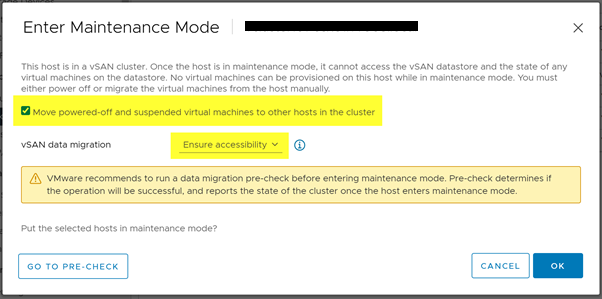
- Klik op OK en wacht tot het knooppunt in de onderhoudsmodus gaat voordat u verder gaat met de volgende stap. U kunt de voortgang controleren in het deelvenster Recente taken .
- Stel de TPM-beveiligingseigenschap in op Uit via iDRAC of BIOS van het knooppunt.
- iDRAC-instructies:
- Log in op de iDRAC van het knooppunt.
- Ga naar Configuratie > , BIOS-instellingen > , Systeembeveiliging.
- Stel TPM-beveiliging in op Uit.
- Klik op Apply.
- Klik op Toepassen en opnieuw opstarten.
- Ga naar Onderhoudstaakwachtrij>.
- Bewaak de taakwachtrij en wacht tot de taken zijn voltooid.
- BIOS-instructies:
- Log in op de iDRAC van het knooppunt.
- Ga onder Virtual Console naar Start de Virtual Console en wacht tot deze is geopend.
- U ziet de directe console-interface van ESXi. Druk op F12 op het toetsenbord en voer uw root-wachtwoord in wanneer daarom wordt gevraagd.
- Druk op F11 om de server opnieuw op te starten.
- Druk tijdens het opstarten op F2 om naar System Setup te gaan.
- Klik in het hoofdmenu van System Setup op System BIOS > System Security Settings.
- Selecteer Naast de optie TPM-beveiliging de optie Uit.
- Sla de instelling op.
- Start uw systeem opnieuw op en wacht tot ESXi is opgestart.
- Haal de Managed Object ID (MOID) van uw knooppunt op.
- Ga naar https:// <vcenter_ip>/mob en blader naar de Managed Object Browser (MOB) van uw VMware vCenter.
- Wanneer u om een gebruikersnaam en wachtwoord wordt gevraagd, voert u dezelfde referenties in die u zou gebruiken om toegang te krijgen tot uw vCenter Web Client. Zorg ervoor dat dit account beheerderstoegang heeft.
- Selecteer de actieve koppeling in de kolom Waarde voor elk van de volgende items: Content > rootFolder > childEntity > hostFolder > childEntity
- Op deze pagina wordt een hostwaarde weergegeven. De beheerde object-ID (MOID) voor elke host wordt naast de host weergegeven. In het onderstaande voorbeeld zijn ze geel gemarkeerd.

- Ga naar https:// <vcenter_ip>/mob/?moid=<Node_MOID>&doPath=capability
- Controleer de tpmVersion. Als de procedure correct heeft gewerkt, moet de waarde Ongedaan worden gemaakt.

- FACULTATIEF: Schakel het knooppunt uit en volg deze procedure uit de Dell PowerEdge R640 installatie- en servicehandleiding om de TPM 1.2-module te upgraden naar de TPM 2.0-module.
- Als het knooppunt is uitgeschakeld, schakelt u het in en wacht u tot ESXi is opgestart.
- Ga naar uw vCenter Web Client en meld u aan met een beheerdersaccount.
- Ga naar het hoofdmenu en selecteer Inventaris.
- Breid het VxRail cluster uit.
- Klik met de rechtermuisknop op uw knooppunt en selecteer Onderhoudsmodus > : Onderhoudsmodus afsluiten. Wacht tot de host de onderhoudsmodus verlaat.
- Ga vanuit de vSphere Web Client naar VxRail Cluster > Monitor > vSAN > Skyline Health en controleer of de vSAN in orde is. Als er fouten of waarschuwingen zijn, lost u deze op voordat u verdergaat. Zoals eerder vermeld, is de enige uitzondering hierop als u een systeem gebruikt dat niet is verbonden met internet en de fouten verband houden met internettoegang. Alle andere fouten en waarschuwingen moeten worden uitgevoerd.
Artikeleigenschappen
Artikelnummer: 000207726
Artikeltype: Solution
Laatst aangepast: 26 mrt. 2026
Versie: 9
Vind antwoorden op uw vragen via andere Dell gebruikers
Support Services
Controleer of uw apparaat wordt gedekt door Support Services.