Aktualizacja systemu BIOS za pośrednictwem usługi Windows Update kończy się niepowodzeniem na komputerach z autonomiczną kartą graficzną (GPU)
Samenvatting: Ten artykuł zawiera informacje na temat scenariusza, w którym aktualizacja systemu BIOS firmy Dell kończy się niepowodzeniem po wykonaniu za pośrednictwem usługi Windows Update.
Dit artikel is van toepassing op
Dit artikel is niet van toepassing op
Dit artikel is niet gebonden aan een specifiek product.
Niet alle productversies worden in dit artikel vermeld.
Symptomen
Aktualizacja systemu BIOS firmy Dell kończy się niepowodzeniem
Komputery ze zintegrowanymi kartami graficznymi UMA (Unified Memory Architecture): Usługa Windows Update pobiera i instaluje aktualizację systemu BIOS firmy Dell bez żadnych problemów.
Komputery z dyskretnymi niezintegrowanymi kartami graficznymi: Windows Update pobiera aktualizację systemu BIOS firmy Dell, a następnie uruchamia się ponownie, ale aktualizacja kończy się niepowodzeniem. Menedżer urządzeń systemu Windows wyświetla żółty symbol obok pozycji Oprogramowanie sprzętowe systemu.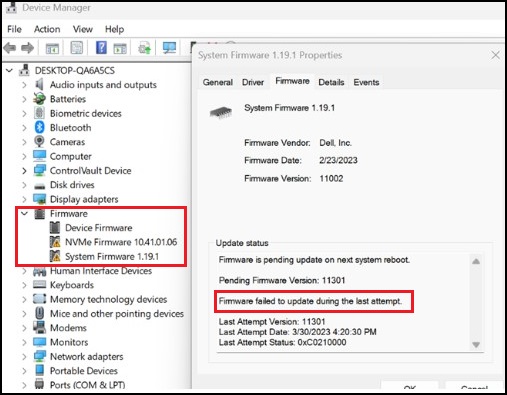
Takie zachowanie występuje zarówno w systemach Windows 10, jak i 11 z włączoną funkcją BitLocker.
Oorzaak
Większość komputerów włącza funkcję BitLocker podczas korzystania z trybu OOBE (Windows Out of Box Experience). Podczas tego procesu system Windows wiąże rejestry konfiguracji platformy funkcji BitLocker (PCR) w zależności od zainstalowanego sprzętu.
Jeśli komputer wymaga aktualizacji systemu BIOS, funkcja BitLocker musi zostać wstrzymana, aby zapewnić pomyślne zastosowanie aktualizacji, a komputer nie uruchomi się w trybie odzyskiwania systemu Windows.
Narzędzia firmy Dell, takie jak Dell Command Update i Dell Update, zawierają zintegrowaną logikę, która automatycznie zawiesza funkcję BitLocker przed zastosowaniem aktualizacji.
Usługa Windows Update nie zawiera podobnej zintegrowanej logiki, gdy są używane niektóre powiązania PCR.
Oplossing
Wstrzymaj funkcję BitLocker w celu aktualizacji systemu BIOS
Obejście problemu:
Obecne obejście problemu polega na ręcznym wstrzymaniu funkcji BitLocker, a następnie ponownym uruchomieniu komputera. System Windows podejmie próbę aktualizacji systemu BIOS przy ponownym uruchomieniu komputera.
Otwórz wiersz polecenia z uprawnieniami administratora (Wiersz polecenia: co to jest i jak z niego korzystać na komputerze firmy Dell). Wpisz następujące polecenie: Suspend-BitLocker -MountPoint "C:" -RebootCount 0
To polecenie zawiesza szyfrowanie funkcją BitLocker na woluminie BitLocker określonym przez parametr MountPoint. Ponieważ wartość parametru RebootCount wynosi 0, szyfrowanie funkcji BitLocker pozostaje zawieszone do momentu uruchomienia polecenia cmdlet Resume-BitLocker.
Po pomyślnym zakończeniu aktualizacji systemu BIOS: Wpisz następujące polecenie: Resume-BitLocker -MountPoint "C:"
Dodatkowe informacje:
Automatyczne szyfrowanie urządzeń z systemem Windows lub funkcją BitLocker w komputerach firmy Dell
Getroffen producten
Alienware, Dell All-in-One, Dell Pro All-in-One, Dell Pro Max Micro, Dell Pro Max Slim, Dell Pro Max Tower, Dell Pro Micro, Dell Pro Slim, Dell Pro Tower, Dell Slim, Dell Tower, Inspiron, OptiPlex, Vostro, XPS, G Series, G Series, Alienware
, Dell Laptops, Dell Plus, Dell Pro, Dell Pro Max, Dell Pro Plus, Dell Pro Premium, Inspiron, Latitude, Dell Pro Rugged, Vostro, XPS, Fixed Workstations, Mobile Workstations, Dell Pro Max Micro XE FCM2250, Dell Pro Max Slim XE FCS1250, Dell Pro Max Tower T2 XE FCT2250, Dell Pro Max 16 XE MC16250, Dell Pro Micro Plus XE QBM1250, Dell Pro Slim Plus XE5 QBS1250, Dell Pro Tower Plus XE5 QBT1250
...
Artikeleigenschappen
Artikelnummer: 000216539
Artikeltype: Solution
Laatst aangepast: 22 jul. 2025
Versie: 7
Vind antwoorden op uw vragen via andere Dell gebruikers
Support Services
Controleer of uw apparaat wordt gedekt door Support Services.