V počítačích se samostatným grafickým procesorem (GPU) selhává aktualizace systému BIOS prostřednictvím systému Windows
Samenvatting: Tento článek poskytuje informace o situaci, kdy selže aktualizace systému Dell BIOS prostřednictvím služby Windows Update.
Dit artikel is van toepassing op
Dit artikel is niet van toepassing op
Dit artikel is niet gebonden aan een specifiek product.
Niet alle productversies worden in dit artikel vermeld.
Symptomen
Aktualizace systému Dell BIOS se nezdařila
Počítače s integrovanými grafickými kartami UMA (Unified Memory Architecture): Služba Windows Update bez problémů stáhne a nainstaluje aktualizaci systému Dell BIOS.
Počítače se samostatnými neintegrovanými grafickými kartami: Služba Windows Update stáhne aktualizaci systému Dell BIOS a poté se restartuje, ale aktualizace se nezdaří. Ve Správci zařízení systému Windows se vedle položky Firmware systému zobrazuje žlutý vykřičník.
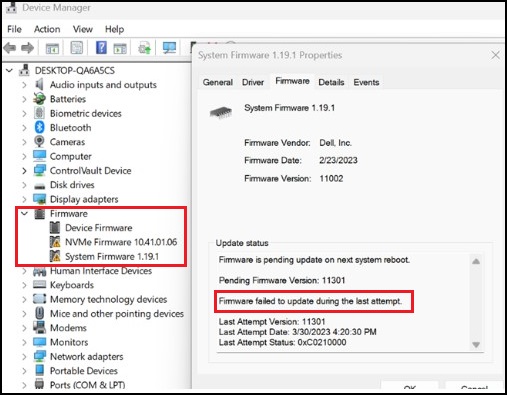
K tomuto chování dochází v systémech Windows 10 i 11 s povoleným nástrojem BitLocker.
Oorzaak
Většina počítačů povoluje nástroj BitLocker během prostředí prostředí prvního spuštění systému Windows (OOBE). Během tohoto procesu systém Windows váže registry konfigurace platformy BitLocker (PCR) v závislosti na nainstalovaném hardwaru.
Pokud počítač potřebuje aktualizaci systému BIOS, nástroj BitLocker musí být pozastaven, aby bylo zajištěno úspěšné zavedení aktualizace, a počítač se nespustí v režimu obnovení systému Windows.
Nástroje Dell, jako jsou Dell Command Update a Dell Update, obsahují integrovanou logiku, která automaticky pozastaví nástroj BitLocker před instalací aktualizace.
Služba Windows Update neobsahuje podobnou integrovanou logiku, pokud jsou použity určité vazby PCR.
Oplossing
Pozastavit nástroj BitLocker kvůli aktualizacím systému BIOS
Alternativní řešení:
Aktuálním alternativním řešením je ruční pozastavení nástroje BitLocker a následné restartování počítače. Systém Windows se poté pokusí o aktualizaci systému BIOS při restartu.
Otevřete příkazový řádek s oprávněními správce (Příkazový řádek: Co to je a jak jej používat v systému Dell). Zadejte následující příkaz: Suspend-BitLocker -MountPoint "C:" -RebootCount 0
Tento příkaz pozastaví šifrování nástrojem BitLocker ve svazku BitLocker, který je určen parametrem MountPoint. Vzhledem k tomu, že hodnota parametru RebootCount je 0, zůstane šifrování BitLockeru pozastavené, dokud nespustíte rutinu Resume-BitLocker.
Jakmile bude aktualizace systému BIOS úspěšná. Zadejte následující příkaz: Resume-BitLocker -MountPoint "C:"
Další informace:
Automatické šifrování zařízení Windows nebo nástroj BitLocker v počítačích Dell
Getroffen producten
Alienware, Dell All-in-One, Dell Pro All-in-One, Dell Pro Max Micro, Dell Pro Max Slim, Dell Pro Max Tower, Dell Pro Micro, Dell Pro Slim, Dell Pro Tower, Dell Slim, Dell Tower, Inspiron, OptiPlex, Vostro, XPS, G Series, G Series, Alienware
, Dell Laptops, Dell Plus, Dell Pro, Dell Pro Max, Dell Pro Plus, Dell Pro Premium, Inspiron, Latitude, Dell Pro Rugged, Vostro, XPS, Fixed Workstations, Mobile Workstations, Dell Pro Max Micro XE FCM2250, Dell Pro Max Slim XE FCS1250, Dell Pro Max Tower T2 XE FCT2250, Dell Pro Max 16 XE MC16250, Dell Pro Micro Plus XE QBM1250, Dell Pro Slim Plus XE5 QBS1250, Dell Pro Tower Plus XE5 QBT1250
...
Artikeleigenschappen
Artikelnummer: 000216539
Artikeltype: Solution
Laatst aangepast: 18 mei 2026
Versie: 8
Vind antwoorden op uw vragen via andere Dell gebruikers
Support Services
Controleer of uw apparaat wordt gedekt door Support Services.