BIOS-opdatering via Windows Update mislykkes på computere med en dedikeret grafikprocessorenhed (GPU)
Samenvatting: Denne artikel indeholder oplysninger om et scenarie, hvor en Dell BIOS-opdatering mislykkes, når den udføres via Windows Update.
Dit artikel is van toepassing op
Dit artikel is niet van toepassing op
Dit artikel is niet gebonden aan een specifiek product.
Niet alle productversies worden in dit artikel vermeld.
Symptomen
Dell BIOS-opdatering mislykkes
Computere med integrerede UMA-grafikkort (Unified Memory Architecture): Windows Update downloader og installerer Dell BIOS-opdateringen uden problemer.
Computere med dedikerede ikke-integrerede skærmkort: Windows Update downloader Dell BIOS-opdateringen og genstarter derefter, men opdateringen mislykkes. Windows Enhedshåndtering viser et gult udråbstegn ud for Systemfirmware.
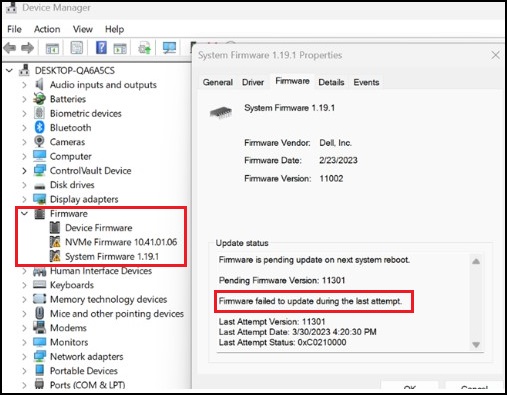
Dette problem sker på både Windows 10 og 11 med BitLocker aktiveret.
Oorzaak
De fleste computere aktiverer BitLocker under OOBE (Windows Out of Box Experience). Under denne proces binder Windows BitLocker-platformskonfigurationsregistre (PCR) afhængigt af installeret hardware.
Når en computer har brug for en BIOS-opdatering, skal BitLocker afbrydes for at sikre, at opdateringen kan anvendes korrekt, og computeren starter ikke op i Windows Genoprettelsestilstand.
Dell-værktøjer som Dell Command Update og Dell Update indeholder integreret logik, der automatisk afbryder BitLocker, før opdateringen anvendes.
Windows Update indeholder ikke en lignende integreret logik, når der bruges visse PCR-bindinger.
Oplossing
Afbryd BitLocker for BIOS-opdateringer
Løsning:
Den nuværende løsning er manuelt at afbryde BitLocker og derefter genstarte computeren. Windows vil derefter forsøge at opdatere BIOS ved genstart.
Åbn en kommandoprompt med administratorrettigheder (kommandoprompten: Hvad er det, og hvordan bruger man det på et Dell-system). Indtast følgende kommando: Suspend-BitLocker -MountPoint "C:" -RebootCount 0
Denne kommando suspenderer BitLocker-kryptering på den BitLocker-diskenhed, der er angivet af MountPoint-parameteren. Da parameterværdien RebootCount er 0, forbliver BitLocker-krypteringen afbrudt, indtil du kører cmdlet-kommandoen CV-BitLocker.
Når BIOS-opdateringen er gennemført. Indtast følgende kommando: Resume-BitLocker -MountPoint "C:"
Yderligere oplysninger:
Automatisk enhedskryptering eller BitLocker for Windows til Dell-computere
Getroffen producten
Alienware, Dell All-in-One, Dell Pro All-in-One, Dell Pro Max Micro, Dell Pro Max Slim, Dell Pro Max Tower, Dell Pro Micro, Dell Pro Slim, Dell Pro Tower, Dell Slim, Dell Tower, Inspiron, OptiPlex, Vostro, XPS, G Series, G Series, Alienware
, Dell Laptops, Dell Plus, Dell Pro, Dell Pro Max, Dell Pro Plus, Dell Pro Premium, Inspiron, Latitude, Dell Pro Rugged, Vostro, XPS, Fixed Workstations, Mobile Workstations, Dell Pro Max Micro XE FCM2250, Dell Pro Max Slim XE FCS1250, Dell Pro Max Tower T2 XE FCT2250, Dell Pro Max 16 XE MC16250, Dell Pro Micro Plus XE QBM1250, Dell Pro Slim Plus XE5 QBS1250, Dell Pro Tower Plus XE5 QBT1250
...
Artikeleigenschappen
Artikelnummer: 000216539
Artikeltype: Solution
Laatst aangepast: 18 mei 2026
Versie: 8
Vind antwoorden op uw vragen via andere Dell gebruikers
Support Services
Controleer of uw apparaat wordt gedekt door Support Services.