Сбой обновления BIOS через Центр обновления Windows на компьютерах с выделенным графическим процессором (GPU)
Samenvatting: В этой статье содержится информация о сценарии, при котором происходит сбой обновления BIOS Dell при помощи Центра обновления Windows.
Dit artikel is van toepassing op
Dit artikel is niet van toepassing op
Dit artikel is niet gebonden aan een specifiek product.
Niet alle productversies worden in dit artikel vermeld.
Symptomen
Сбой обновления Dell BIOS
Компьютеры с видеоплатами со встроенной архитектурой Unified Memory Architecture (UMA): Центр обновления Windows скачивает и устанавливает обновление Dell BIOS без каких-либо проблем.
Компьютеры с дискретными невстроенными видеоплатами: Центр обновления Windows скачивает обновление Dell BIOS, затем перезагружает систему, но обновление завершается сбоем. Диспетчер устройств Windows отображает желтую восклицательную табличку рядом с пунктом «Микропрограмма системы».
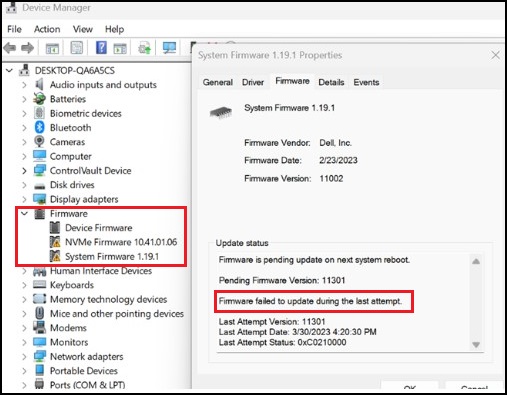
Это происходит как в Windows 10, так и в 11 с включенным BitLocker.
Oorzaak
На большинстве компьютеров BitLocker включен во время первого включения Windows (OOBE). Во время этого процесса Windows связывает регистры конфигурации платформы (PCR) BitLocker в зависимости от установленного оборудования.
Если компьютеру требуется обновление BIOS, необходимо приостановить BitLocker, чтобы обеспечить успешную установку обновления, и компьютер не загружается в режиме восстановления Windows.
Инструменты Dell, такие как Dell Command Update и Dell Update, содержат встроенную логику, которая автоматически приостанавливает BitLocker перед применением обновления.
Центр обновления Windows не содержит подобной встроенной логики при использовании определенных привязок PCR.
Oplossing
Приостановить BitLocker для обновлений BIOS
Временное решение.
Текущее временное решение заключается в ручной приостановке BitLocker, а затем перезагрузке компьютера. Затем Windows попытается обновить BIOS при перезагрузке.
Откройте командную строку с правами администратора (Командная строка: Что такое командная строка и как она используется в системах Dell). Введите следующую команду: Suspend-BitLocker -MountPoint "C:" -RebootCount 0
Эта команда приостанавливает шифрование BitLocker на томе BitLocker, указанном параметром MountPoint. Так как значение параметра RebootCount равно 0, шифрование BitLocker остается приостановленным до выполнения командлета Resume-BitLocker.
После успешного обновления BIOS. Введите следующую команду: Resume-BitLocker -MountPoint "C:"
Дополнительная информация:
Автоматическое шифрование устройств Windows или BitLocker на компьютерах Dell
Getroffen producten
Alienware, Dell All-in-One, Dell Pro All-in-One, Dell Pro Max Micro, Dell Pro Max Slim, Dell Pro Max Tower, Dell Pro Micro, Dell Pro Slim, Dell Pro Tower, Dell Slim, Dell Tower, Inspiron, OptiPlex, Vostro, XPS, G Series, G Series, Alienware
, Dell Laptops, Dell Plus, Dell Pro, Dell Pro Max, Dell Pro Plus, Dell Pro Premium, Inspiron, Latitude, Dell Pro Rugged, Vostro, XPS, Fixed Workstations, Mobile Workstations, Dell Pro Max Micro XE FCM2250, Dell Pro Max Slim XE FCS1250, Dell Pro Max Tower T2 XE FCT2250, Dell Pro Max 16 XE MC16250, Dell Pro Micro Plus XE QBM1250, Dell Pro Slim Plus XE5 QBS1250, Dell Pro Tower Plus XE5 QBT1250
...
Artikeleigenschappen
Artikelnummer: 000216539
Artikeltype: Solution
Laatst aangepast: 18 mei 2026
Versie: 8
Vind antwoorden op uw vragen via andere Dell gebruikers
Support Services
Controleer of uw apparaat wordt gedekt door Support Services.