Не вдається оновити BIOS через Windows Update на комп'ютерах з дискретним графічним процесором (GPU)
Samenvatting: У цій статті наведено інформацію про сценарій, у якому не вдається оновити BIOS Dell після завершення через Windows Update.
Dit artikel is van toepassing op
Dit artikel is niet van toepassing op
Dit artikel is niet gebonden aan een specifiek product.
Niet alle productversies worden in dit artikel vermeld.
Symptomen
Не вдається оновити BIOS Dell
Комп'ютери з відеокартами з інтегрованою архітектурою уніфікованої пам'яті (UMA): Windows Update без проблем завантажує та встановлює оновлення Dell BIOS.
Комп'ютери з дискретними неінтегрованими відеокартами: Windows Update завантажує оновлення Dell BIOS, потім перезавантажується, але оновлення не вдається. Диспетчер пристроїв Windows показує жовтий вибух поруч із пунктом «Прошивка системи».
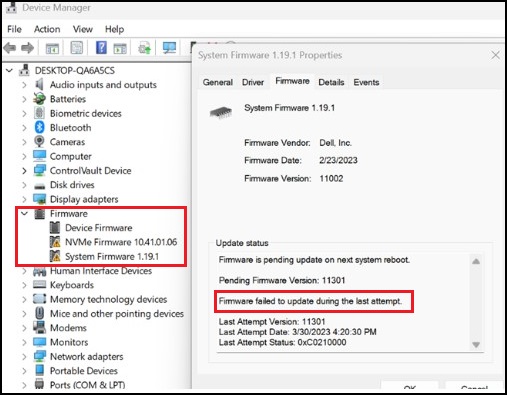
Така поведінка відбувається як у Windows 10, так і в 11 з увімкненим засобом BitLocker.
Oorzaak
Більшість комп'ютерів активують BitLocker під час роботи Windows Out of Box Experience (OOBE). Під час цього процесу Windows прив'язує регістри конфігурації платформи BitLocker (PCR) залежно від інстальованого обладнання.
Коли комп'ютеру потрібне оновлення BIOS, засіб BitLocker має бути призупинено, щоб забезпечити успішне застосування оновлення, а комп'ютер не завантажився в режимі відновлення Windows.
Такі інструменти Dell, як Dell Command Update і Dell Update, містять вбудовану логіку, яка автоматично призупиняє роботу BitLocker перед застосуванням оновлення.
Windows Update не містить аналогічної інтегрованої логіки при використанні певних прив'язок ПЛР.
Oplossing
Призупинення роботи BitLocker для оновлень BIOS
Спосіб вирішення:
Поточний обхідний шлях полягає в тому, щоб вручну призупинити роботу BitLocker і потім перезавантажити комп'ютер. Після цього Windows спробує оновити BIOS під час перезавантаження.
Відкрийте командний рядок з правами адміністратора (Командний рядок: що це таке і як його використовувати на системі Dell). Введіть наступну команду: Suspend-BitLocker -MountPoint "C:" -RebootCount 0
Ця команда призупиняє шифрування BitLocker на томі BitLocker, який вказано параметром MountPoint. Оскільки значення параметра RebootCount дорівнює 0, шифрування BitLocker залишається призупиненим, доки не буде виконано командлет Resume-BitLocker.
Після успішного оновлення BIOS. Введіть наступну команду: Resume-BitLocker -MountPoint "C:"
Додаткова інформація:
Автоматичне шифрування пристрою Windows або BitLocker на комп'ютерах Dell
Getroffen producten
Alienware, Dell All-in-One, Dell Pro All-in-One, Dell Pro Max Micro, Dell Pro Max Slim, Dell Pro Max Tower, Dell Pro Micro, Dell Pro Slim, Dell Pro Tower, Dell Slim, Dell Tower, Inspiron, OptiPlex, Vostro, XPS, G Series, G Series, Alienware
, Dell Laptops, Dell Plus, Dell Pro, Dell Pro Max, Dell Pro Plus, Dell Pro Premium, Inspiron, Latitude, Dell Pro Rugged, Vostro, XPS, Fixed Workstations, Mobile Workstations, Dell Pro Max Micro XE FCM2250, Dell Pro Max Slim XE FCS1250, Dell Pro Max Tower T2 XE FCT2250, Dell Pro Max 16 XE MC16250, Dell Pro Micro Plus XE QBM1250, Dell Pro Slim Plus XE5 QBS1250, Dell Pro Tower Plus XE5 QBT1250
...
Artikeleigenschappen
Artikelnummer: 000216539
Artikeltype: Solution
Laatst aangepast: 18 mei 2026
Versie: 8
Vind antwoorden op uw vragen via andere Dell gebruikers
Support Services
Controleer of uw apparaat wordt gedekt door Support Services.