PowerProtect Data Manager: Slik installerer og registrerer du PowerProtect Data Manager SQL-agent
Samenvatting: Dette dokumentet inneholder en trinnvis veiledning som beskriver de nødvendige handlingene for å installere og registrere PPDM SQL-agent på SQL-servere med PPDM-apparatet.
Dit artikel is van toepassing op
Dit artikel is niet van toepassing op
Dit artikel is niet gebonden aan een specifiek product.
Niet alle productversies worden in dit artikel vermeld.
Instructies
Se følgende artikkel før du installerer og registrerer PPDM SQL-agenten på en SQL-vert for første gang. Bekreft at sysadmin-rettigheten er angitt for NT AUTHORITY\SYSTEM-kontoen, ettersom det er den som brukes av PPDM SQL-agenten som standard.
000217603: PPDM SQL: Slik konfigurerer du nødvendige rettigheter/tillatelser for service- og systemkontoer
Installering
-
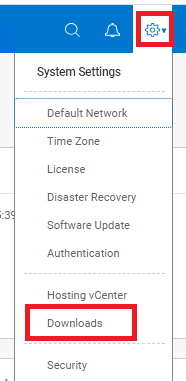
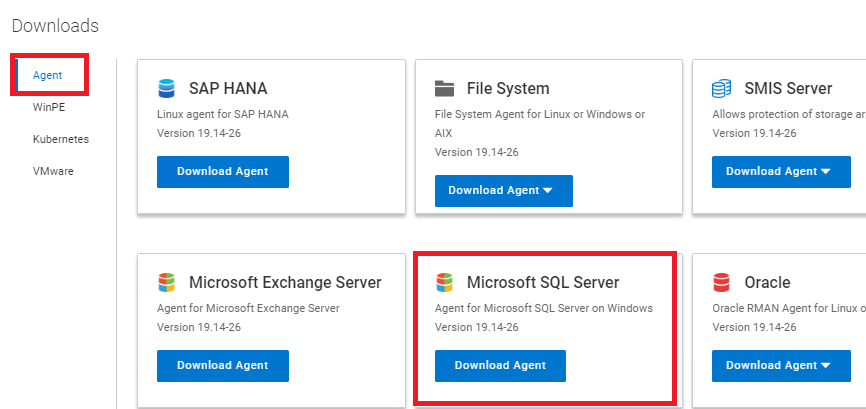
Last ned PPDM SQL-agenten fra PPDM-grensesnittet.
-
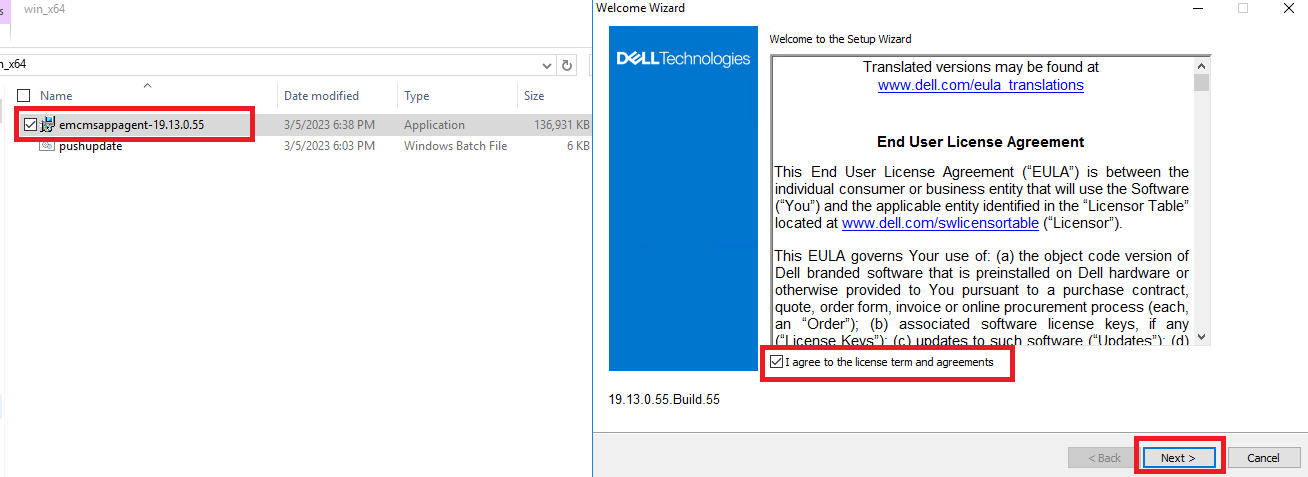
Kopier pakken til SQL-serveren, og kjør den med administratorrettigheter. Godta lisensavtalen, og gå videre til neste.
-
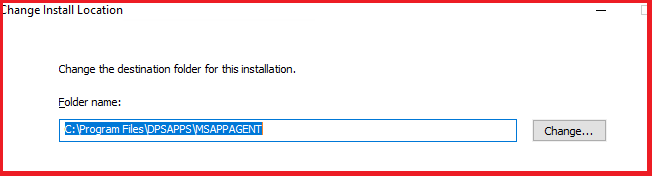
Definere installasjonsbanen som standard C:\Program Files\DPSAPPS\MSAPPAGENT.
-
Konfigurere installasjonsalternativer.
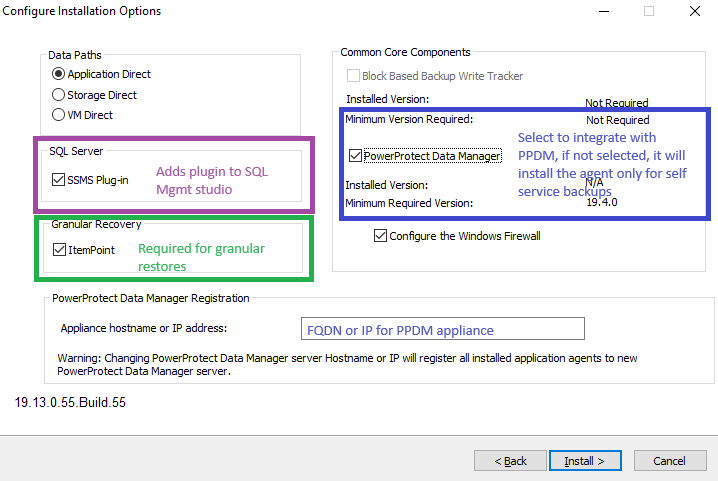
- SMSMS-plugin er valgt som standard og installerer en plugin-modul i SQL Server Management Studio-konsollen for å tillate selvbetjeningsoperasjoner.
- Detaljert gjenoppretting (tilleggsutstyr): Fjern avmerkingen som standard. Hvis dette alternativet er valgt, installerer det Item Point-programvaren (ADVARSEL: Omstart kan være nødvendig) som brukes til å utføre detaljerte gjenopprettinger.
- PowerProtect Data Manager: Fjern avmerkingen som standard. Dette alternativet må valideres for å kunne integrere SQL-agenten i PPDM-verktøyet. Hvis dette ikke er valgt, er bare selvbetjeningsoperasjoner tillatt.
-
Fortsett med installasjonen.
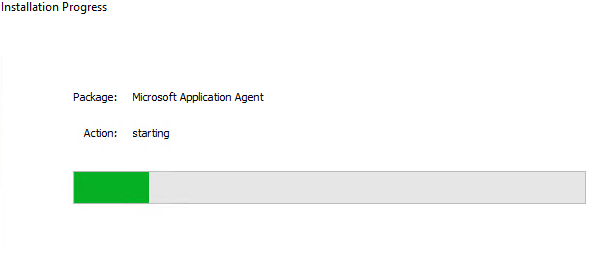
-
Velg om CLR, Common Language Runtime , vil bli installert, som vil tillate å kjøre CLR-integrerte TSQL-funksjoner.
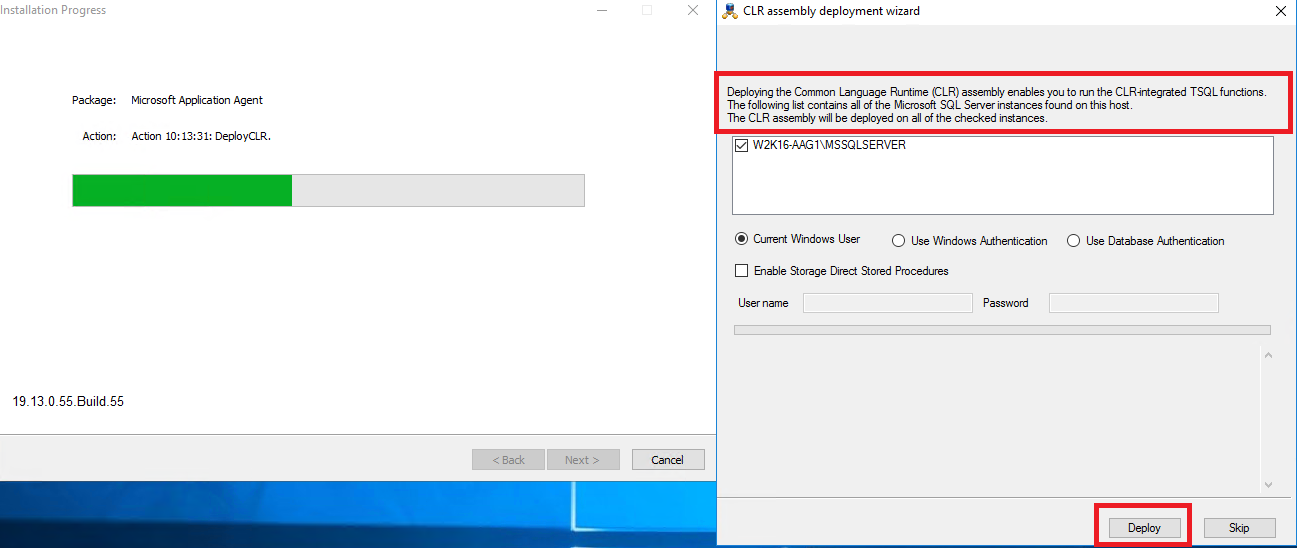
-
Vent til installasjonen er fullført.

Registrering
-
Når installeringsprosedyren er fullført, prøver PPDM-agenten automatisk å registrere den nye agenten i PPDM-verktøyet, som kan bekreftes på PPDM-grensesnittet, under Infrastruktur, Applikasjonsagenter.
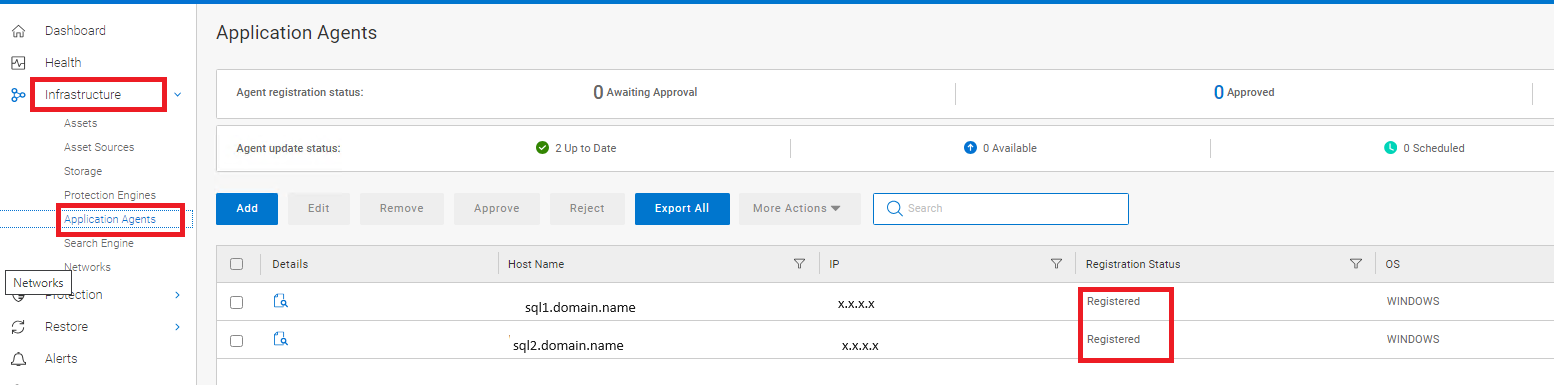
-
Hvis det er nødvendig, kan agenter registreres manuelt ved å kjøre register.bat-skriptet, som du finner under mappen C:\Program Files\DPSAPPS\AgentService.
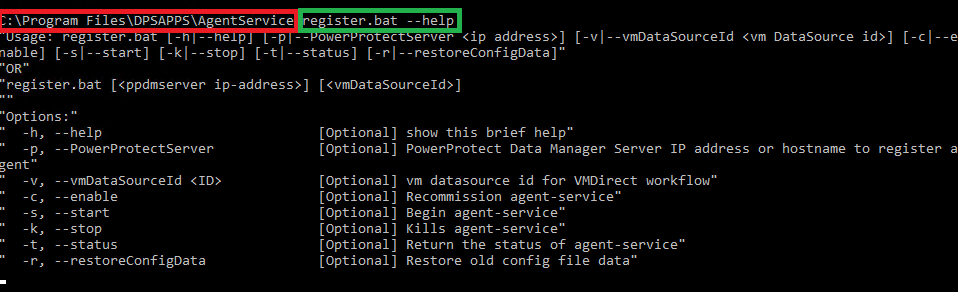
-
Etter en vellykket registrering vil PPDM-agenten kjøre en fullstendig oppdagelse av tilgjengelige ressurser for denne verten.

-
I likhet med registreringsprosessen kan manuelle oppdagelsesoperasjoner kjøres fra PPDM-grensesnittet, infrastrukturen og ressurskildene.

-
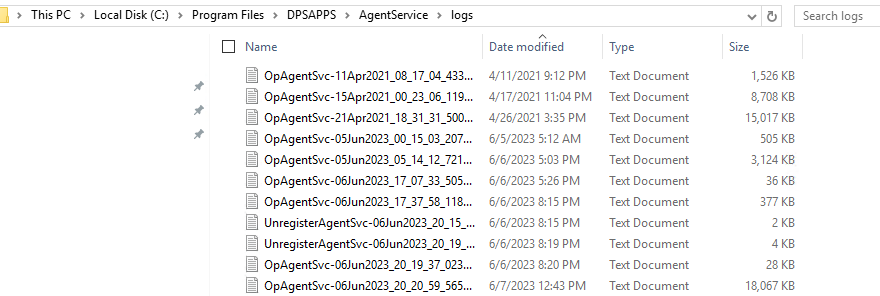
For alle register- eller oppdagelsesrelaterte problemer finner du logger under mappen c:\program Files\DPSAPPS\AgentService\Logs.
Artikeleigenschappen
Artikelnummer: 000217717
Artikeltype: How To
Laatst aangepast: 25 mei 2026
Versie: 4
Vind antwoorden op uw vragen via andere Dell gebruikers
Support Services
Controleer of uw apparaat wordt gedekt door Support Services.