PowerProtect Data Manager: PowerProtect Data Manager SQL-agent installeren en registreren
Samenvatting: Dit document bevat een stapsgewijs overzicht van de vereiste acties voor het installeren en registreren van PPDM SQL-agent op SQL-servers met PPDM-appliance.
Dit artikel is van toepassing op
Dit artikel is niet van toepassing op
Dit artikel is niet gebonden aan een specifiek product.
Niet alle productversies worden in dit artikel vermeld.
Instructies
Zie het volgende artikel voordat u de PPDM SQL-agent voor de eerste keer op een SQL-host installeert en registreert. Controleer of de sysadmin-bevoegdheid is ingesteld voor het NT AUTHORITY\SYSTEM-account, omdat dit de bevoegdheid is die standaard door de PPDM SQL-agent wordt gebruikt.
000217603: PPDM SQL: Vereiste bevoegdheden/machtigingen configureren voor service- en systeemaccounts
Installatie
-
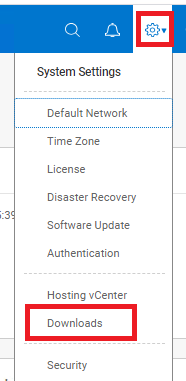
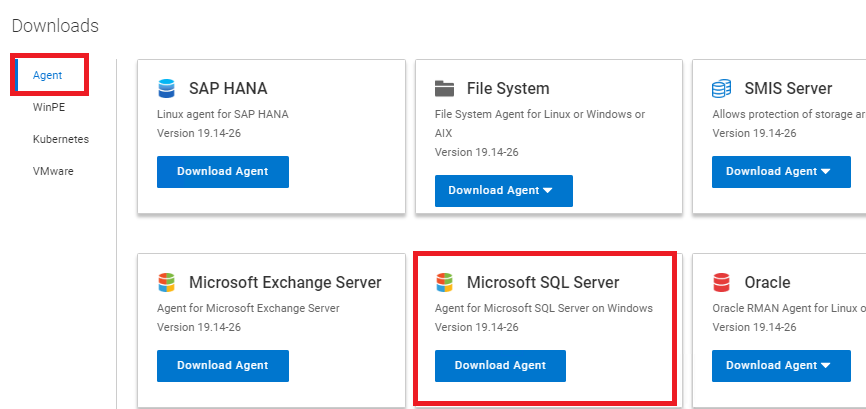
Download de PPDM SQL-agent van de PPDM-gebruikersinterface.
-
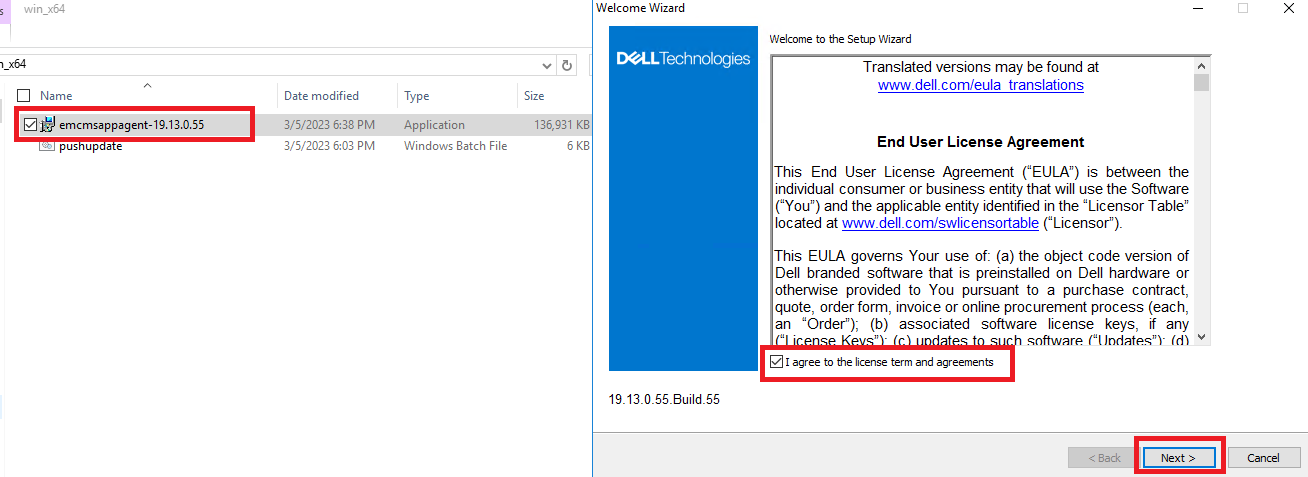
Kopieer het pakket naar de SQL-server en voer het uit met beheerdersbevoegdheden. Accepteer de licentieovereenkomst en ga naar volgende.
-
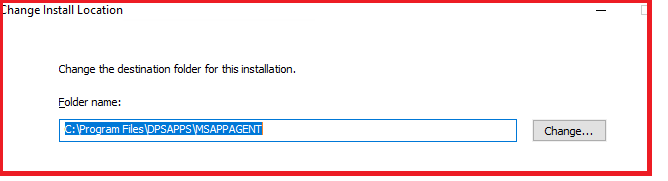
Definieer standaard het installatiepad, C:\Program Files\DPSAPPS\MSAPPAGENT.
-
Installatieopties configureren.
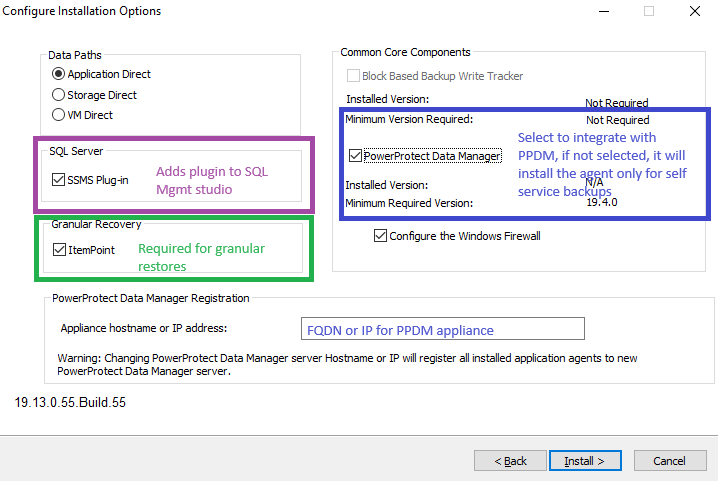
- SMSMS Plug-in is standaard geselecteerd en installeert een plug-in in de SQL Server Management Studio-console om selfservicebewerkingen toe te staan.
- Granulair herstel (optioneel): Standaard uitgeschakeld. Als deze optie is geselecteerd, installeert het itempuntsoftware (WAARSCHUWING: Opnieuw opstarten is mogelijk vereist) gebruikt om granulaire herstelbewerkingen uit te voeren.
- PowerProtect Data Manager: Standaard uitgeschakeld. Deze optie moet worden gevalideerd om SQL-agent te integreren in het PPDM-apparaat. Als deze optie niet is geselecteerd, zijn alleen selfservicebewerkingen toegestaan.
-
Ga verder met de installatie.
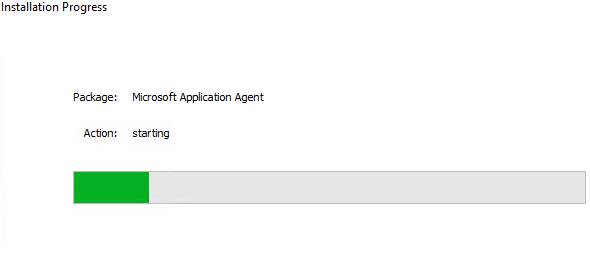
-
Selecteer of CLR, Common Language Runtime, geïnstalleerd zou zijn, waarmee CLR-geïntegreerde TSQL-functies kunnen worden uitgevoerd.
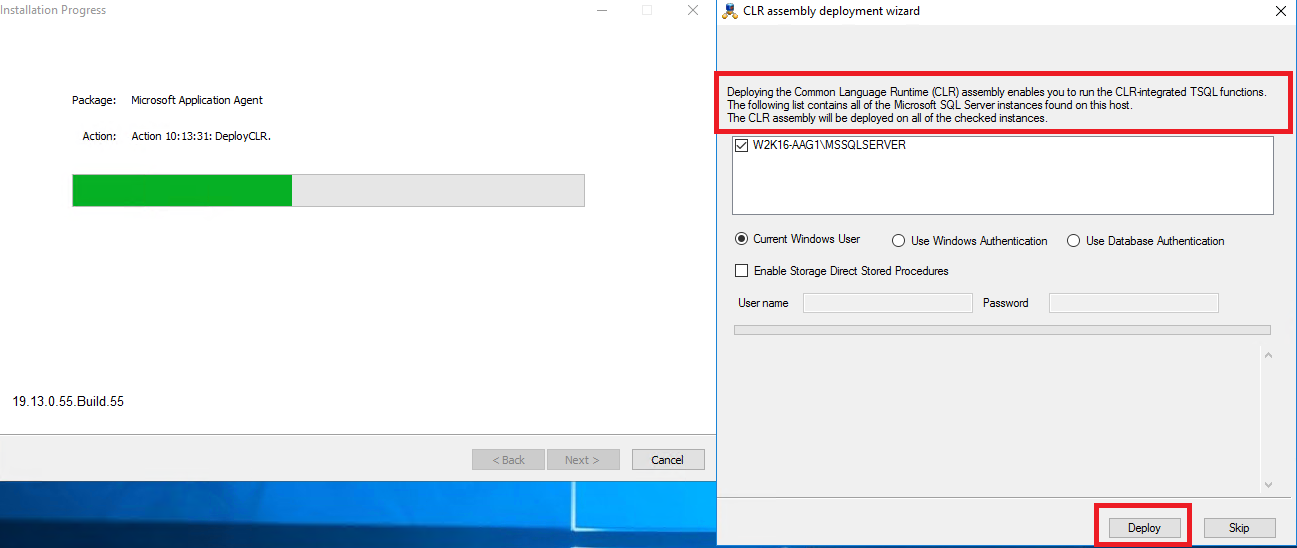
-
Wacht tot de installatie is voltooid.
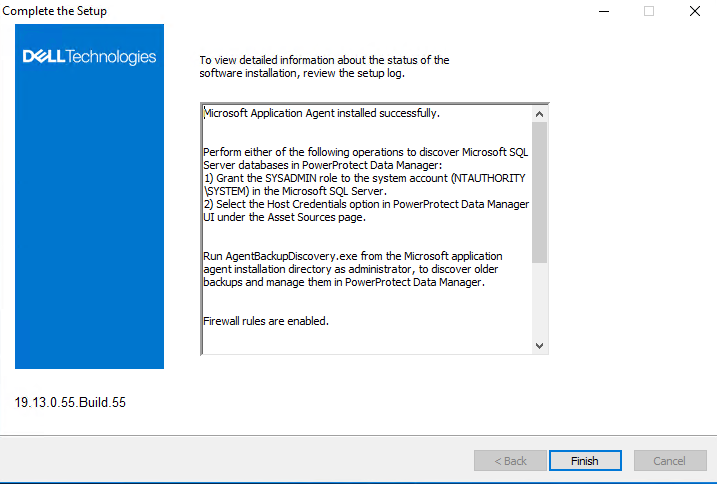
Registratie
-
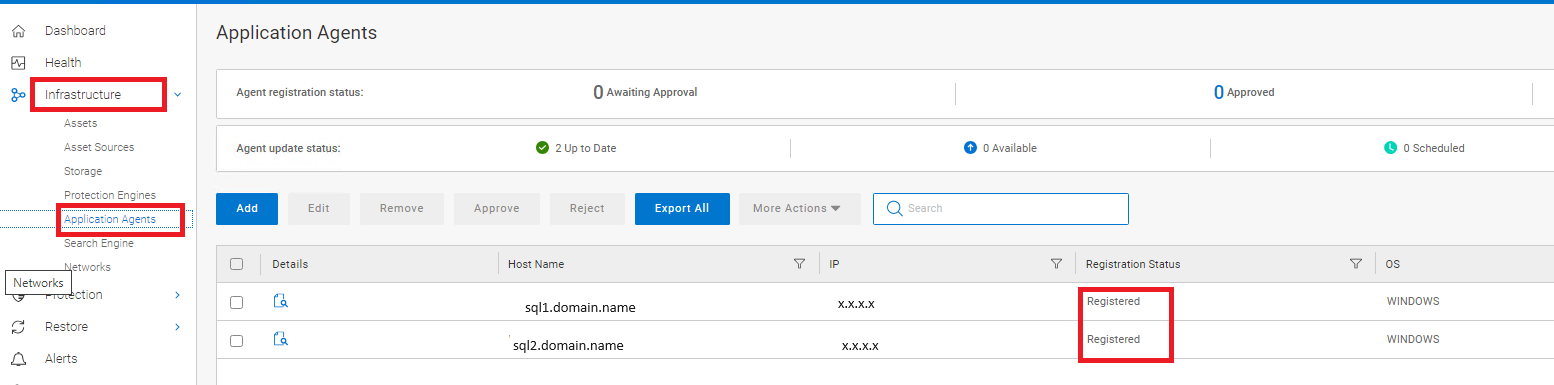
Zodra de installatieprocedure is voltooid, probeert de PPDM-agent automatisch de nieuwe agent te registreren binnen het PPDM-apparaat. Dit kan worden bevestigd op de PPDM-gebruikersinterface, onder Infrastructure, Applications Agents.
-
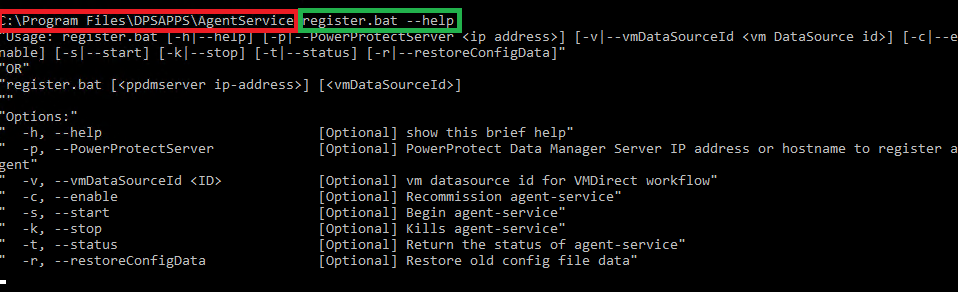
Indien nodig kunnen agents handmatig worden geregistreerd door het script register.bat uit te voeren onder de map C:\Program Files\DPSAPPS\AgentService.
-
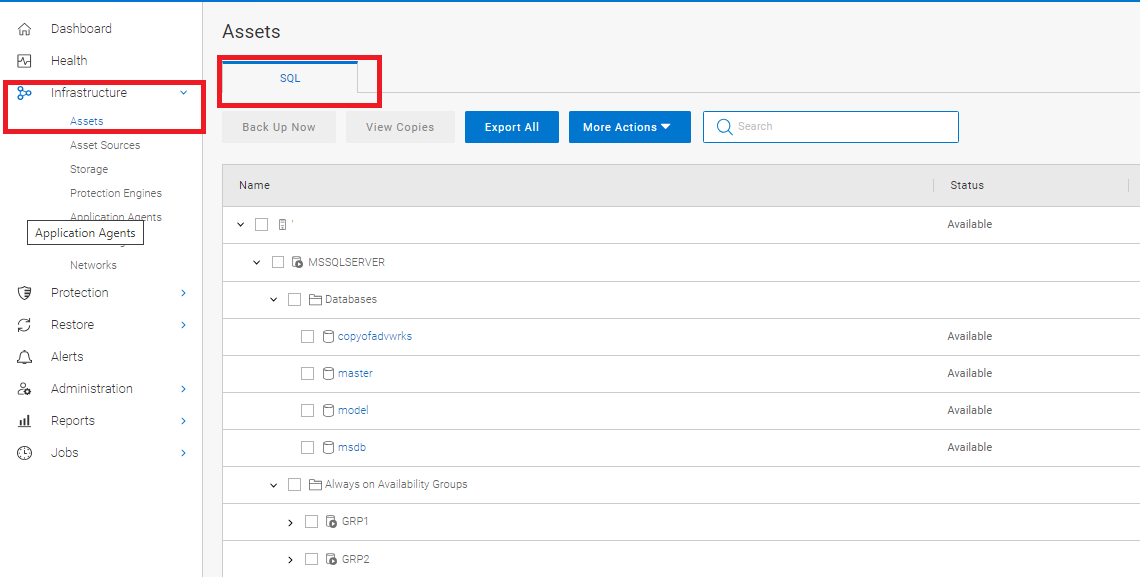
Na een succesvolle registratie voert de PPDM-agent een volledige detectie uit van de beschikbare assets voor deze host.
-
Vergelijkbaar met het registratieproces, kunnen handmatige detectiebewerkingen worden uitgevoerd vanuit de PPDM-gebruikersinterface, infrastructuur, assetbronnen.

-
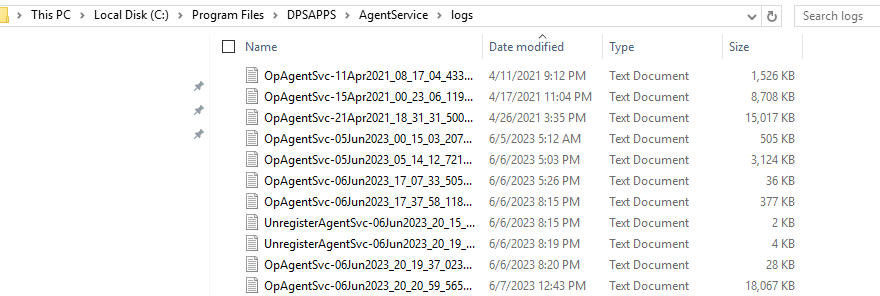
Voor elk register- of detectieprobleem bevinden de logboeken zich onder de map c:\program Files\DPSAPPS\AgentService\Logs.
Artikeleigenschappen
Artikelnummer: 000217717
Artikeltype: How To
Laatst aangepast: 25 mei 2026
Versie: 4
Vind antwoorden op uw vragen via andere Dell gebruikers
Support Services
Controleer of uw apparaat wordt gedekt door Support Services.