Data Domain: Realtime prestatie- en statistiekengrafieken bekijken in de gebruikersinterface
Samenvatting: In dit artikel wordt beschreven hoe u het deelvenster Realtime grafieken kunt gebruiken, waarin maximaal zeven grafieken worden weergegeven met realtime prestatiestatistieken van subsystemen, zoals CPU-gebruik en schijfverkeer. ...
Dit artikel is van toepassing op
Dit artikel is niet van toepassing op
Dit artikel is niet gebonden aan een specifiek product.
Niet alle productversies worden in dit artikel vermeld.
Instructies
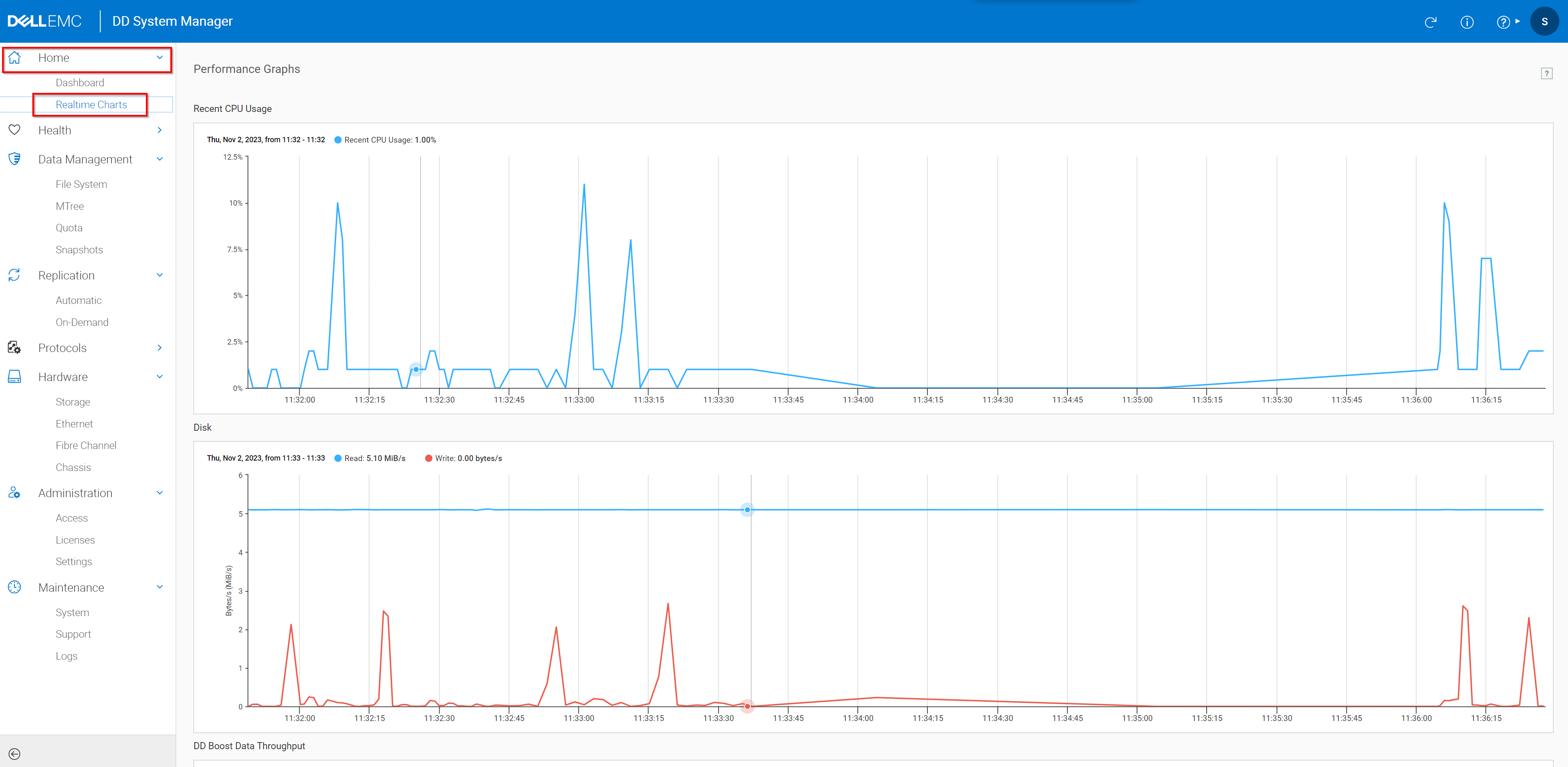
Het deelvenster Realtime grafieken geeft maximaal zeven grafieken weer met realtime prestatiestatistieken van subsystemen, zoals CPU-gebruik en schijfverkeer.
Bewerkingen van het bestandssysteem en netwerk:
Netwerk en replicatie:
Grafieken van capaciteitsstatistieken:
Gebruik de opties voor het datumbereik om een datumbereik te selecteren dat in het diagram moet worden weergegeven. Kies uit een van de vooraf geconfigureerde perioden of geef specifieke datums op die u wilt weergeven. Pas een diagram aan door de beschikbare labels te selecteren of te wissen.
Grafiek ruimtegebruik:
Deze grafiek toont een cumulatieve weergave van de hoeveelheid data waarvan een back-up wordt gemaakt op het systeem, de mate van deduplicatie die op die data is uitgevoerd en de hoeveelheid ruimte die op het systeem wordt verbruikt.
De grafiek van het ruimtegebruik gebruikt de volgende labels:
Deze grafiek toont een cumulatieve weergave van de hoeveelheid ruimte die op het systeem wordt verbruikt en de hoeveelheid deduplicatie die is uitgevoerd ten opzichte van de totale capaciteit van het systeem. Beheerders kunnen ook de tijdlijnen en duur bekijken voor het opschonen van het systeem en het verplaatsen van data.
De grafiek van het ruimtegebruik gebruikt de volgende labels:
Deze grafiek toont de hoeveelheid data die naar het systeem wordt geschreven en de hoeveelheid deduplicatie die dagelijks op het systeem wordt uitgevoerd.
De grafiek van het ruimtegebruik gebruikt de volgende labels:
- Recente CPU
- Gebruiksschijf
- DD Boost-datadoorvoer
- DD Boost actieve verbindingen
- Bewerkingen van het bestandssysteem
- Netwerk
- Replicatie
- Ruimtegebruik
- Consumptie
- Dagelijks geschreven
- Selecteer Home > Realtime Charts. In het gebied Prestatiegrafieken worden de geselecteerde grafieken weergegeven. Elke grafiek toont het gebruik in de afgelopen 5 tot 10 minuten.
- Als u specifieke datapuntinformatie wilt weergeven, plaatst u de muisaanwijzer op een grafiekpunt.
- Wanneer een grafiek meerdere typen gegevens bevat, kunt u de selectievakjes in de rechterbovenhoek van de grafiek gebruiken om te selecteren wat u wilt weergeven. Als lezen bijvoorbeeld niet is geselecteerd in de rechterbovenhoek van de grafiek schijfactiviteit, worden alleen schrijfgegevens in een grafiek weergegeven.
Afbeelding 1: Recent CPU-gebruik en schijfdata
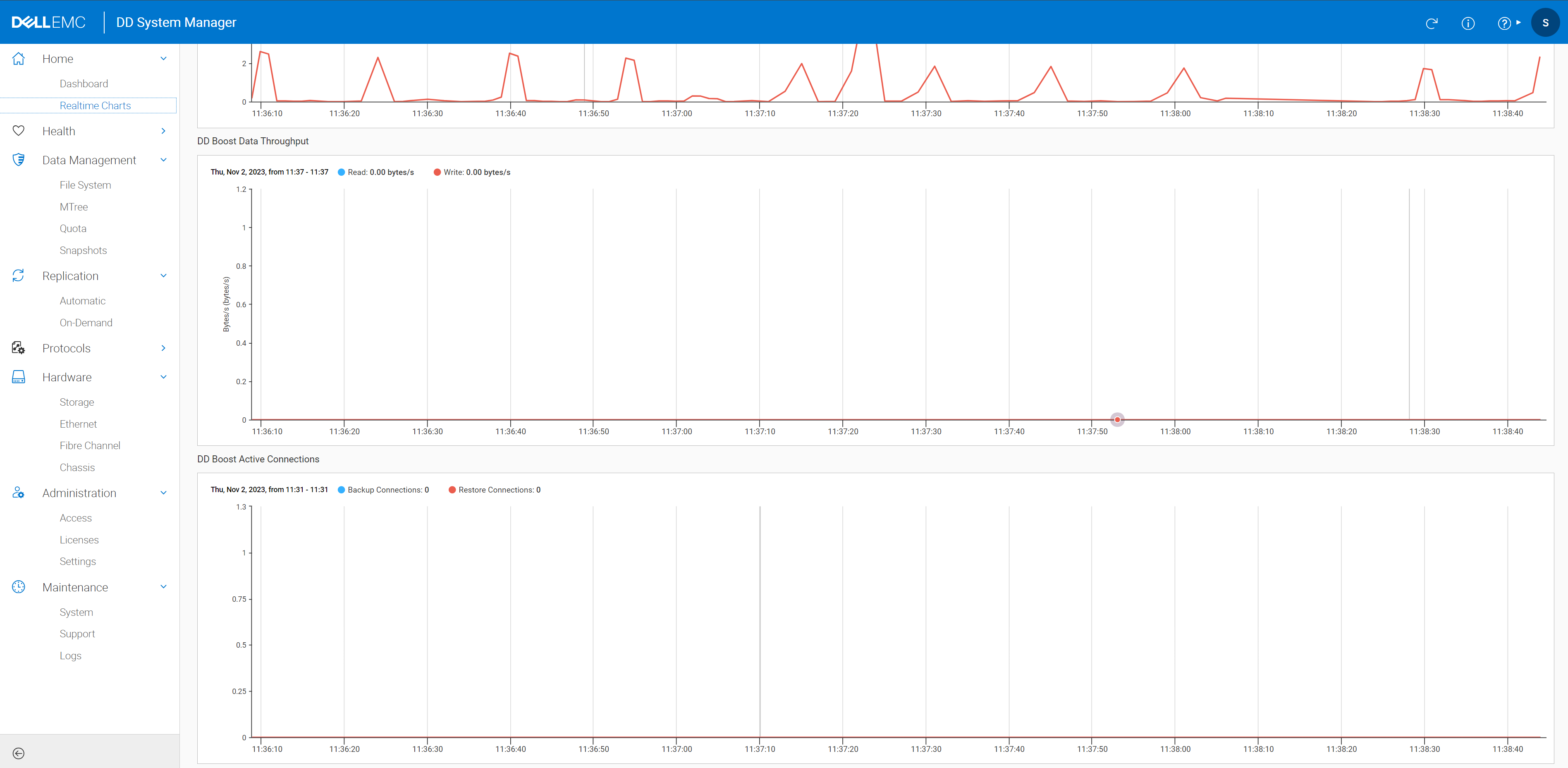
DD Boost-datadoorvoer en DD Boost-actieve verbindingen:
Afbeelding 2: DD Boost-datadoorvoer en DD Boost-data voor actieve verbindingen
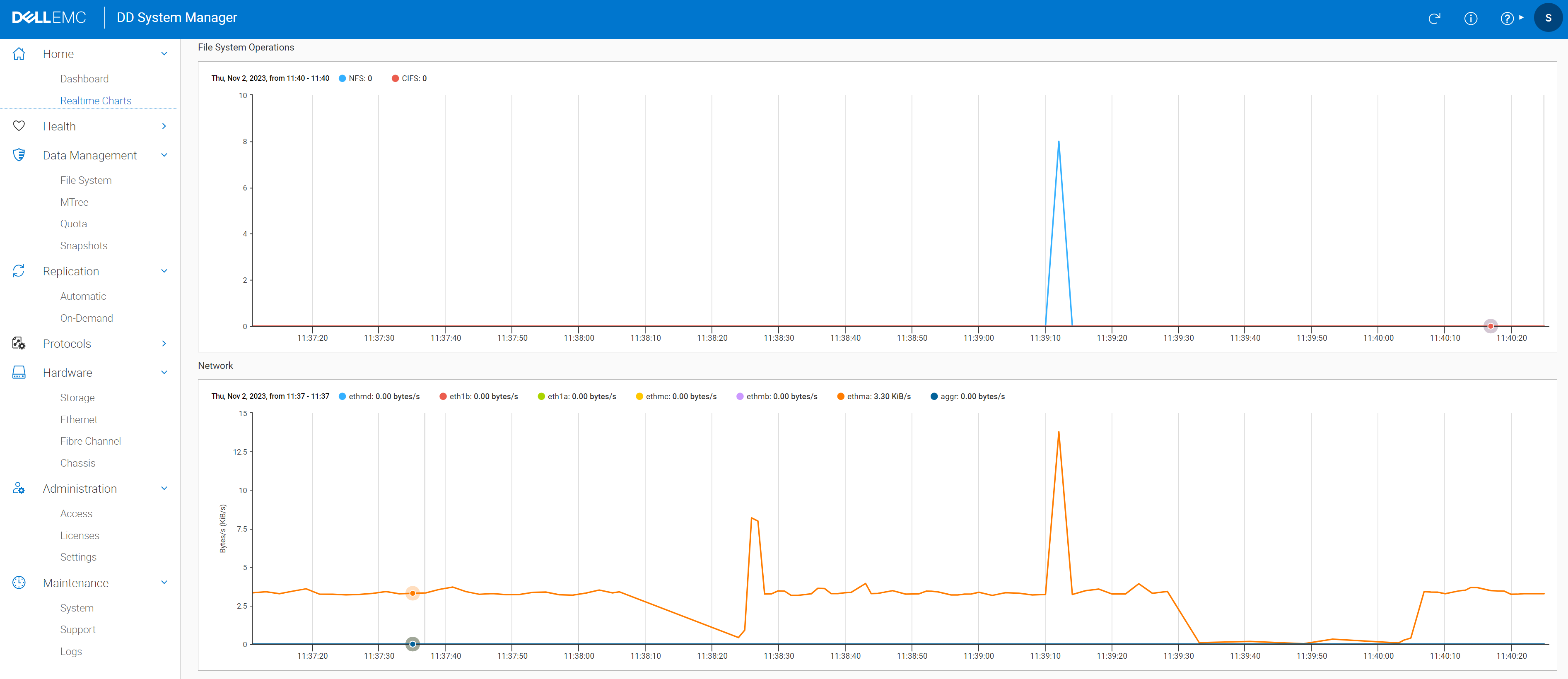
Bewerkingen van het bestandssysteem en netwerk:
Afbeelding 3: Bestandssysteembewerkingen en netwerkdata
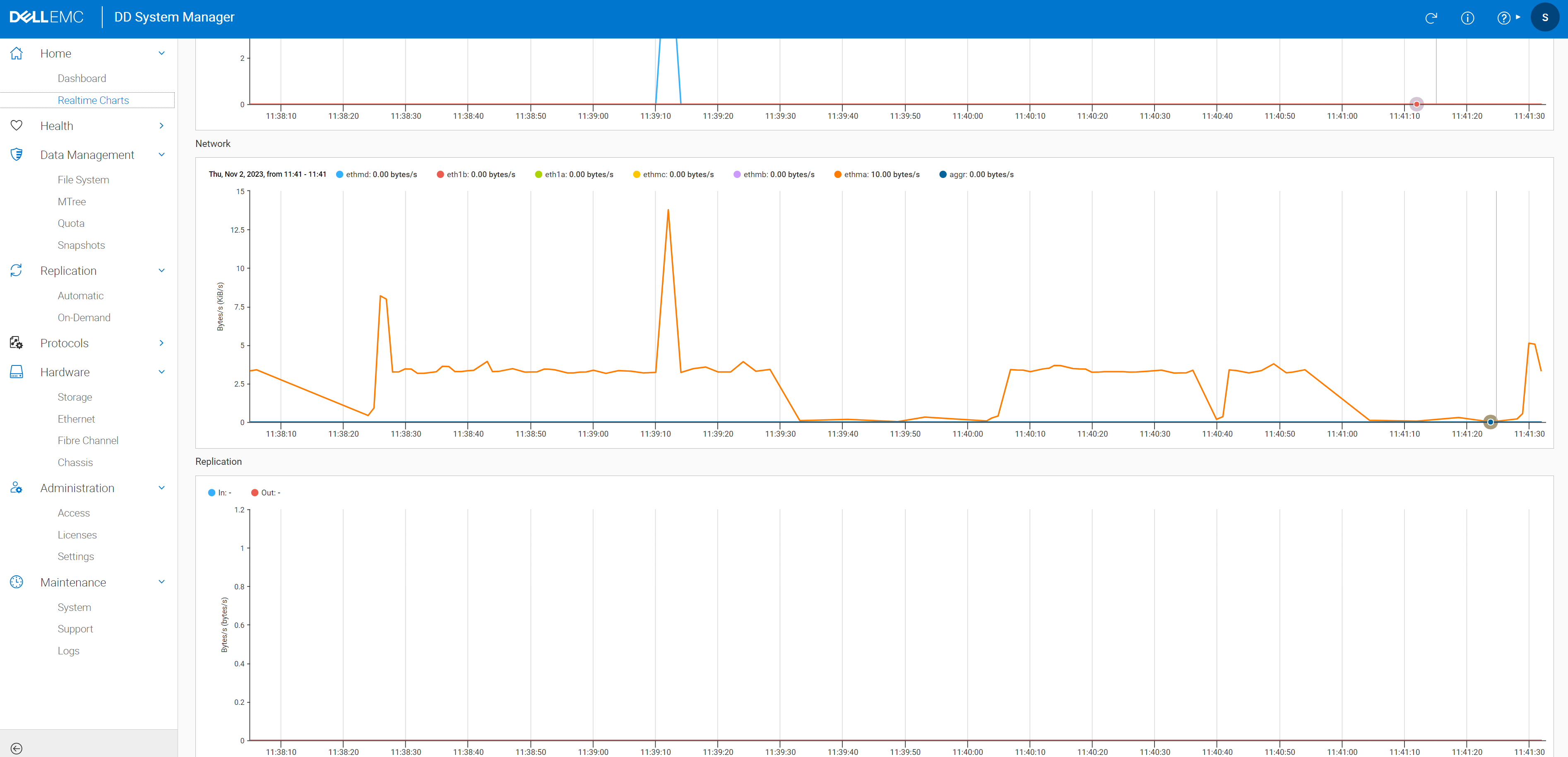
Netwerk en replicatie:
Afbeelding 4: Netwerk- en replicatiedata
Grafieken van capaciteitsstatistieken:
Met DD System Manager kunt u statistieken bekijken voor de hoeveelheid back-up van data naar het DD-systeem en de hoeveelheid deduplicatie die is uitgevoerd op het systeem in grafiekvorm. Ga naar Data Management>File System>Charts om de grafieken weer te geven. Er zijn drie verschillende grafieken beschikbaar:
- Ruimtegebruik
- Consumptie
- Dagelijks geschreven
Gebruik de keuzelijsten Grafiek en Bereik om de parameters te selecteren voor de grafiek die moet worden weergegeven.
OPMERKING: Voor systemen zonder Cloud Tier is bestandssysteem het enige beschikbare bereik. Voor systemen met Cloud Tier kan het bereik Bestandssysteem, Actieve laag of Cloud Tier zijn.
Gebruik de opties voor het datumbereik om een datumbereik te selecteren dat in het diagram moet worden weergegeven. Kies uit een van de vooraf geconfigureerde perioden of geef specifieke datums op die u wilt weergeven. Pas een diagram aan door de beschikbare labels te selecteren of te wissen.
Grafiek ruimtegebruik:
Deze grafiek toont een cumulatieve weergave van de hoeveelheid data waarvan een back-up wordt gemaakt op het systeem, de mate van deduplicatie die op die data is uitgevoerd en de hoeveelheid ruimte die op het systeem wordt verbruikt.
De grafiek van het ruimtegebruik gebruikt de volgende labels:
- Gebruikte precomp. De hoeveelheid storage die vóór compressie is verbruikt
- Gebruikte post-comp: de hoeveelheid storage die wordt verbruikt na compressie
- Compfactor - De compressieverhouding
Deze grafiek toont een cumulatieve weergave van de hoeveelheid ruimte die op het systeem wordt verbruikt en de hoeveelheid deduplicatie die is uitgevoerd ten opzichte van de totale capaciteit van het systeem. Beheerders kunnen ook de tijdlijnen en duur bekijken voor het opschonen van het systeem en het verplaatsen van data.
De grafiek van het ruimtegebruik gebruikt de volgende labels:
- Capaciteit - De totale capaciteit van het systeem
- Post-Comp Used - De hoeveelheid storage die wordt verbruikt na compressie.
- Compfactor - De compressieverhouding
- Opschonen: de tijdlijnen en duur van de opschoonbewerkingen van het systeem.
- Gegevensverplaatsing - De tijdlijnen en duur van bewerkingen voor gegevensverplaatsing.
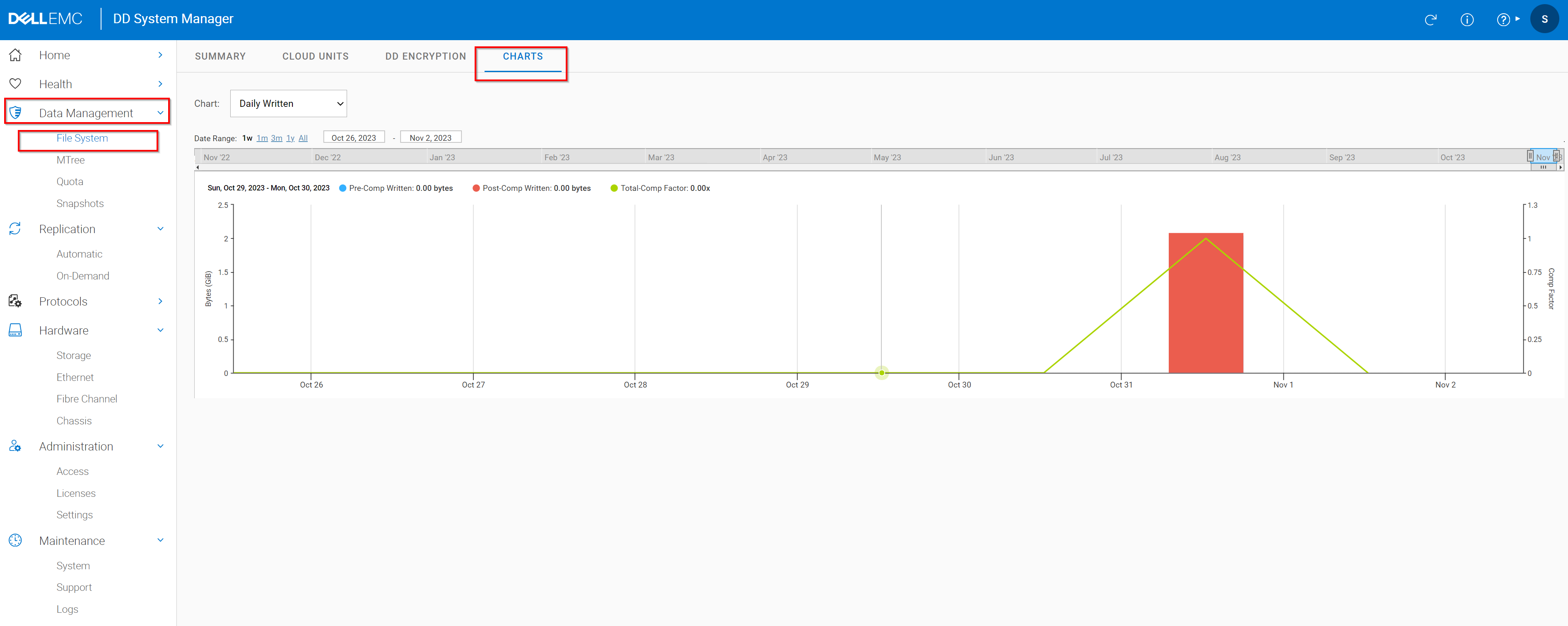
Deze grafiek toont de hoeveelheid data die naar het systeem wordt geschreven en de hoeveelheid deduplicatie die dagelijks op het systeem wordt uitgevoerd.
De grafiek van het ruimtegebruik gebruikt de volgende labels:
- Pre-Comp Written - De hoeveelheid data die vóór compressie naar het systeem wordt geschreven.
- Post-comp geschreven - De hoeveelheid data die na compressie naar het systeem wordt geschreven.
- Totale compfactor - De totale compressieverhouding
Afbeelding 5: Pre-CompWrittenPost-CompWrittenTotalCompFactor
Getroffen producten
Data DomainArtikeleigenschappen
Artikelnummer: 000219177
Artikeltype: How To
Laatst aangepast: 15 jan. 2026
Versie: 4
Vind antwoorden op uw vragen via andere Dell gebruikers
Support Services
Controleer of uw apparaat wordt gedekt door Support Services.