Intel Unison upgraden wanneer automatische updates zijn uitgeschakeld voor Microsoft Store
Samenvatting: Het volgende artikel bevat informatie over het upgraden van de Intel Unison applicatie wanneer u de automatische updates uitschakelt in de Microsoft Store. U kunt een fout tegenkomen bij het gebruik van de Unison-applicatie als ze niet de nieuwste versie van de software gebruiken. ...
Dit artikel is van toepassing op
Dit artikel is niet van toepassing op
Dit artikel is niet gebonden aan een specifiek product.
Niet alle productversies worden in dit artikel vermeld.
Instructies
Intel Unison voert geen upgrade uit omdat automatische updates niet zijn ingeschakeld in de Microsoft Store
De Microsoft Store controleert regelmatig of geïnstalleerde toepassingen moeten worden bijgewerkt. Als dit het geval is, wordt de software bijgewerkt volgens het updatebeleid van de Microsoft Store. Automatische updates vinden alleen plaats wanneer u de Microsoft Store-instelling voor het bijwerken van applicaties inschakelt.
Als u automatische updates uitschakelt in de Microsoft Store-instellingen: U moet handmatig de winkelbibliotheek controleren om te zien of er updates beschikbaar zijn voor de Intel Unison applicatie. U kunt rechtstreeks naar de Microsoft Store-bibliotheek gaan of in de Microsoft Store zoeken naar de Intel Unison-applicatie.
Optie één: Via de Microsoft Store-bibliotheek
-
Open de Microsoft Store.
-
Klik op het bibliotheekpictogram in de linkerbenedenhoek van het Store-scherm.
-
Zoek de Intel Unison applicatie in de lijst.
-
U moet op de knop Bijwerken klikken als deze beschikbaar is op het scherm. Volg de upgrade-instructies om de applicatie bij te werken.
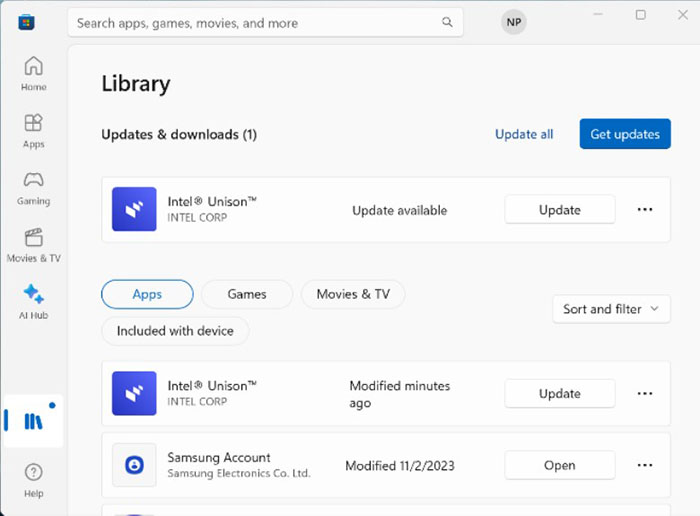
(Afbeelding 1 Schermafbeelding van de pagina Microsoft Store-bibliotheek)
Optie twee: Zoeken in de Microsoft Store
-
Open de Microsoft Store.
-
Klik op het zoekvak boven aan het Store-scherm.
-
Typ in
Intel Unisonen druk op de Enter-toets om een zoekopdracht uit te voeren. -
Zoek de Intel Unison-applicatie in de lijst met zoekresultaten.
-
Open de applicatiepagina van Intel Unison in de Microsoft Store.
-
U moet op de knop Bijwerken klikken als deze beschikbaar is op het scherm. Volg de upgrade-instructies om de applicatie bij te werken.
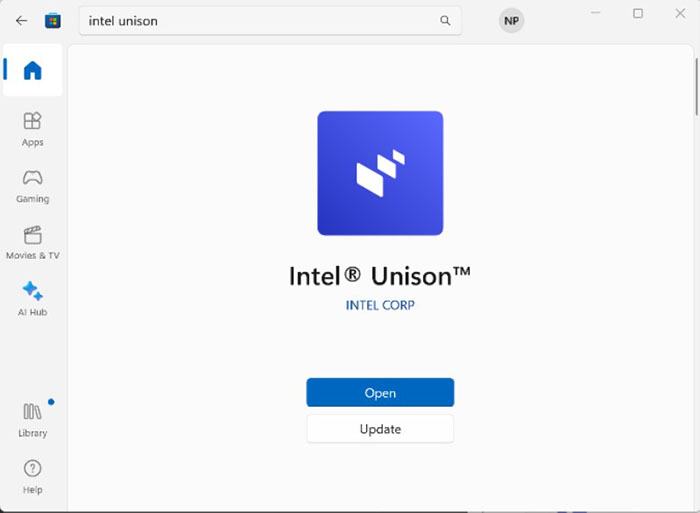
(Afbeelding 2 Schermafbeelding Microsoft Store Intel Unison)
Opmerking: Ga voor meer informatie of andere vragen over support naar de onderstaande Intel Support website:

Getroffen producten
Inspiron 13 5330, Inspiron 14 5430, Inspiron 14 7430 2-in-1, Inspiron 14 Plus 7430, Inspiron 16 5630, Inspiron 16 7630 2-in-1, Inspiron 16 Plus 7630, Latitude 7340, Latitude 7440, Latitude 9440 2-in-1, Precision 5480, XPS 13 Plus 9320, XPS 15 9530Artikeleigenschappen
Artikelnummer: 000220113
Artikeltype: How To
Laatst aangepast: 30 jan. 2026
Versie: 2
Vind antwoorden op uw vragen via andere Dell gebruikers
Support Services
Controleer of uw apparaat wordt gedekt door Support Services.