Het starten van het installatieprogramma voor Dell Precision Intel Graphics Driver duurt lang
Samenvatting: Hebt u problemen met het opstarten van het installatieprogramma van de Dell Precision Intel Graphics Driver voor het Dell Precision-workstation waarvan het lang duurt? Ontdek hoe u prestatieproblemen efficiënt kunt oplossen en oplossen. ...
Dit artikel is van toepassing op
Dit artikel is niet van toepassing op
Dit artikel is niet gebonden aan een specifiek product.
Niet alle productversies worden in dit artikel vermeld.
Symptomen
In de volgende systeemconfiguratiesituatie duurt het lang voordat het installatieprogramma (Intel-UHD-GraphicsDriver_Y85G9_WIN64_31.0.101.5382_A08.exe) van de Intel Graphics Driver versie 31.0.101.5382 klikt en op INSTALLEREN klikt om de volgende installatie starten te vinden in het besturingssysteem Windows 11.
- De Security Intelligence-versie van Windows OS Virus & Threat Protection is 1.405.355.0
U kunt de versie van Virus & Threat Protection controleren: Open instellingen → klik op Privacy en beveiliging → klik op Windows-beveiliging → klik op Virus- en bedreigingsbescherming → klik op Beveiligingsupdates.
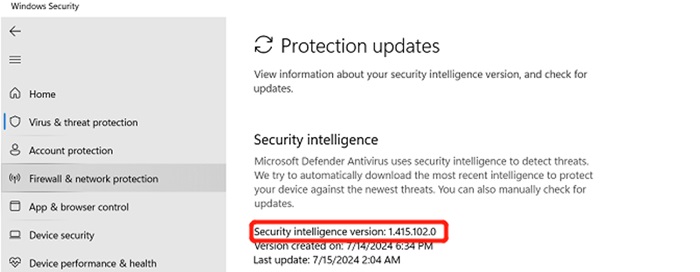
(Afbeelding 1 - Windows-beveiliging)
Betreffende platforms:
- Precision 7780
- Precision 7680
- Precision 7770
- Precision 7670
Oorzaak
Windows Virus & threat prototyping neemt tijd in beslag om de nieuw toegevoegde onderdelen in de grafische kaart te scannen, de nieuwe versie version_1.415.102.0 en nieuwere versies kunnen het probleem oplossen.
Oplossing
U kunt dit probleem oplossen door de twee onderstaande opties te volgen om de Security Intelligence-versiebij te werken naar versie 1.415.102.0 of hoger.
Optie 1 : Werk de versie van de virus- en bedreigingsbeveiliging bij in de systeeminstellingen:
- Instellingen openen
- Klik in het linkerdeelvenster op Privacy en beveiliging
- Klik op Windows-beveiliging
- Klik vervolgens op Virus- en bedreigingsbescherming
- Klik op Beveiligingsupdates
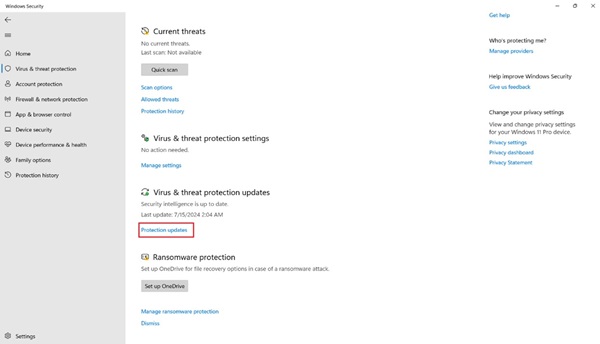
(Afbeelding 2 - Windows-beveiliging)
- Klik op Controleren op updates en wacht tot de update is voltooid
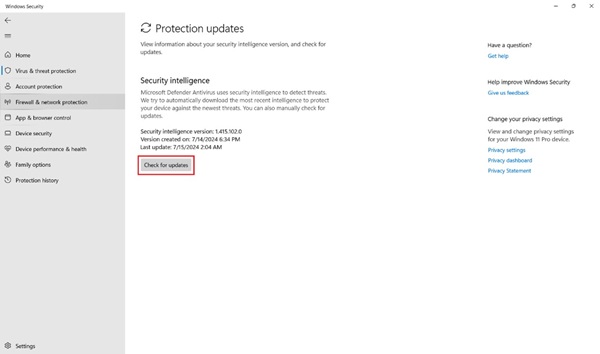
(Afbeelding 3 - Windows-beveiliging)
Optie 2 - Windows Update:
- Instellingen openen
- Klik vervolgens op Windows Update
- Klik op Controleren op updates en wacht tot de update is voltooid
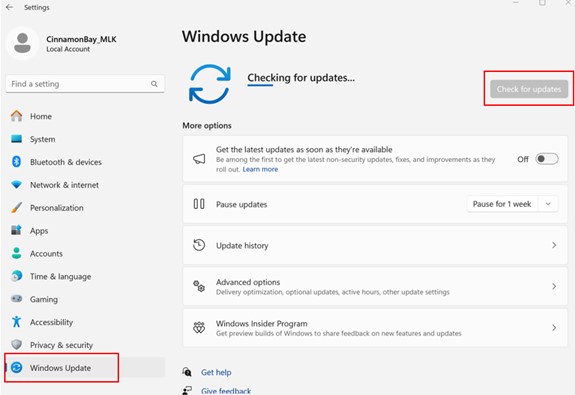
(Afbeelding 4 - Windows Update)
Volg uw L2-escalatiepad naar uw TL als de klant niet tevreden is met de oplossing als een CE-fout (Customer Experience).
Als het probleem zich blijft voordoen, volgt u uw escalatiepad via uw L2/QL naar het L3/REC-team, zoals voorgeschreven door de garantie van het systeem.
Getroffen producten
Precision 7670, Precision 7680, Precision 7770, Precision 7780Artikeleigenschappen
Artikelnummer: 000227473
Artikeltype: Solution
Laatst aangepast: 22 apr. 2025
Versie: 3
Vind antwoorden op uw vragen via andere Dell gebruikers
Support Services
Controleer of uw apparaat wordt gedekt door Support Services.