Veelgestelde vragen over PowerScale-licenties
Samenvatting: Dit is een artikel met veelgestelde vragen over veelvoorkomende PowerScale licentiescenario's tijdens het activeringsproces.
Dit artikel is van toepassing op
Dit artikel is niet van toepassing op
Dit artikel is niet gebonden aan een specifiek product.
Niet alle productversies worden in dit artikel vermeld.
Instructies
Activeringsbestanden genereren of ophalen uit de Isilon clusterinterface.
- Klik op Cluster Management > Licensing.
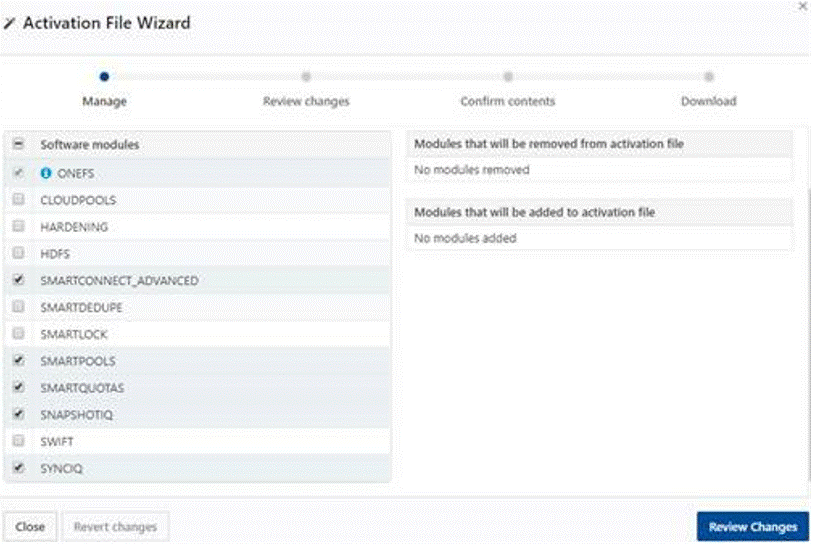
- Klik in het gebied OneFS licentiebeheer op Wizard Activeringsbestand openen.
- Klik op de selectievakjes naast de softwaremodules om de inhoud van uw activeringsbestand te selecteren of te wissen.
Modules die voorgeselecteerd zijn, staan in uw licentiebestand. U kunt een module wissen om de licentie te verwijderen.
Als u de wijzigingen in de lijst ongedaan wilt maken, klikt u onder aan de pagina op Wijzigingen ongedaan maken.
- Klik op Wijzigingen controleren.
- Bekijk de wijzigingen die u wilt aanbrengen in het activeringsbestand.
De inhoud van het activeringsbestand bevat een lijst van alle licenties die in het activeringsbestand staan. Deze pagina bevat ook de licenties die u hebt geselecteerd om te verwijderen uit het activeringsbestand en de licenties die u hebt geselecteerd om toe te voegen.
- Klik op Bestand maken .
- Bekijk de volledige inhoud van het activeringsbestand.
Uw OneFS-licentie en een overzicht van uw hardwarelagen worden ook weergegeven op deze overzichtspagina.
- Klik op Accepteren.
- Klik op Activeringsbestand downloaden.
Sla het activeringsbestand op uw lokale computer op.
- Klik op Proces voltooien.
De te volgen stappen om een permanente Isilon Gen6-licentie voor een Dark Site te verkrijgen.
Om uw licentie te verkrijgen:
- Activeren Dell Digital Locker gebruiken
- Haal uw licentieactiveringscode (LAC) op uit Dell Digital Locker.
- Klik op de hyperlink Activering waarmee u naar de activeringspagina gaat.
- Volg de stappen op het scherm om het activeringsproces te voltooien.
- Als de activering niet kan worden voltooid:
- Open een serviceaanvraag bij het Dell Licensing-team.
- Vermeld de volgende gegevens in uw verzoek:
- Verkooporder of licentieactiveringscode (LAC)
- GUID of cluster-ID
- Node Serial Numbers
- Functies en capaciteit die moeten worden geactiveerd
Een evaluatielicentie aanvragen voor PowerScale (Isilon).
Isilon evaluatielicenties stellen klanten in staat om functies te testen voordat ze deze aanschaffen om compatibiliteit met hun omgeving te garanderen. U heeft meerdere opties om een evaluatielicentie aan te vragen:
Optie 1: Via OneFS
- Klik op Cluster Management >Licensing.
- Klik in het gedeelte Proefversies van softwaremodules beheren op Proefversies beheren op Proefversies beheren.
- Klik op het selectievakje naast de softwaremodules die u wilt evalueren.
- Klik op Proefversie starten.
Optie 2: Via verkoop
- Neem contact op met uw Sales Account Manager en vraag een bestelling aan voor de vereiste functies.
- Deze optie is handig als u de sectie Proefversie beheren in OneFS liever niet gebruikt.
Optie 3: Via het Dell licentieteam
- Open een serviceaanvraag bij het Dell Licensing-team.
- Stuur een kopie van het activeringsbestand mee met uw verzoek.
Opmerking: Tijdelijke licenties die worden aangeboden door vertegenwoordigers van Dell Licensing hebben doorgaans een geldigheidsduur van 90 dagen.
PowerScale (Isilon) licenties genereren met behulp van een TLA-bestelling.
Het genereren van PowerScale (Isilon) licenties met een TLA-bestelling omvat vier stappen met behulp van de wizard Licentieactivering door bestand:
- Activeringsbestand uploaden - Upload het activerings-XML-bestand met behulp van de wizard Licentieactivering per bestand in MyAccount
- LAC toepassen - Voer de TLA License Activation Code (TLA LAC#) in het gedeelte Apply LAC in.
- Review Producten - Controleer welke producten en functies worden vermeld voor activering.
- Licenties activeren: voltooi het activeringsproces door de instructies op het scherm te volgen.
Wat te doen als de OneFS licentiestatus Under-Licensed wordt weergegeven.
OneFS kan bepaalde licentieerbare functies als te weinig gelicentieerd melden, als of wanneer de betreffende functies slechts op sommige en niet op alle knooppunten in het cluster zijn gelicentieerd. Of, wanneer de knooppunten op het cluster deels zijn gelicentieerd met permanente rechten en deels met evaluatierechten.
Als relevante licenties zijn verkregen voor alle betrokken knooppunten op het cluster, kan dit worden verholpen door de activering-per-bestand opnieuw te verwerken en de LAC toe te passen met de bijbehorende licentierechten tijdens het activeringsproces, of u kunt licentieondersteuning inschakelen om te valideren en dienovereenkomstig te adviseren.
Wat te doen als de activerings-door-mislukt-transactie mislukt.
Activatie-door-mislukt-transactie kan om meerdere redenen mislukken, zoals wanneer de site of het bedrijf niet overeenkomt, of wanneer de activeringswizard geen overeenkomstige licentierechten kan identificeren voor de knooppunten (serienummer of servicetags) die worden vermeld in het activeringsbestand, of wanneer de transactie ook kan worden beïnvloed door mislukte rehosts, IT-problemen, enzovoort. Als een transactie mislukt of als u het bijgewerkte licentiebestand voor de transactie niet ontvangt, is het raadzaam dat u de transactie-ID noteert en hierover verslag uitbrengt aan het Support Team voor licentieverlening om deze te laten analyseren of verder onderzoeken.
Wat te doen als het volgende bericht of de volgende fout wordt ontvangen: U kunt dit cluster niet activeren, omdat uw Secure Remote Services-gateway is gekoppeld aan een ander bedrijf.
Dit bericht of deze fout suggereert meestal dat het kan gaan om een niet-overeenkomende site of bedrijf, een discrepantie met de licentierechten en de software-ID die aan de transactie is gekoppeld. Dit vereist aandacht van licentieondersteuning om eventuele mismatches in de accounthiërarchie of sites te valideren en te corrigeren voordat het activeringsproces opnieuw wordt geprobeerd.
Getroffen producten
Isilon Gen6Producten
PowerScale, Isilon Gen6.5, PowerScale OneFS, PowerScale InsightIQArtikeleigenschappen
Artikelnummer: 000402254
Artikeltype: How To
Laatst aangepast: 24 mei 2026
Versie: 4
Vind antwoorden op uw vragen via andere Dell gebruikers
Support Services
Controleer of uw apparaat wordt gedekt door Support Services.