PowerEdge: Resets Changing iDRAC Password Remotely using RACADM Tools
Samenvatting: In dit artikel wordt uitgelegd hoe u het iDRAC wachtwoord op afstand opnieuw kunt instellen of wijzigen met behulp van Dell RACADM tools op Windows Server. Deze methode is handig wanneer het iDRAC-wachtwoord is vergeten en downtime geen optie is. ...
Dit artikel is van toepassing op
Dit artikel is niet van toepassing op
Dit artikel is niet gebonden aan een specifiek product.
Niet alle productversies worden in dit artikel vermeld.
Instructies
In dit artikel wordt uitgelegd hoe u het iDRAC-wachtwoord op afstand opnieuw kunt instellen of wijzigen met behulp van Dell RACADM-tools op Windows Server 2019. Deze methode is handig wanneer het iDRAC-wachtwoord is vergeten en downtime geen optie is.
Milieu
- Servermodel: Dell PowerEdge R350 (voorbeeld)
- Besturingssysteem: Windows Server 2019
- Benodigd gereedschap: Dell iDRAC Tools (RACADM)
- Downloadlink:https://www.dell.com/support/home/drivers/driversdetails?driverid=82kgw&oscode=ws19l&productcode=poweredge-r350
Vereisten
- Beheertoegang tot de Windows Server die de RACADM-tools host
- Netwerkconnectiviteit met de iDRAC-interface.
Procedure
Stap 1: Download en pak iDRAC Tools uit.
- Download het iDRAC Tools-pakket van de Dell Support website.
- Blader naar het gedownloade bestand en dubbelklik om het uit te pakken.
- Geef de locatie op waarnaar u de bestanden wilt uitpakken (standaard: C:\openmanage)
- Klik op Uitpakken om het uitpakken te voltooien.
Stap 2: Installeer iDRAC Tools.
- Navigeer naar de uitgepakte map (C:\openmanage).
- Voer iDRACTools_x64.msi uit om RACADM en IPMI Tool voor Windows te installeren.
- Zodra de installatie is voltooid, zoekt u naar iDRAC UI Launcher in het menu Start.
- Hiermee wordt een opdrachtpromptvenster voor RACADM-opdrachten geopend.
Stap 3: Ga naar de RACADM-directory.
- Open de opdrachtprompt.
- Wijzig de directory in het RACADM-installatiepad:
cd "C:\Program Files\Dell\SysMgt\IDRACTools\racadm"
Stap 4: Het iDRAC-wachtwoord opnieuw instellen of wijzigen
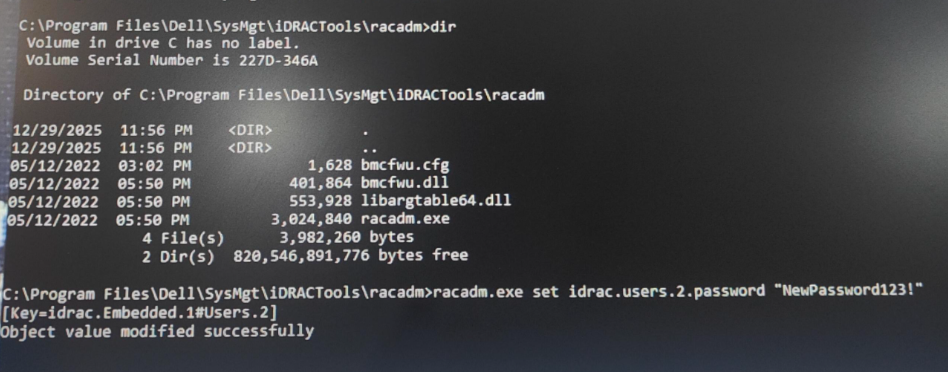
- Voer de volgende opdracht uit om het wachtwoord voor gebruikers-id 2 (standaard root-/beheerdersaccount) opnieuw in te stellen:
racadm.exe set idrac.users.2.password "NewPassword123!" (Any password)
- Verwachte output:
Object value modified successfully.
Stap 5: Toegang verifiëren.
- Open de iDRAC-gebruikersinterface in een browser.
- Meld u aan met de bijgewerkte referenties.
- Bevestig succesvolle toegang en functionaliteit.
Voorbeelduitvoer die hieronder wordt gedeeld:
Getroffen producten
Rack Servers, PowerEdge R350Artikeleigenschappen
Artikelnummer: 000409855
Artikeltype: How To
Laatst aangepast: 06 jan. 2026
Versie: 1
Vind antwoorden op uw vragen via andere Dell gebruikers
Support Services
Controleer of uw apparaat wordt gedekt door Support Services.