Gebruikers weergeven en beheren
Samenvatting: Ontdek hoe u uw persoonlijke en zakelijke voorkeuren kunt beheren zodat u optimaal kunt profiteren van uw supportervaring met Dell Technologies.
Dit artikel is van toepassing op
Dit artikel is niet van toepassing op
Dit artikel is niet gebonden aan een specifiek product.
Niet alle productversies worden in dit artikel vermeld.
Instructies
In deze handleiding wordt beschreven hoe u de instellingen voor bedrijfsregistratie, locaties en het gebruikersbestand van uw organisatie kunt bekijken en beheren via twee verschillende gebruikerstypen: Bedrijfsbeheerders en Zakelijke gebruikers.
Door uw gegevens up-to-date te houden, blijft de beveiliging gehandhaafd en kan Dell Technologies u snel en nauwkeurig support bieden.
Aanbevolen beheeracties zijn onder meer:
-
Het instellen van uw locatie en voorkeuren voor bedrijfsmiddelen, zodat we de juiste onsite-service, vervangende onderdelen en support voor casebeheer kunnen leveren aan de juiste contactpersonen.
-
Beheer uw gebruikersbestand door toe te wijzen wie toegang heeft tot specifieke assets en locaties, en door iedereen te verwijderen die geen deel meer uitmaakt van uw organisatie.
-
Het aanpassen van belangrijke beveiligingsinstellingen, zoals de standaard toegang voor werknemers en het opgeven van de algehele locatie en zichtbaarheid van bedrijfsmiddelen.
Dit artikel bevat informatie over:
-
Gebruikers weergeven en beheren
Gerelateerde bronnen:
Gebruikers weergeven of beheren
In dit gedeelte vindt u richtlijnen voor het weergeven en beheren van alle gebruikersaccounts en relaties die zijn gekoppeld aan het ecosysteem van hun bedrijf, het verlenen of verwijderen van beheerdersrechten, het verwijderen van verouderde gebruikers en het toewijzen van gebruikers aan toegangsgroepen.
Gebruikers weergeven of beheren
In de sectie Gebruikers binnen Bedrijfsbeheer worden alle gebruikers binnen uw organisatie weergegeven die automatisch zichtbaarheid overnemen voor alle sites voor de organisatie die is ingesteld op Zichtbaarheid open locatie.
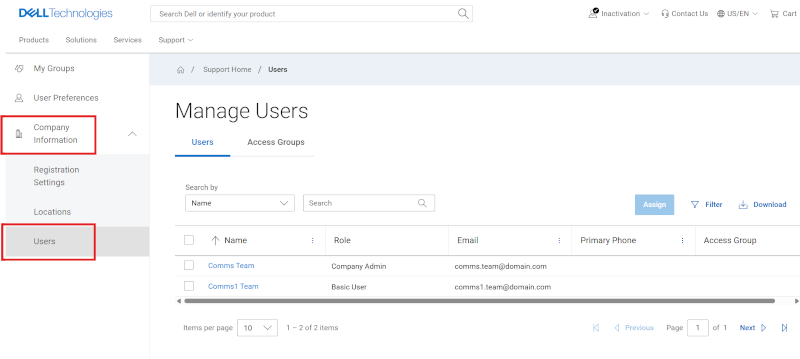
Figuur 1: Subtabblad Gebruikers
Beheerders zien twee subtabbladen in het gebruikersgebied:
-
Gebruikers - Beheer/bekijk alle interne gebruikers binnen uw organisatie die in eerste instantie locaties overnemen met Open Location Visibility.
-
Beheerders kunnen hier gebruikers verwijderen die de organisatie hebben verlaten en beheerdersrechten beheren.
-
Zakelijke gebruikers zien het gebruikersraster en kunnen via de kolom Rol bepalen welke van de gebruikers bedrijfsbeheerders zijn, mocht het nodig zijn om contact op te nemen met een van de gebruikers.
-
-
Toegangsgroepen : door een toegangsgroep toe te passen, wordt de toegang van een zakelijke gebruiker tot de locaties en producten van uw bedrijf gedefinieerd. Gebruikers die niet aan een toegangsgroep zijn toegewezen, hebben toegang tot alle locaties waarvoor zichtbaarheid is ingesteld op openen. Meer informatie Bedrijfsbeheer - Toegangsgroepen maken en beheren
-
Alleen beheerders zien dit subtabblad, zakelijke gebruikers zien alleen het gebruikersgedeelte.
-
Gebruikers met beheerderskenmerken promoveren, degraderen of verwijderen
(Bedrijfsgegevens > beheren Bedrijfsgegevens vervolgkeuzelijst > Gebruikers)
Als u een bepaalde gebruiker wilt bevorderen met de rol Bedrijfsbeheerder, moet de beheerder:
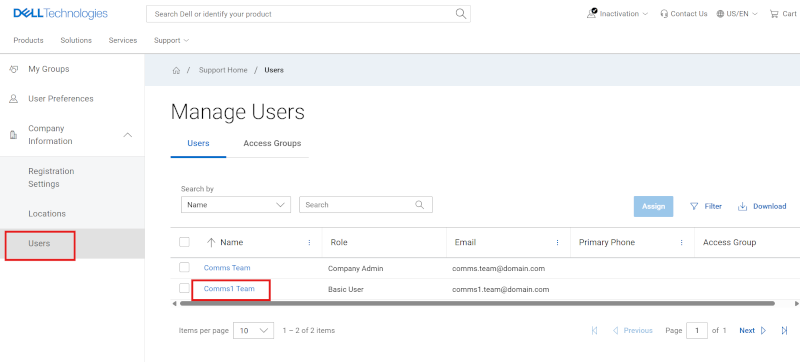
Figuur 2: Gebruikers promoten beheerder
-
Ga naar het gebruikersgedeelte van Bedrijfsbeheer.
-
Klik in het subtabblad Users op de hyperlink Naam van de gebruiker. Als u dit doet, krijgt de beheerder de lade met gebruikersgegevens te zien.
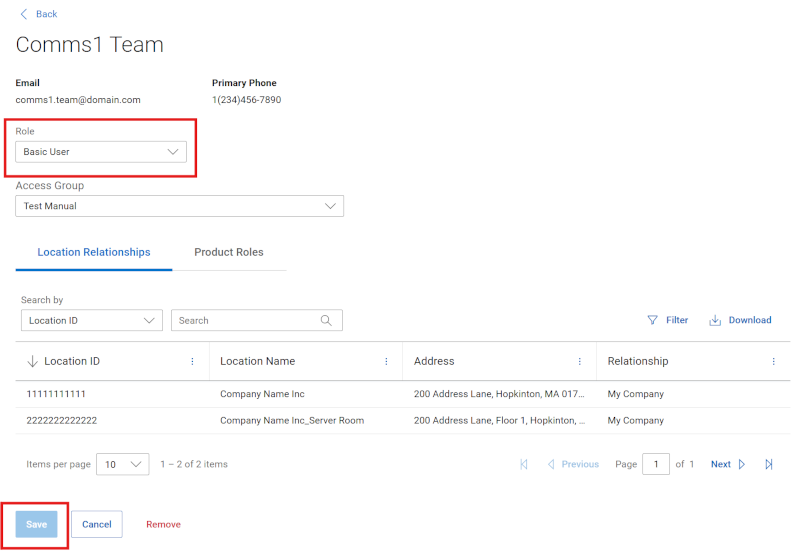
Figuur 3: Gebruikers Promote Admin Drawer Company Admin
-
Selecteer Bedrijfsbeheerder in de vervolgkeuzelijst Rol.
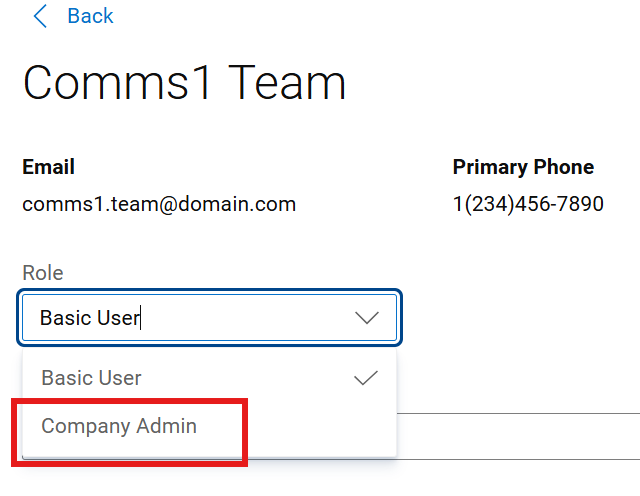
Figuur 4: Gebruikers promoten beheerlade basisgebruiker
-
De knop Opslaan wordt ingeschakeld. Klik op Opslaan om de actie te voltooien. Er wordt een succesbericht weergegeven en de gebruikersrecord moet de wijziging weergeven.
Als u de rol van bedrijfsbeheerder voor een bepaalde gebruiker wilt verwijderen, moet de beheerder:
-
Ga naar het gebruikersgedeelte van Bedrijfsbeheer.
-
Klik in het subtabblad Users op de hyperlink Naam van de gebruiker. Als u dit doet, krijgt de beheerder de lade met gebruikersgegevens te zien.
-
Selecteer Basisgebruiker in de vervolgkeuzelijst Rol.
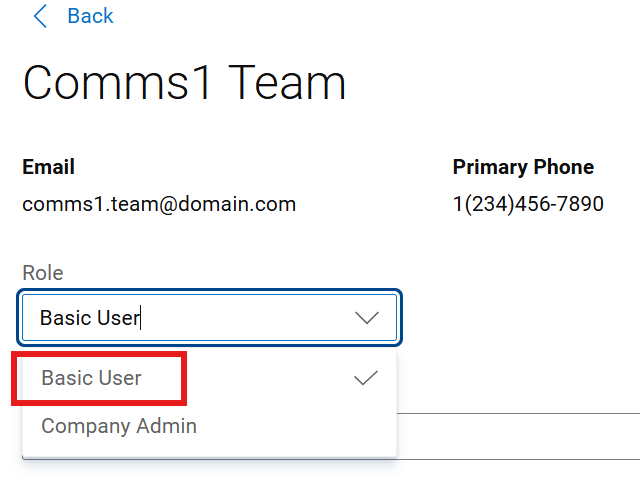
Figuur 5: Gebruikers degraderen beheerlade
-
De knop Opslaan wordt ingeschakeld. Klik op Opslaan om de actie te voltooien. Er wordt een succesbericht weergegeven en de gebruikersrecord moet de wijziging weergeven.
Een bepaalde gebruiker uit het ecosysteem verwijderen (bijvoorbeeld niet langer bij het bedrijf):
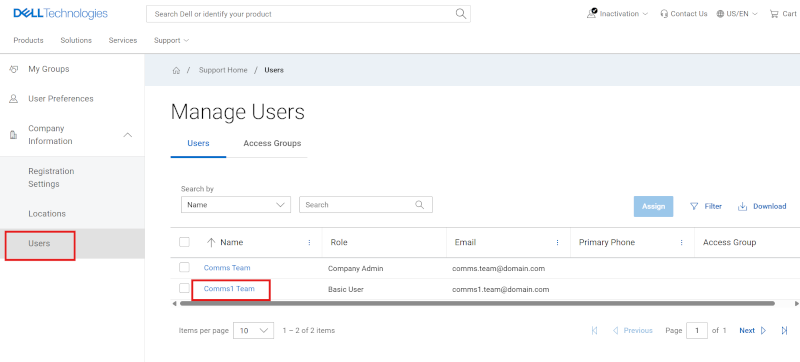
Figuur 6: Gebruikers verwijderen
Bedrijfsbeheerders kunnen gebruikers binnen hun eigen organisatie verwijderen als ze geen toegang meer nodig hebben. Hierdoor wordt de toegang op ALLE beveiligde websites en applicaties van Dell Technologies verwijderd (niet alleen https:///www.dell.com/support), dus dit moet alleen worden gedaan wanneer de contactpersoon deze toegang niet langer nodig heeft, meestal wanneer hij of zij het bedrijf definitief heeft verlaten.
Om een gebruiker te verwijderen die uw organisatie heeft verlaten (en geen toegang meer nodig heeft tot online applicaties van Dell Technologies, waaronder support, Partner Portal, Education, licenties, enzovoort), moet een bedrijfsbeheerder:
-
Ga naar het gebruikersgedeelte van Bedrijfsbeheer.
-
Klik in het subtabblad Users op de hyperlink Naam van de gebruiker. Als u dit doet, krijgt de beheerder de lade met gebruikersgegevens te zien.
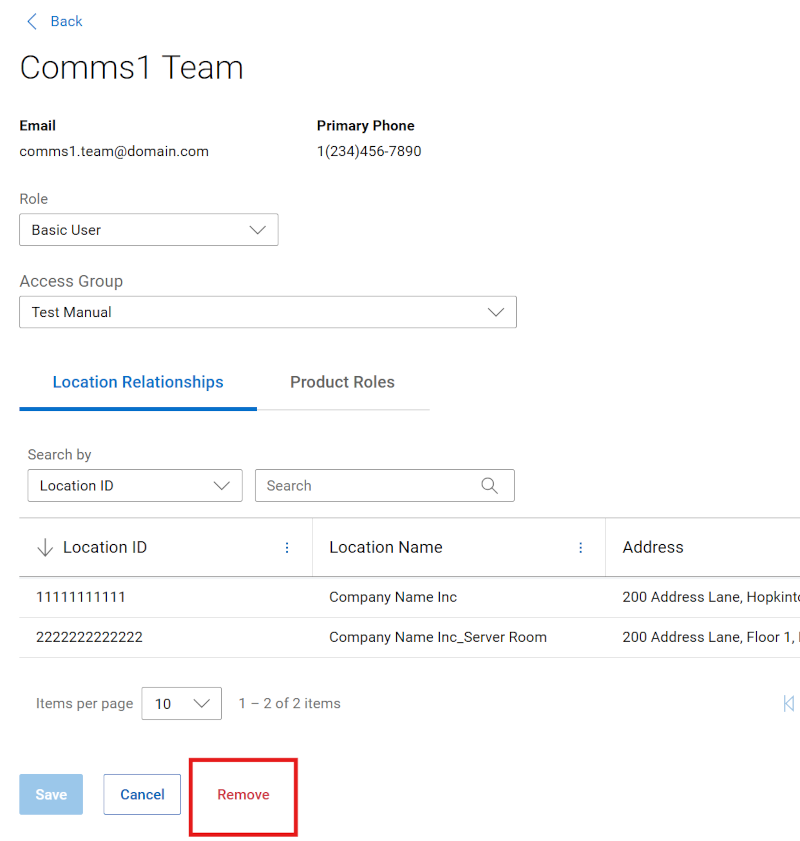
Figuur 7: Knop Gebruikers verwijderen
-
Klik op de knop Verwijderen onder aan de lade.
-
De beheerder ziet de volgende WAARSCHUWING: Hiermee wordt het e-mailadres van de gebruiker permanent gedeactiveerd en wordt alle toegang tot online bronnen geblokkeerd. Verwijder gebruikers alleen wanneer ze de organisatie hebben verlaten.
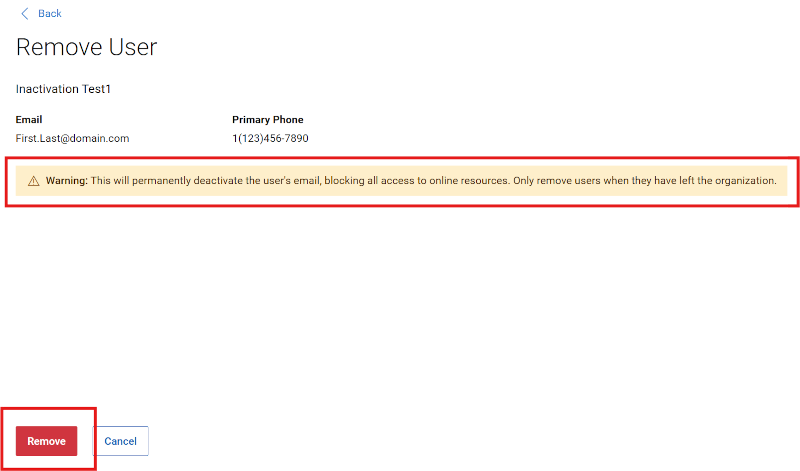
Figuur 8: Gebruikers verwijderen waarschuwing
-
Als u een tweede keer op de knop Verwijderen klikt, wordt de transactie verwerkt. Als u op Annuleren klikt, wordt de transactie geannuleerd.
Locatierelaties en productrollen weergeven
(Bedrijfsgegevens > beheren Bedrijfsgegevens vervolgkeuzelijst > Gebruikers)
Vanuit het gebruikersgedeelte binnen Bedrijfsgegevens kunnen beheerders de gegevens van elke interne gebruiker binnen hun organisatie bekijken door op de hyperlink Naam van de gebruiker te klikken. Als u dit doet, krijgt de beheerder de volgende lade te zien:
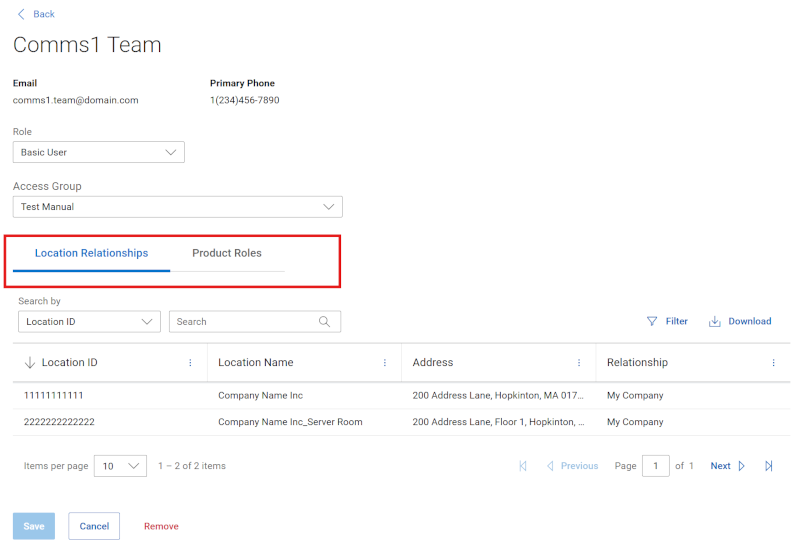
Figuur 9: Gebruikersrelaties
-
Subtabblad Locatierelaties : Toont locaties waartoe de geselecteerde gebruiker toegang heeft op basis van overerving, goedgekeurde beveiligde locatietoegang of door supportpartners gedefinieerde toegang. Relaties van derden of handmatig toegepaste relaties zijn mogelijk niet zichtbaar voor de Beheerder. Hieronder vindt u de verschillende typen locatierelaties.
-
Mijn bedrijf - Een locatie die u erft wanneer u zich registreert voor een online account van Dell Technologies en die wordt bepaald op basis van de uitlijning van het e-maildomein van uw bedrijf. De mogelijkheden van de bedrijfsbeheerder hebben betrekking op locaties van dit relatietype.
-
Geautoriseerd contact - Toegang tot een locatie die nog niet correct is gekoppeld binnen het bedrijfsecosysteem van de gebruiker. Alleen zichtbaar als de bedrijfsbeheerder ook zicht heeft op dezelfde locatie.
-
Beveiligde sitetoegang - Toegang tot een locatie binnen het bedrijfsecosysteem van de gebruiker met gecontroleerde zichtbaarheid van een bepaalde vorm (bijv. Site Visibility) en is verleend door een bedrijfsbeheerder.
-
Derde partij - Een locatie die is toegekend en goedgekeurd door buiten het bedrijf van de gebruiker als externe consultant. Alleen zichtbaar als de Bedrijfsbeheerder ook zicht heeft op dezelfde locatie door derden.
-
Supportpartner - Toegang tot een klantlocatie die door het partnerbedrijf wordt ondersteund. Dit is contractueel vastgelegd voor ten minste één product op de locatie (en ziet alleen die contractueel gespecificeerde producten die verband houden met de locatie).
-
-
Subtabblad Productrollen: Toont assetspecifieke dial-home-relaties voor de geselecteerde gebruiker.
OPMERKING: Zakelijke gebruikers kunnen geen details van andere interne contacten verkennen om de bovengenoemde details te bekijken.
Toegangsgroepen voor sites weergeven of beheren (toegangsgroepen voor contactpersonen > beheren)
De functionaliteit van Toegangsgroep biedt bedrijfsbeheerders een krachtige en flexibele aanpak om de zichtbaarheid en beveiliging van hun locatie te beheren. Ga voor meer informatie naar Bedrijfsbeheer - Toegangsgroepen maken en beheren
Hulpopties voor online support
Hulp nodig? Ga aan de slag via de onderstaande koppelingen voor online support. Neem indien van toepassing contact op met uw Service Account Manager of Customer Success Manager.
|
Onderwerpen: |
Nuttige koppelingen Tip: Zorg ervoor dat u zich aanmeldt bij de website Online Support om alle beschikbare supportopties te bekijken. |
|---|---|
|
Krijg technische support voor uw producten.
|
Neem contact op met de technische support
|
|
Hulp bij Enterprise Online-account Bekijk en beheer bedrijfsinformatie, contactpersonen en serviceaanvragen.
|
Administratieve ondersteuning
|
|
Asset-/installatiebasisbeheer. Productregistraties, overdrachten
|
|
Artikeleigenschappen
Artikelnummer: 000452633
Artikeltype: How To
Laatst aangepast: 03 aug. 2026
Versie: 4
Vind antwoorden op uw vragen via andere Dell gebruikers
Support Services
Controleer of uw apparaat wordt gedekt door Support Services.