Data Domain og DDVE: Slik oppgraderer du Data Domain-operativsystemet
Resumo: Data Domain Operating System (DDOS) kan oppgraderes ved å følge instruksjonene i denne artikkelen.
Instruções
Formålet med denne artikkelen er å hjelpe Dell Technologies-kunder med å oppgradere Data Domain.
Mange av koblingene og referansene nedenfor er bare tilgjengelige via Dells webområde for kundestøtte. Logg på Dell Support før du leser videre.
- Dette er bare for oppgraderinger av Data Domain Operating System (DDOS) og Data Domain Virtual Edition (DDVE). Dette er ikke gyldig for en Data Domain High Availability (DDHA)-oppgradering.
- For DDHA-oppgraderinger bla gjennom Data Domain: Oppgraderingsveiledning for operativsystemet for systemer med høy tilgjengelighet (HA) (Logg på Dells kundestøtte kreves.)
- For DDVE som er distribuert i skyen (Azure, GCP og AWS), er DDOS.rpm-filen som kreves for å oppgradere koden, den samme som brukes for maskinvaremodellene. Den kan lastes ned fra Dell Support for DD OS.
- Hvis dette Data Domain er en del av en IDPA, bør det oppgraderes i IDPA-oppgraderingen, og det kan IKKE oppgraderes separat.
- Du må kontrollere kompatibiliteten mellom den nødvendige Data Domain-versjonen og andre integreringer i miljøet. Sjekk kompatibilitetsveiledningen med E-Lab Interoperability Navigator (Logg på Dells kundestøtte kreves.)
- Sjekk den enkle kodematrisen i merknadsdelen i dette dokumentet for å finne ut hvor mange trinn som trengs. Det skal gå minst 24 timer mellom hvert oppgraderingstrinn, med mindre du oppgraderer fra 6.2.x til 7.0.x, trenger du ingen avkjølingsperiode.
- Du finner oppgraderingsbanen i produktmerknadene for versjonen du oppgraderer. Se PowerProtect- og Data Domain-kjernedokumenter for en liste over Data Domain-dokumenter.
- Hvis du vil kontrollere om du trenger en Minimum Disruptive Upgrade (MDU), kan du se Data Domain: DDOS 7.x minimalt forstyrrende oppgradering (MDU) og DDOS 7.2-kompatibilitet (krever pålogging til Dells kundestøtte.)
- Hvis du vil ha vanlige spørsmål om oppgradering, kan du se denne artikkelen: Ofte stilte spørsmål om DDOS-oppgraderinger (FAQ)
Prosess 1: Laster ned kodeversjonen du oppgraderer til.
-
Gå til nettstedet for kundestøtte (Dell Support for DD OS), og logg på. Alternativt kan du gå til Data Domain: DD OS-programvareversjoner og last ned derfra (du må logge på Dell-kundestøtte.)
-
Velg koden du vil oppgradere til:
- Generell tilgjengelighet (GA) -utgivelser har fullført Data Domain Internal QA Testing og er tilgjengelige for installasjon i produksjonsmiljøer.
- Long-Term-Support(LTS)-utgivelser har unike egenskaper som er forskjellige fra de nyeste funksjonsutgivelsene.
- Målrettet mot kunder som tar i bruk en standardversjon på tvers av datasentrene sine og forblir på den versjonen i et år eller mer.
- Gjøres tilgjengelig hvert år samtidig
- Proaktivt vedlikeholdt og oppdatert gjennom vedlikeholdsutgivelser med jevne mellomrom.
- Deklarert som LTS på utgivelsestidspunktet uten kontrollperiode.
- Få 36 måneder med utbedring av programvareproblemer og rotårsaksanalyse.
- Erstatt målkodekonseptet.
-
Under ressursruten velger du Nedlastinger og drivere.
-
Klikk på Data Domain-operativsystem [VERSJON]
Merk: [VERSJON] = Versjonen av nedlastingen -
Les dokumentet, og klikk deretter Jeg godtar på siste side.
-
Les dokumentet, og klikk deretter
.rpm-filen for å starte nedlastingen.
Prosess 2: Laste opp koden til DD:
-
Åpne PowerProtect DD System Manager (Du får for eksempel tilgang til denne fra begge
https://hostname/ddemellerhttps://IP/ddem). -
Logg på som
sysadmin. -
Gå til kategorien Vedlikehold .
-
Klikk på Last opp oppgraderingspakke , og velg deretter filen.
Prosess 3: Forhåndskontroller trinn
-
Logg på Data Domain-serveren.
- Åpne en SSH-økt.
- Skriv inn IP-adressen eller vertsnavnet.
- Logg på som
sysadminBrukeren.
-
Valider serienummeret og vertsnavnet til Data Domain for å sikre at du er på riktig server.
system show serialnohostname
-
Bekreft at du har riktig IP-adresse.
net show settings
-
Bekreft at Data Domain ikke er en del av en IDPA. Hvis du ser
avamar-, og treesxX-logs, eller hvis du ser tilstedeværelsen av VLAN-nettverk for administrasjon, somethMa.121, ethMa.123, kan dette tyde på at dette er en del av en IDPA. Hvis du er usikker, kontakter du systemansvarlig for organisasjonen.mtree list
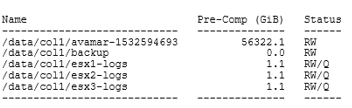
Figur 1: Eksempel på potensiell DD med IDPA-utdata
-
Bekreft at Data Domain ikke er DDHA. IKKE fortsett hvis dette er en DDHA, siden den har en annen oppgraderingsprosedyre.
ha status
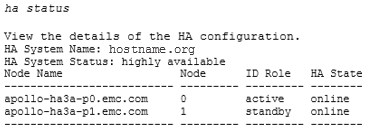
Figur 2: Eksempel på DDHA
-
Kontroller den gjeldende kodeversjonen som er installert (sjekk matrisen for å bekrefte om dette er en enkelttrinns- eller flertrinnsoppgradering).
system show version
-
Se etter varsler, og finn ut om varselet kan slettes eller trenger at det må utføres en handling. Kontroller katalogen over DD-feilmeldinger. Hvis du er usikker eller det er maskinvareproblemer, IKKE fortsett. Engasjer Dell Technologies-støtteteamet.
alerts show current
-
Kontroller filsystemstatusen, og bekreft at det står at filsystemet er aktivert og kjører.
filesys status
-
Kontroller plassen og bekreft at postcomp-partisjonen har minst 10% ledig plass.
df
Merk: Hvis du har arkivnivå eller utvidet oppbevaring, kan du ikke oppgradere til DD 7.x-versjonen fordi arkivnivået ikke lenger støttes i DD 7.x-versjonen og fører til at oppgraderingen mislykkes. -
Sjekk om rengjøringsprosessen kjører. Hvis ja, stopp den før du fortsetter.
filesys clean statusfilesys clean stop
-
Sjekk om skynivået er aktivert. Hvis ja, stopp enhver databevegelse før du fortsetter.
data-movement statusdata-movement stop allcloud clean statuscloud clean stop
-
Kontroller replikeringskonfigurasjonen. Kontroller CTX-kolonnen. Hvis du noen gang ser at den viser 0, betyr det at den er Collection Replication (Mirroring), dette er sjelden, men når du har denne typen replikering, betyr det at begge serverne må oppgraderes samtidig.
replication show config
-
Kontroller om noen replikeringsjobber kjører eller initialiseres. Hvis initialisering pågår, må den stoppes før du fortsetter med oppgraderingen. Noen ganger kan det ta lang tid å stoppe initialiseringen av replikering. Hvis replikering ikke kjører, kan oppgraderingen fortsette.
replication show stats- Hvis du vil stoppe replikeringen, kan du se Data Domain: Initialisering av replikering pågår, og oppgraderingen kan ikke fortsette.
-
Se etter diskrekonstruksjon eller defekte disker. Kontroller at ingen disker som har sviktet (F), rekonstruerer (R), kopierer (C) eller mangler (A).
disk show state
-
Sjekk nettverkstrafikken.
system show stats interval 2 count 10ELLERiostat 2
-
Se etter kjøring av NFS- eller CIFS-jobber. Hvis ja, stopp dem før du fortsetter.
nfs show activecifs show active
-
Kontroller at oppgraderingsfilen er riktig.
system package list
-
Start på nytt proaktivt.
system reboot
-
Du kan overvåke DD ved å pinge IP-adressen ved hjelp av ledeteksten. Åpne Ledetekst, og skriv deretter:
ping -t [DD IP address]
- Hvis du oppgraderer fra DDOS 8.4 eller eldre, og dette er et PowerEdge Data Domain med iDRAC, bør iDRAC-modulen startes proaktivt på nytt:
- Fra brukergrensesnittet for iDRAC: Vedlikehold –> diagnostikk –> omstart iDRAC
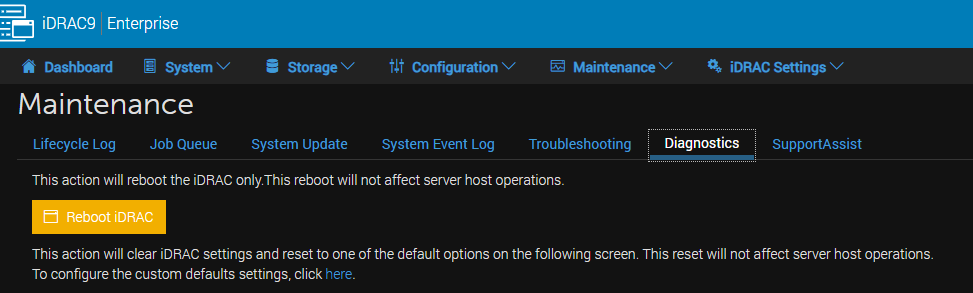
- Det tar vanligvis ca. 5 minutter å starte iDRAC på nytt
- Teknisk avdeling la til en funksjon for å starte iDRAC-modulen på nytt under DDOS-oppgradering som starter med DDOS 8.5+
Prosess 4: Oppgradering
-
Når verten er tilkoblet igjen, logger du på Putty-økten på nytt.
-
Kjør forhåndskontrolltrinn 7, 8 og 9 for å bekrefte at DD-tilstanden er som den skal etter omstarten.
-
Se
system package list -
Start forhåndskontrollen for oppgraderingen. IKKE kjør oppgraderingen hvis det oppdages problemer.
system upgrade precheck <filename.rpm>
-
Start oppgraderingen.
system upgrade start <filename.rpm>
-
Serveren starter på nytt automatisk. Du kan overvåke DD ved å pinge IP-adressen ved hjelp av ledeteksten.
Prosess 5: Fremgangsmåte for etterkontroll
-
Når verten er tilkoblet igjen, logger du på Putty-økten på nytt.
-
Overvåk oppgraderingen.
system upgrade watch
-
Oppgraderingen fullføres når meldingen
"Upgrade successfully completed"(Oppdaterer jobbkøen). -
Kjør forhåndskontrolltrinn 6, 7, 8 og 9 for å bekrefte at DD-tilstanden er i orden etter oppgraderingen.
-
Kontroller status for NFS, CIF-er og VTL.
nfs statuscifs statusvtl status
-
Hvis DD Boost var deaktivert før oppgraderingen, aktiverer du den på nytt.
ddboost enable
-
Sjekk om utløpsdagene for passordet må økes.
user password aging showMerk: Hvis du ser"Maximum days between change"er satt til en liten verdi (for eksempel 90), endrer du den til en høyere verdi (for eksempel 99999):user password aging set <ddboost username> max-days-between-change 99999
Slik oppgraderer du Data Domain-operativsystemet på Data Domain og DD Virtual Edition.
Varighet: 00:09:51 (hh:mm:ss)
Når språkinnstillingene for teksting (undertekster) er tilgjengelige, kan du velge ved hjelp av CC-ikonet på denne videospilleren.
Se denne videoen på YouTube fra How to upgrade the Data Domain Operating System on Data Domain og DD Virtual Edition. (ekstern lenke)
Mais informações
Oppgraderingsprosedyrer for Data Domain
Varighet: 00:11:39 (hh:mm:ss)
Teksting for hørselshemmede: Ingen tilgjengelig