Como se cadastrar para ter acesso ao suporte on-line da Dell Technologies ou fazer upgrade de uma conta existente
Resumo: Este artigo explica como criar uma conta de suporte on-line da Dell Technologies e, quando necessário, atualizá-la para uma conta de nível corporativo. As contas corporativas fornecem acesso a ferramentas avançadas, conteúdo restrito e recursos de suporte para produtos de servidor, armazenamento e sistema de rede. ...
Instruções
Este artigo discute como se registrar para uma conta de suporte on-line. Além disso, ele descreve o processo de upgrade para uma conta corporativa a fim de obter acesso de nível corporativo a ferramentas e conteúdo para ativos de servidor, armazenamento e sistema de rede.
Visão geral do suporte on-line
O site de suporte on-line (Dell.com/support) da Dell Technologies está disponível para todos os usuários. A criação de uma conta permite recursos adicionais de suporte, especialmente para clientes corporativos que gerenciam vários ativos da Dell em nome de sua organização.
- Acesso a software qualificado
- Visibilidade de artigos restritos da base de conhecimento
- Criação e gerenciamento de chamados corporativos
Registrando-se em uma conta com o Dell Grants:
- Acesso a software qualificado.
- Visibilidade de artigos da base de conhecimento e outros conteúdos restritos
Somente para usuários corporativos:
Capacidade de criar chamados corporativos diretamente ou por chat ao vivo.
- Recursos para visualizar e gerenciar chamados para sua organização corporativa.
- Acesso a informações de serviços avançados, recurso de detalhes de gerenciamento de ativos corporativos
- Visibilidade das preferências da empresa
- Capacidade de gerenciar as preferências da empresa e os contatos de sua organização (se um administrador da empresa)
- Capacidade de gerar chaves de acesso para conectividade configurada com segurança.
Status e tipos de conta
Existem tipos distintos de conta, dependendo do seu relacionamento com a Dell. Uma marca de verificação ao lado do seu nome no ícone de login indica isso. Se não houver marca de verificação, faça login no Suporte Dell. Se você ainda não se registrou, siga as etapas abaixo para Novo cadastro de usuário.
Para que os Usuários Corporativos acessem os ativos de suas empresas on-line, eles devem concluir o processo de registro corporativo. Isso permite que a conta receba upgrade corretamente para a marca de verificação preta, que indica um cliente corporativo ou parceiro de suporte corporativo da Dell.
Os tipos de conta são:
| Dell.com | |
 |
Ao acessar o Dell.com, o login do usuário é exibido com uma marca de verificação azul. Quando você faz login no SuporteDell para verificar o tipo de conta, a marca de verificação muda para o tipo de usuário e a cor relevantes, conforme descrito abaixo.
|
| Dell.com/support | |

|
Uma marca de verificação verde indica uma conta básica, consumidores e usuários de pequenas empresas com um endereço de e-mail válido.
Se houver uma marca de verificação verde ao lado de seu nome no ícone de login e você quiser acessar conteúdo restrito, será necessário fazer UPGRADE de sua conta para acesso de nível corporativo. Siga as etapas abaixo para Novo cadastro de usuários corporativos. |

|
Uma marca de verificação amarela ou laranja indica acesso limitado, e sua conta não está totalmente configurada para acesso corporativo.
Se houver uma marca de verificação amarela ou laranja ao lado do seu nome no ícone de login e você estiver usando um endereço de e-mail corporativo, entre em contato com o suporte administrativo para fazer upgrade da sua conta. Siga as etapas abaixo para Entrar em contato com o suporte administrativo para fazer upgrade do seu tipo de conta. |

|
Uma marca de verificação preta indica um cliente ou parceiro corporativo da Dell. Como funcionário de uma organização que adquiriu produtos da Dell Technologies ou é um parceiro da Dell, a marca de verificação preta ao lado de seu nome no ícone de login reflete seu status de nível corporativo. Nenhuma outra ação do usuário é necessária.
|
Novo registro para uma conta básica
A maioria dos usuários precisa apenas concluir a configuração inicial da conta (sem exigir verificação pela Dell) para acessar as informações do produto. Para acesso básico de usuário, registre seu endereço de e-mail no menu de login do Suporte Dell.
Para se inscrever:
- Acesse com seu navegador usando este link: Criar uma conta.
- Na seção Criar uma conta, insira os detalhes necessários e clique em Criar conta. Se você já se registrou em uma conta básica, digite o endereço de e-mail e a senha.
Novo cadastro de usuários corporativos
Os usuários corporativos devem concluir o registro completo usando um endereço de e-mail corporativo válido. Domínios de e-mail gratuitos (por exemplo, gmail.com) resultam apenas em acesso limitado. Se optar por não concluir o registro completo, você ainda terá acesso ao Suporte Dell, mas com um subconjunto limitado de recursos e conteúdo.
Para se inscrever:
- Em seu navegador, acesse este link: Criar uma conta.
- Na seção Criar uma conta, informe os detalhes necessários e clique em Criar conta. Se você já se registrou em uma conta básica, digite o endereço de e-mail e a senha.
username@yourcompanydomain.com. Hospedagem de domínios da empresa, como gmail.com Resultam apenas em acesso limitado, e a conta não tem acesso a recursos avançados do site de suporte, funcionalidades e ativos corporativos.
- Um e-mail automatizado com um código de validação numérico único da Dell é enviado para o endereço de e-mail registrado.
- Digite o código de validação no campo Inserir código de validação e clique em Validar conta.
- Se o tipo de conta tiver uma marca de verificação verde, certifique-se de fazer logout e use a ETAPA 1 acima para obter o link correto para iniciar o processo de registro ou atualização.
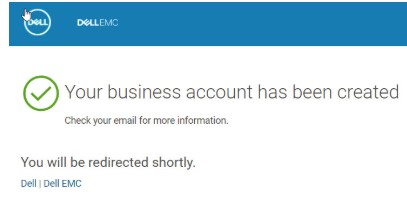
Figura 1: Conta corporativa criada
- Para a maioria dos usuários, sua conta é habilitada automaticamente para acesso adequado. No entanto, para algumas empresas e entidades governamentais, você verá uma lista de organizações para escolher. Selecione a entrada que corresponde à sua unidade corporativa.
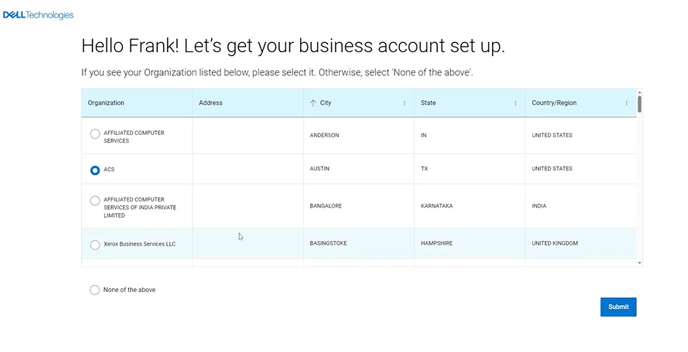
Figura 2: Selecione sua organização
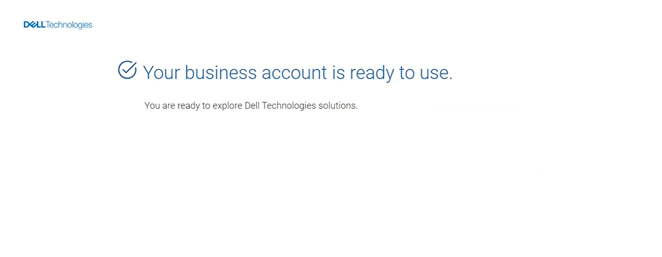
Figura 3: Conta corporativa criada
- Se não existir um perfil de organização para seu domínio de e-mail E você for um cliente corporativo, será solicitado que você forneça alguns detalhes sobre sua organização.
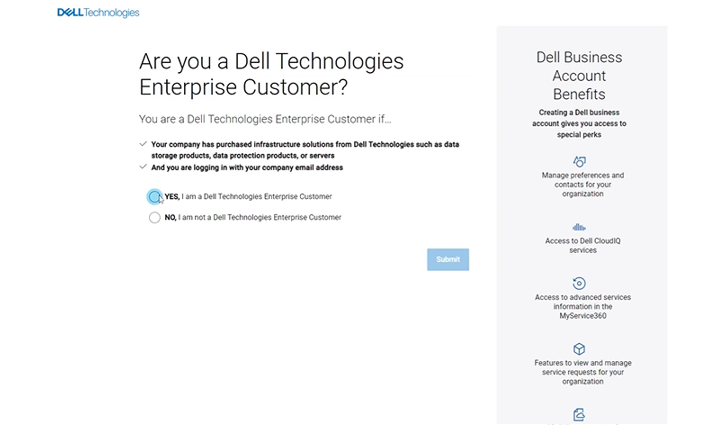
Figura 4: Janela de
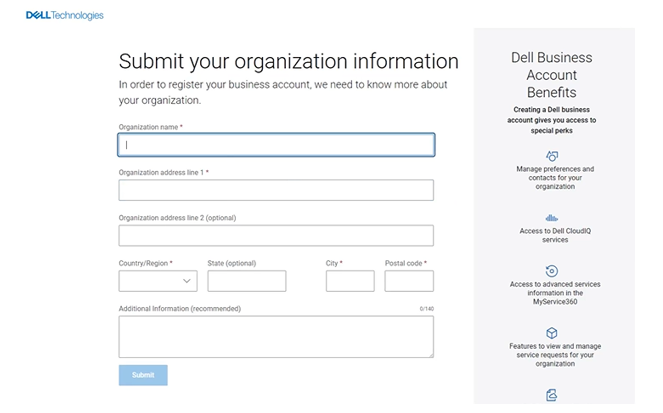
identificação da conta corporativaFigura 5: Janela de identificação da conta corporativa dois
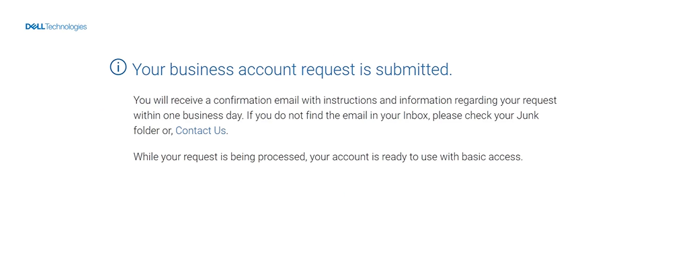
Figura 6: A Dell recebeu as informações da sua conta corporativa
- Para obter informações adicionais, fornecer um número de série ou uma etiqueta de serviço de um de seus produtos Dell facilita o processo. A Dell usa as informações fornecidas por você para configurar um perfil para sua organização. Isso deve levar apenas um ou dois dias. Depois disso, você terá acesso a todos os recursos do suporte on-line para sua empresa, inclusive ao MyService360.
Entrar em contato com o suporte administrativo para fazer upgrade do tipo de conta.
Se sua conta não fizer upgrade automaticamente para o acesso corporativo, entre em contato com o suporte administrativo para concluir a validação. Os tempos de resposta normalmente variam de 24 a 48 horas úteis.
Importante: Se você tiver concluído as etapas Novo registro para usuários corporativos e sua conta estiver sendo exibida como uma conta básica (marca de verificação verde ) depois de fazer login, você não verá a opção necessária para atualizar sua conta corporativa. Para resolver isso primeiro, siga as etapas de "a" a "e" abaixo:
- Desconecte-se do https://www.dell.com/support/home/.
- Limpe o cache e o histórico do navegador.
- Vá para https://www.dell.com/support/preferences/userregistration que aciona o fluxo completo da definição progressiva de perfis.
- Ele solicita que você digite seu endereço de e-mail (nome de usuário) e senha à esquerda da página (não use a seção Criar uma conta).
- Verifique se agora você vê uma marca de verificação amarela ou laranja.
- Conclua as etapas a seguir, de 1 a 4, para identificar sua empresa e concluir a configuração da conta.
Conclua a configuração da conta:
- Faça login no Dell.com/support usando seu e-mail corporativo e senha. Nota: se você não tiver a marca de verificação amarela ou laranja, não verá e poderá acessar o cartão "Suporte administrativo".
- Vá para a página inicial do Suporte e role para baixo até a parte inferior da página para localizar o
cartão "Suporte administrativo" na seção "Mais itens para explorar".

Figura 7: Localizando o cartão de suporte administrativo.
- Clique em "Contact Admin Support".
- Selecione Problemas de acesso à conta no menu suspenso.
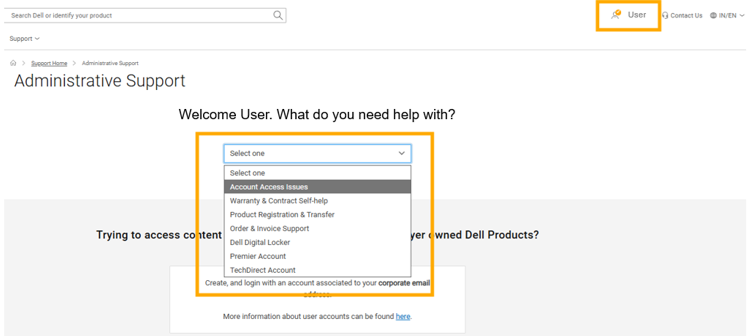
Figura 8: Menu suspenso do Suporte administrativo
- Clique em Criar chamado.
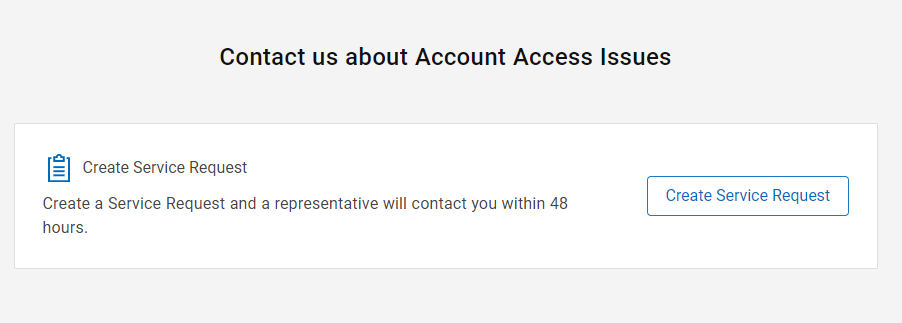
Figura 9: Botão Criar um chamado
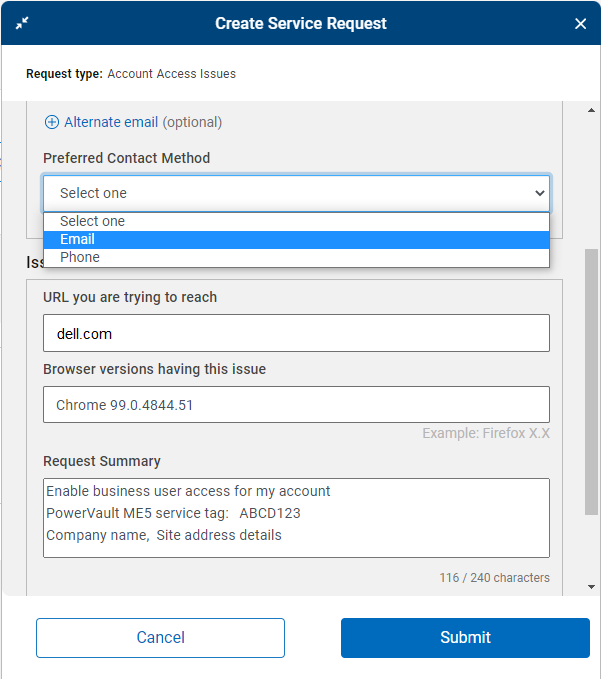
- Forneça as seguintes informações na caixa de diálogo Criar chamado exibida:
- Número de telefone: <seu número de contato>
- Método preferencial de contato: Escolha e-mail ou telefone.
- URL que deseja acessar: Dell.com/support
- Resumo da solicitação: <adicione as seguintes informações>
- Objetivo: Habilitar o acesso de usuário corporativo na minha conta.
- Etiqueta de serviço ou número de série do dispositivo Dell: Consulte o artigo da Dell Como localizar sua etiqueta de serviço ou número de série.
- Nome da empresa: <informar o nome da empresa>
- Endereço do local do equipamento: <endereço do local>
- Envie a solicitação quando terminar.
Você deve receber uma resposta automatizada por e-mail da Dell Technologies com o número do caso e os links.
Os tempos de resposta do serviço de atendimento ao cliente para concluir a validação e habilitar a conta podem ser de 24 a 48 horas, durante os dias úteis padrão. Dúvidas de acompanhamento exigidas do serviço de atendimento ao cliente Dell podem surgir para obter informações adicionais.
Se você não conseguir obter a marca de verificação amarela ou laranja e não conseguir entrar em contato com a equipe de suporte administrativo usando o processo de solicitação de serviço da Web descrito neste artigo (listado como Opção 2 abaixo), entre em contato com eles usando o bate-papo ao vivo ou por telefone.
- Chat ao vivo
- Abra um caso usando o suporte administrativo
- Entre em contato com a Equipe de Suporte ao Cliente por telefone:
- Estados Unidos: +1-800-SVC-4EMC (+1-800-782-4362)
- Canadá: +1-800-543-4782
- No mundo inteiro: +1-508-497-7901