Microsoft Windows: Windows Taakplanner gebruiken voor geplande RAID-consistentiecontroles
Resumo: In dit artikel wordt beschreven hoe u Windows Taakplanner gebruikt om regelmatig consistentiecontroles uit te voeren op een RAID-array.
Instruções
Een sterk aanbevolen routineonderhoudshandeling is om elke 30 dagen een "Check Consistency" uit te voeren in Dell OpenManage Server Administrator.
Een consistentiecontrole is een handmatige bewerking die een deel van de totale beschikbare bandbreedte van de RAID-controller verbruikt. De consistentiecontrole kan echter worden gepland op een tijdstip waarop deze de minste invloed heeft op de prestaties.
Zie PowerEdge voor meer informatie: Dubbele fouten en lekke banden in RAID-arrays repareren.
Vereisten:
- Dell OpenManage Server Administrator 7.x of hoger met geïnstalleerde optie voor storagebeheer
- Beheerdersrechten voor het maken van geplande taken in Windows
Geplande Windows-taak maken:
- Klik op het Windows-bureaublad op Start ->Alle programma's ->Accessoires - Systeemtools en> vervolgens op Taakplanner.
 .
.
- In de Taakplanner-console: Klik met de rechtermuisknop op Taakplanner (lokaal) en klik vervolgens op Taak maken.
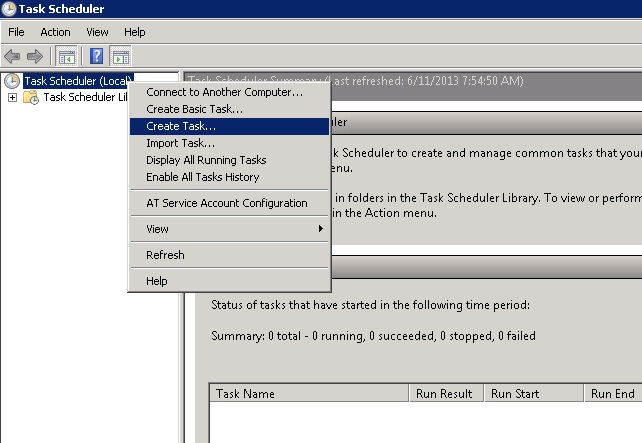
Afbeelding 1: Klik op Taak maken in de console Taakplanner.
- Voer in het deelvenster "Taak maken" de relevante informatie in op het tabblad Algemeen . Zorg ervoor dat u ervoor zorgt dat u Uitvoeren selecteert, ongeacht of de gebruiker is aangemeld of niet.
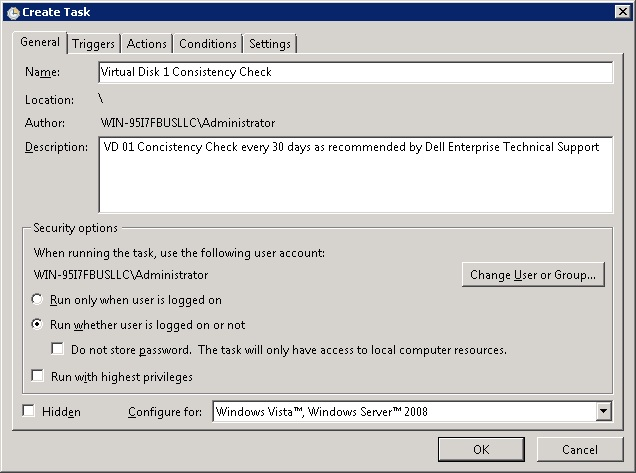
Afbeelding 2: Stel de juiste opties voor de taak in.
- Klik vervolgens op het tabblad Triggers en klik vervolgens op Nieuw om een nieuw triggerschema te maken. Selecteer in het deelvenster Nieuwe trigger alle relevante opties en klik op OK om door te gaan.
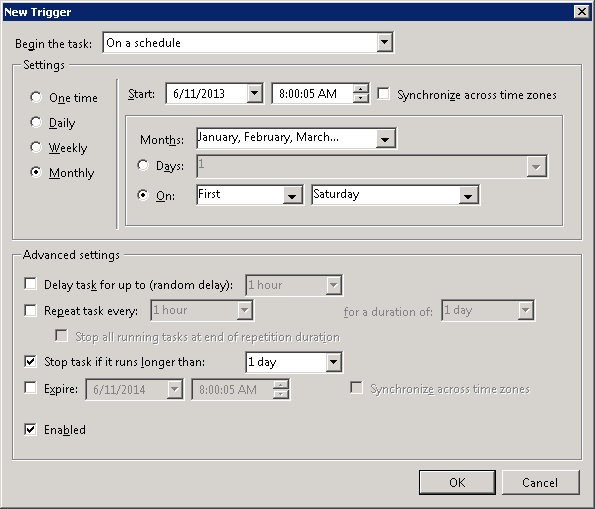
Afbeelding 3: Configureer de trigger voor de taak.
- Klik vervolgens op het tabblad Acties en klik op Nieuw om een nieuwe actie te maken. Voer in het deelvenster Nieuwe actie "Program/Script" en "arguments" in en klik vervolgens op OK. Voor het beoogde doel gebruiken we de volgende opdracht en switch. Als u klaar bent, klikt u op OK om door te gaan.
Programma/script: C:\Program Files\Dell\SysMgt\oma\bin\omconfig.exe
Argumenten: omconfig storage vdisk action=checkconsistency controller=x vdisk=x
x = Component ID (Controller=0, vdisk=1)
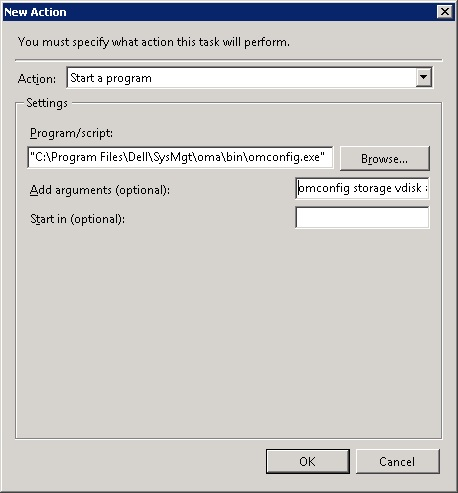
Afbeelding 4: Specificeer het programma of script en optionele argumenten.
- Klik in het deelvenster "Taak maken" op OK om de nieuw gemaakte taak op te slaan. Voer desgevraagd een gebruikersaccount in met voldoende beheerdersrechten om het hierboven ingevoerde programma of script uit te voeren.
- Test indien mogelijk de nieuwe geplande taak om er zeker van te zijn dat de consistentiecontrole hiermee wordt gestart. U kunt de consistentiecontrole uitvoeren met OpenManage Server Administrator - Storagebeheer.
Raadpleeg voor meer informatie de Server Administrator Storage Management Guide.