PowerEdge: Como importar uma configuração externa no controlador RAID usando o menu System Setup
Resumo: Este artigo apresenta informações sobre como importar um array RAID de configuração externa no menu de configuração do sistema (F2).
Instruções
Uma configuração externa é detectada quando o controlador RAID identifica metadados RAID que não estão sincronizados com sua configuração atual. Isso pode ocorrer quando discos ou um disco virtual são movidos entre sistemas ou quando um conjunto de RAID fica off-line temporariamente e retorna posteriormente.
Antes de começar
Quando usar este procedimento
Use este procedimento somente quando uma das seguintes condições for verdadeira:
- Depois de instalar ou substituir uma nova PERC.
- Espera-se que a configuração original do RAID esteja intacta e seja recuperada.
- Todo o disco virtual (VD) do RAID está off-line ou com falha com discos externos detectados.
- Nesse cenário, é aconselhável analisar os logs ou ter ajuda do suporte para revisar os logs para entender por que o array falhou, pois pode haver discos com falha que podem impossibilitar a importação.
Quando não usar este procedimento
Não importe uma configuração externa nas seguintes situações:
- O disco virtual está on-line ou degradado, mas ainda acessível.
- Apenas um único disco físico mostra uma configuração externa enquanto o RAID permanece ativo.
Nesses casos, limpe a configuração externa no disco afetado e permita que o RAID seja recriado. Importar uma configuração externa de disco único para um array ativo pode causar corrupção dos dados.
Notas adicionais
- Em sistemas PowerEdge R/T séries x30 e x40 que executam UEFI, o BIOS RAID tradicional pode não estar disponível. A configuração é realizada por meio da Configuração do sistema (F2).
- A Dell Technologies recomenda entrar em contato com o suporte técnico Dell se o estado do RAID não estiver claro ou se forem observados status inesperados do disco.
- Para obter orientações gerais sobre quando importar ou limpar uma configuração externa, consulte PowerEdge: Importar ou limpar configurações externas em controladores PERC.
Um administrador deve primeiro Verificar o status do disco virtual e físico e, em seguida, importar configurações externas. Clique no link do processo apropriado para obter detalhes.
Verifique o status do disco virtual e físico
- Ligue o sistema.
- Pressione a tecla F2 quando solicitado.
- Selecione Device Settings no menu principal da configuração do sistema.
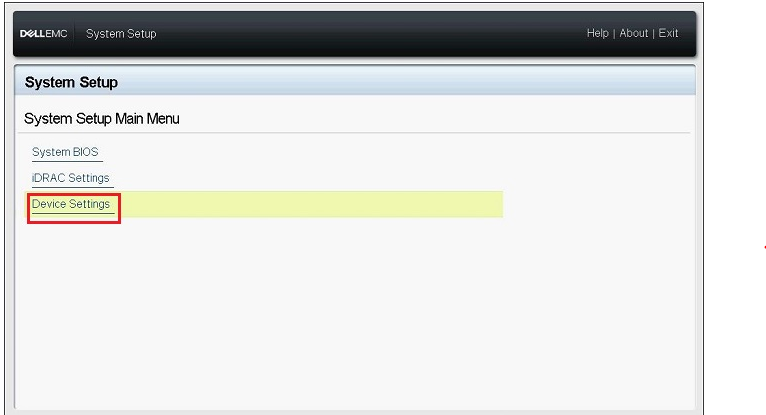
Figura 1: Configurações do dispositivo na configuração do sistema
- Clique no controlador RAID apropriado no menu Device Settings.
- Clique em Virtual Disk Management no menu principal.
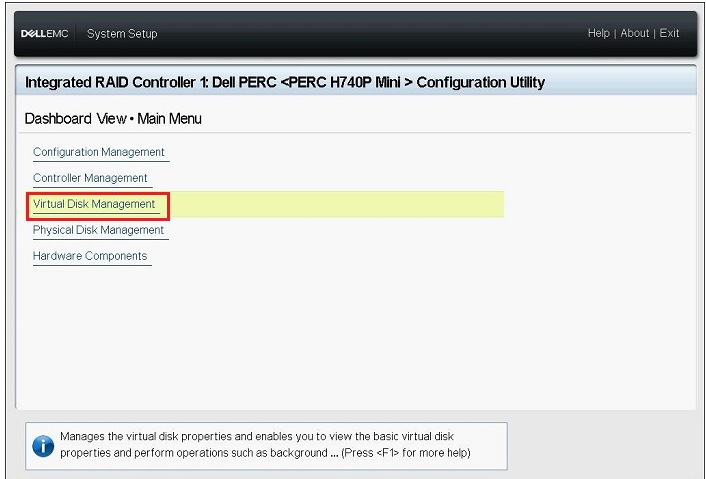
Figura 2: Gerenciamento de disco virtual
- Verifique o status do disco virtual apropriado que é exibido e, em seguida, clique no link do disco virtual.
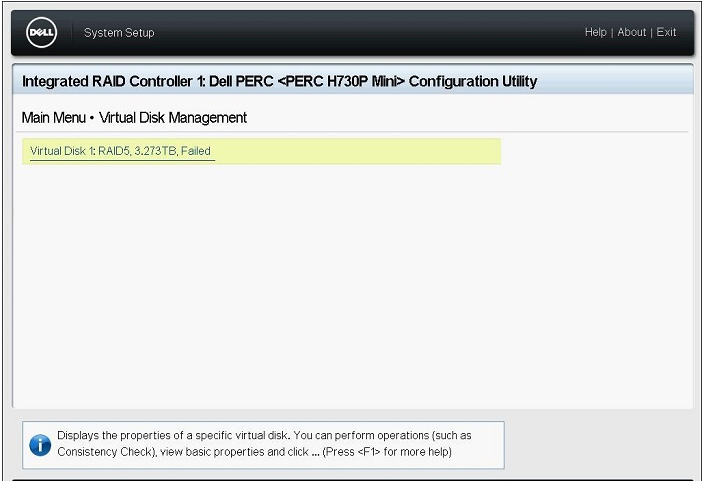
Figura 3: Selecionando o disco virtual
- Verifique as informações sobre o nível, o status e o tamanho do RAID e, em seguida, clique em View Associated Physical Disks.
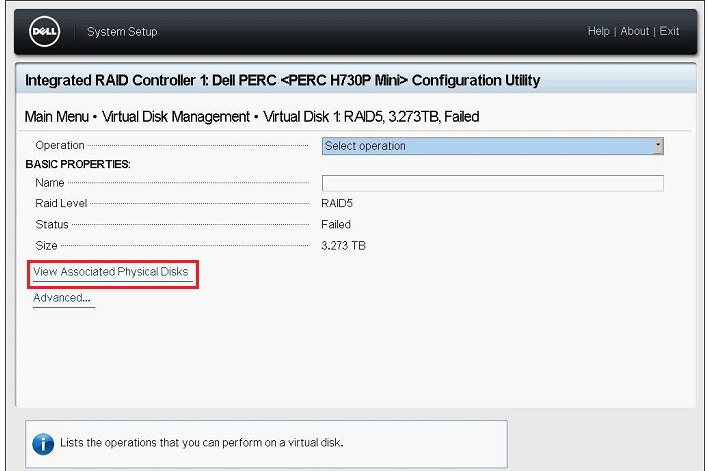
Figura 4: Visualizar discos físicos associados
- Verifique os discos físicos que fazem parte do disco virtual no campo ASSOCIATED PHYSICAL DISKS e clique em Back até que a tela retorne ao menu principal.
- Clique em Gerenciamento de disco físico no menu principal.
- Verifique o status de todos os discos físicos exibidos e clique em cada disco para verificar os detalhes.
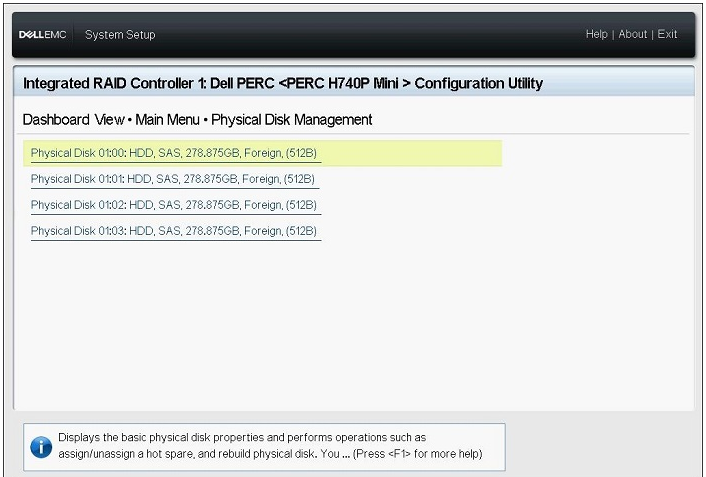
Figura 5: Detalhes do disco físico
- Verifique os seguintes itens na tela de detalhes do disco:
- PowerEdge R/T Série x30/x35: ID do disco físico, status, tamanho
- PowerEdge R/T Série x40/x45: ID do dispositivo, ID do backplane, número do slot, status, tamanho
- Verifique o status de todos os discos físicos restantes da mesma maneira e, em seguida, retorne ao menu principal.
Importar configurações externas
- Clique em Configuration Management na tela do menu principal.
- Clique em Manage Foreign Configuration.
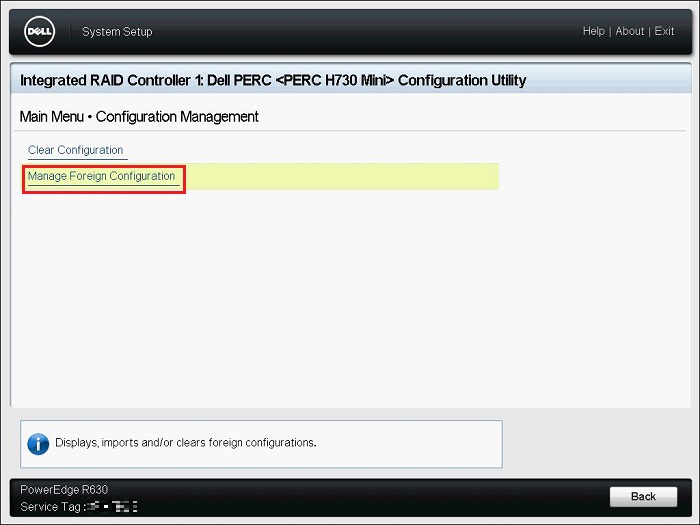
Figura 6: Gerenciar configuração externa.
- Clique em Preview Foreign Configuration.
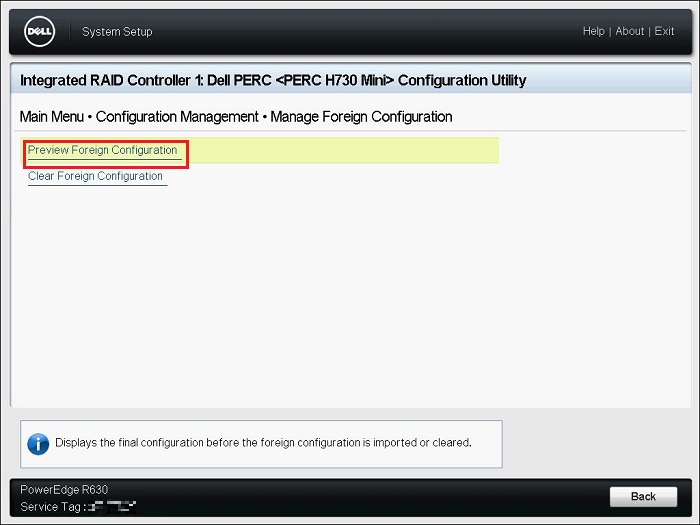
Figura 7: Visualizar configuração externa
- Verifique se o status do disco virtual é exibido no
"VIRTUAL DISKS INCLUDED AFTER FOREIGN CONFIGURATION IMPORT"está Ready ou Degraded e clique em Import Foreign Configuration.PHYSICAL DISKS INCLUDED AFTER FOREIGN CONFIGURATION IMPORT: Exibe somente discos em configuração externaVIRTUAL DISKS INCLUDED AFTER FOREIGN CONFIGURATION IMPORT: Exibe o disco virtual após a operação de importação
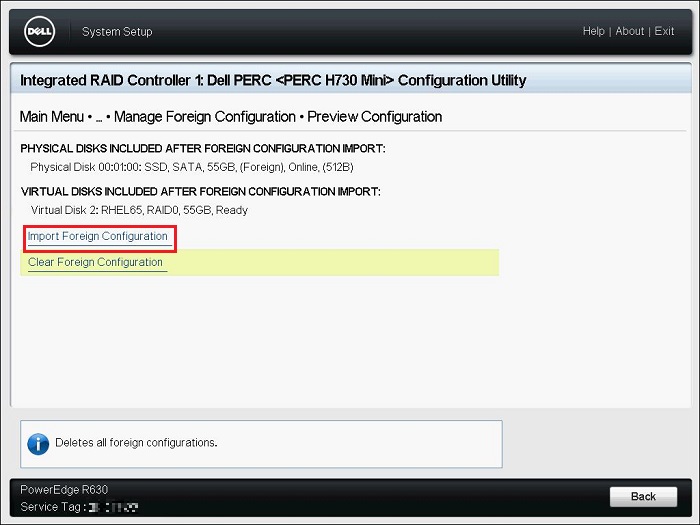
Figura 8: Gerenciar configuração externa.
- Leia a advertência exibida, selecione Confirmar e clique em Sim.
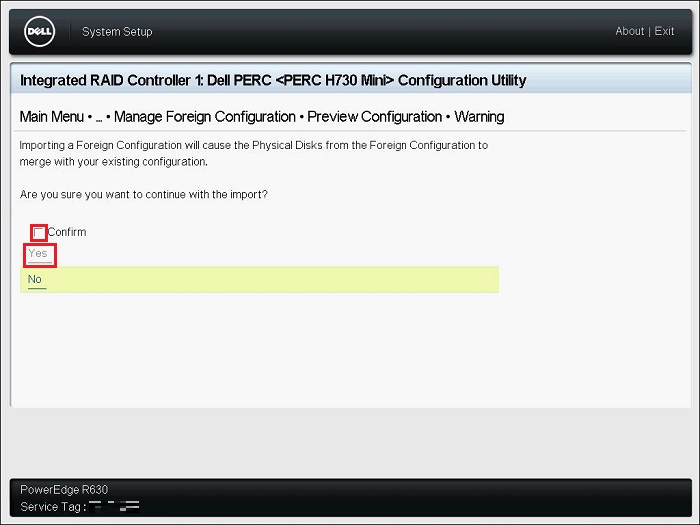
Figura 9: Confirmando o aviso
- Assim que a mensagem
"The operation has been performed successfully"é exibido, clique em OK.
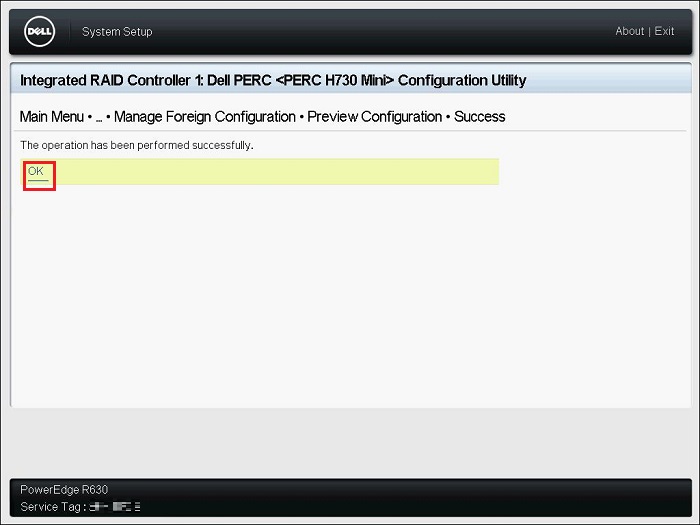
Figura 10: Sucesso na importação externa
- Clique em Back na tela Configuration Management.
- Clique em Virtual Disk Management na tela do menu principal, verifique se o status do disco virtual é Ready ou Degraded.
Se o status for Ready, vá para a Etapa 9.
Se o status for diferente de Ready, siga as etapas abaixo para verificar o status.- Clique no disco virtual apropriado e verifique o Status.
- Clique em View Associated Physical Disk e verifique os discos físicos que fazem parte do disco virtual.
Entre em contato com o suporte técnico da Dell se o status do disco for diferente do status on-line .
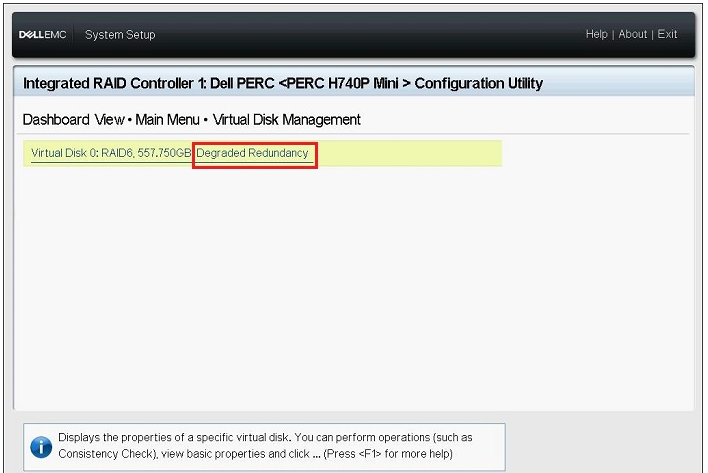
Figura 11: Exemplo de status de redundância degradada
- Clique em Back, Finish, Finish e, em seguida, em Finish. Uma vez o aviso,
"Are you sure you want to exit?"é exibido, clique em Sim. - O sistema operacional é inicializado.
Após a importação bem-sucedida
- Se a importação do array foi bem-sucedida, é recomendável atualizar o firmware do PERC e as unidades para as versões mais recentes disponíveis.
- Se a configuração externa não era esperada, o que significa que não foi devido à migração de discos para outro servidor ou à detecção de um novo PERC, é aconselhável monitorar a integridade do RAID VD à medida que ele conclui sua recriação, verificando os registros do ciclo de vida ou coletando um relatório do SupportAssist para análise.
Mais informações
Como importar uma configuração RAID externa em um servidor Dell PowerEdge usando a configuração do sistema
Duração: 00:01:56 (hh:mm:ss)
Quando disponíveis, as configurações de idioma de legendas podem ser escolhidas usando o ícone CC neste player de vídeo.