Sådan eksporterer du Windows-hændelseslogfiler
Resumo: Få mere at vide om, hvordan du eksporterer Logbogslogfiler i Windows 11 eller Windows 10. Denne vejledning forklarer, hvordan du gemmer logfiler ved hjælp af Logbog.
Este artigo aplica-se a
Este artigo não se aplica a
Este artigo não está vinculado a nenhum produto específico.
Nem todas as versões do produto estão identificadas neste artigo.
Instruções
- Tryk på Windows-tasten.
- Skriv
Event Viewer, og vælg derefter Logbog på listen. - Vælg den type logfil, der skal eksporteres, i venstre rude.
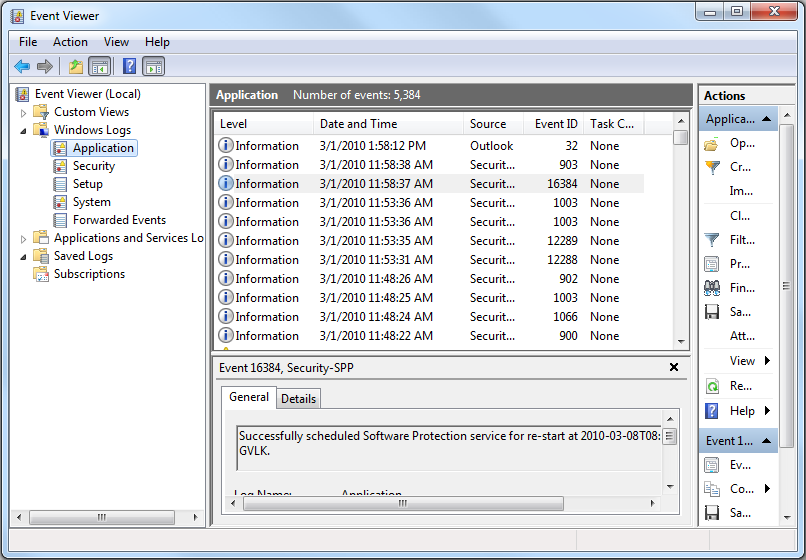
- Gem loggen ved at klikke på Handling og derefter klikke på Gem alle hændelser som.
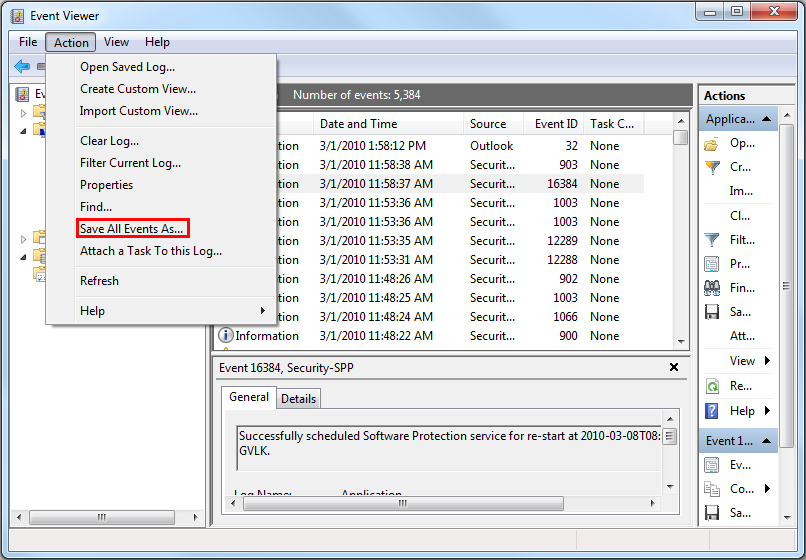
Du kan finde flere oplysninger under Sådan gemmer du hændelseslogfiler
Du kan finde oplysninger om BIOS-hændelseslogfiler for bærbare Dell-pc'er i BIOS-hændelseslogfiler og diagnostisk logføring på bærbare Dell-pc'er.
Mais informações
Anbefalede artikler
Her er nogle anbefalede artikler relateret til dette emne, der kan være af interesse for dig.
Produtos afetados
Alienware, Dell All-in-One, Dell Pro All-in-One, Dell Pro Max Micro, Dell Pro Max Slim, Dell Pro Max Tower, Dell Pro Micro, Dell Pro Slim, Dell Pro Tower, Dell Slim, Dell Tower, Inspiron, Legacy Desktop Models, OptiPlex, Vostro, XPS, G Series
, G Series, Alienware, Dell Plus, Dell Pro, Dell Pro Max, Dell Pro Plus, Dell Pro Premium, Inspiron, Latitude, Dell Pro Rugged, Vostro, XPS, Legacy Laptop Models, Fixed Workstations, Mobile Workstations, Dell Pro Max Micro XE FCM2250, Dell Pro Max Slim XE FCS1250, Dell Pro Max Tower T2 XE FCT2250, Dell Pro Max 16 XE MC16250, Dell Pro Micro Plus XE QBM1250, Dell Pro Slim Plus XE5 QBS1250, Dell Pro Tower Plus XE5 QBT1250
...
Propriedades do artigo
Número do artigo: 000124382
Tipo de artigo: How To
Último modificado: 19 abr. 2026
Versão: 9
Encontre as respostas de outros usuários da Dell para suas perguntas.
Serviços de suporte
Verifique se o dispositivo está coberto pelos serviços de suporte.