如何匯出 Windows 事件記錄
Resumo: 瞭解如何使用事件檢視器匯出 Windows 事件記錄,並儲存系統、應用程式或安全性記錄,以進行疑難排解和提供技術支援。
Este artigo aplica-se a
Este artigo não se aplica a
Este artigo não está vinculado a nenhum produto específico.
Nem todas as versões do produto estão identificadas neste artigo.
Instruções
- 按下 Windows () 鍵。
- 類型
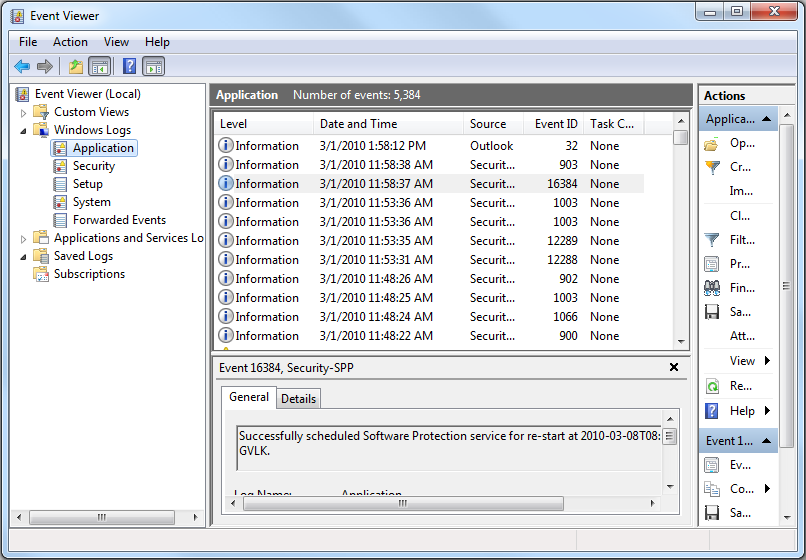
Event Viewer,然後從清單中選擇 事件查看器 。 - 從左窗格中,選擇要導出的日誌類型。
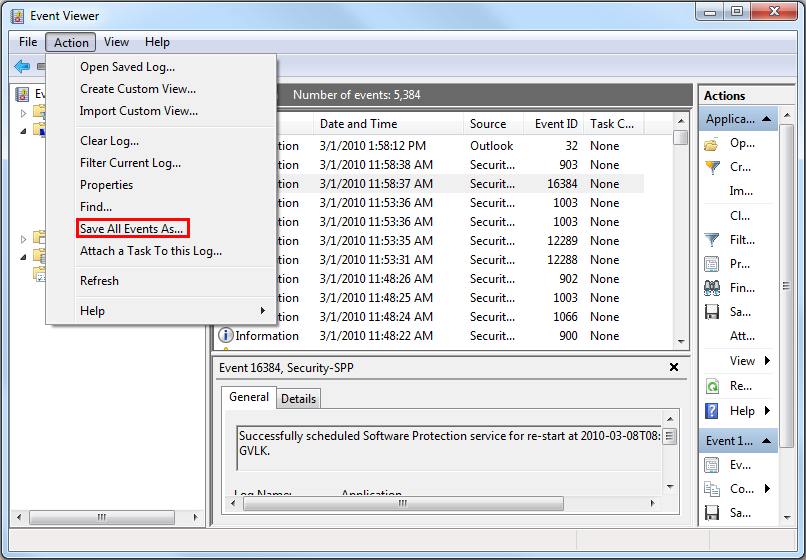
- 按一下 「動作 」,然後按一下 「將所有事件另存新檔」以儲存記錄。
如需更多資訊,請參閱 如何儲存事件記錄
如需有關 Dell 筆記本電腦 BIOS 事件記錄的資訊,請參閱 Dell 筆記本電腦上的 BIOS 事件記錄和診斷記錄。
Mais informações
Produtos afetados
Alienware, Dell All-in-One, Dell Pro All-in-One, Dell Pro Max Micro, Dell Pro Max Slim, Dell Pro Max Tower, Dell Pro Micro, Dell Pro Slim, Dell Pro Tower, Dell Slim, Dell Tower, Inspiron, Legacy Desktop Models, OptiPlex, Vostro, XPS, G Series
, G Series, Alienware, Dell Plus, Dell Pro, Dell Pro Max, Dell Pro Plus, Dell Pro Premium, Inspiron, Latitude, Dell Pro Rugged, Vostro, XPS, Legacy Laptop Models, Fixed Workstations, Mobile Workstations, Dell Pro Max Micro XE FCM2250, Dell Pro Max Slim XE FCS1250, Dell Pro Max Tower T2 XE FCT2250, Dell Pro Max 16 XE MC16250, Dell Pro Micro Plus XE QBM1250, Dell Pro Slim Plus XE5 QBS1250, Dell Pro Tower Plus XE5 QBT1250
...
Propriedades do artigo
Número do artigo: 000124382
Tipo de artigo: How To
Último modificado: 10 ago. 2026
Versão: 10
Encontre as respostas de outros usuários da Dell para suas perguntas.
Serviços de suporte
Verifique se o dispositivo está coberto pelos serviços de suporte.