Como gerenciar zonas no Dell Threat Defense
Resumo: Saiba mais sobre como as zonas podem ser gerenciadas no Dell Threat Defense com estas instruções passo a passo.
Instruções
- Desde maio de 2022, o Dell Threat Defense deixou de receber manutenção. Esse produto e os artigos relacionados a ele não são mais atualizados pela Dell. Para obter mais informações, consulte Política de ciclo de vida do produto (fim do suporte e fim da vida útil) do Dell Data Security. Se você tiver alguma dúvida sobre artigos alternativos, entre em contato com sua equipe de vendas ou envie um e-mail para endpointsecurity@dell.com.
- Consulte Segurança de endpoints para obter mais informações sobre os produtos atuais.
As zonas são usadas para gerenciar e organizar dispositivos em um console de administração do Dell Threat Defense.
Produtos afetados:
- Dell Threat Defense
Um administrador do Dell Threat Defense pode:
Clique na etapa apropriada para obter mais detalhes.
Adicionar zonas
Por padrão, os dispositivos são adicionados automaticamente à zona "unzoned". É altamente recomendável criar zonas adicionais para gerenciar políticas de dispositivos e atualizações de produtos.
- Em um navegador da Web, acesse o console de administração do Dell Threat Defense, em:
- América do Norte: https://dellthreatdefense.cylance.com
- Europa: https://dellthreatdefense-eu.cylance.com
- Ásia-Pacífico: https://dellthreatdefense-au.cylance.com
- América do Norte: https://dellthreatdefense.cylance.com
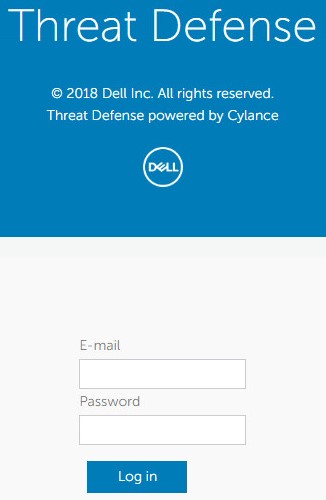
- Faça login no console de administração do Dell Threat Defense.
- Clique na guia Zones.

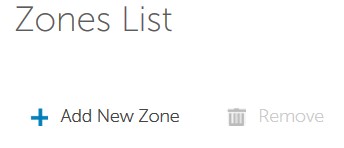
- Na guia Zones , clique em Add New Zone.
- Em Zone Name, digite um nome para a zona.
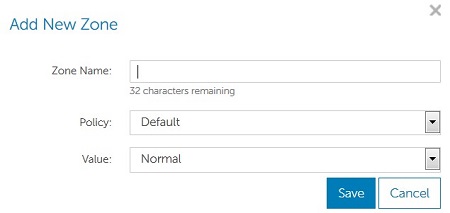 Nota: O nome da zona pode ter até 32 caracteres.
 - Em Policy, selecione no menu suspenso a política que deseja aplicar à zona.
Nota: A configuração básica contém apenas a Política padrão. Consulte Como modificar políticas no Dell Threat Defense para adicionar outras políticas.
- No menu suspenso, selecione o Valor como Baixo, Normal ou Alto para indicar como as ameaças são classificadas em uma zona.
- Depois que os campos Zone Name, Policy e Value estiverem selecionados, clique em Save.

Adicionar regras de zona
Por padrão, um administrador precisar mover os dispositivos manualmente para uma zona. As regras de zona automatizam essa tarefa.
- Em um navegador da Web, acesse o console de administração do Dell Threat Defense, em:
- América do Norte: https://dellthreatdefense.cylance.com
- Europa: https://dellthreatdefense-eu.cylance.com
- Ásia-Pacífico: https://dellthreatdefense-au.cylance.com
- América do Norte: https://dellthreatdefense.cylance.com
- Faça login no console de administração do Dell Threat Defense.
- Na guia Zona , clique na zona apropriada para adicionar uma Regra de zona.
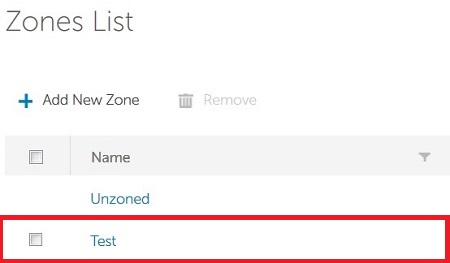 Nota: O nome da zona de teste no exemplo pode ser diferente do que consta em seu ambiente. Consulte a seção Add Zone para criar zonas adicionais.
 - Clique em Create Rule.
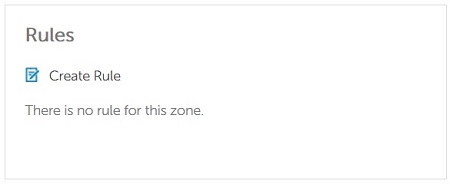
- Novos dispositivos serão automaticamente adicionados à zona se a opção Quando um novo dispositivo for adicionado à organização estiver marcada. Você pode optar por desmarcar ou manter marcada a caixa desse valor.
 Nota: Se mais de uma zona puder adicionar o novo dispositivo, a última regra modificada terá preferência em caso de conflito.
 - Se qualquer atributo de identificação (como IP, nome do host, sistema operacional ou domínio) for alterado, os dispositivos serão automaticamente adicionados a uma zona caso a caixa de seleção When any attribute of a device has changed esteja marcada. Você pode optar por marcar ou manter desmarcada a caixa desse valor.
- Escolha pelo menos uma regra no menu suspenso:
- Nome do dispositivo
- Distinguished Name (LDAP)
- Member of (LDAP)
- Domain Name
- IPv4 address in range
- Sistema operacional
 Nota: Mais de uma regra pode ser adicionada clicando no sinal + .
 - Preencha os critérios de uma ou mais regras selecionadas na Etapa 6.

- Selecione:
- Se TODAS as seguintes condições forem atendidas , essa opção exige que todos os critérios de regra sejam atendidos para que um dispositivo seja adicionado automaticamente a uma zona.
- Se QUALQUER uma das seguintes condições for atendida, esta opção exige que pelo menos uma seja atendida para que um dispositivo seja adicionado automaticamente a uma zona.
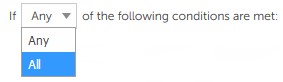
- Selecione do not apply ou apply Zone policy para os dispositivos que forem adicionados à zona.

- Marque Apply now to all existing devices para fazer com que todos os dispositivos anteriormente registrados sejam adicionados à zona que atenda a esse critério de regra.
 Nota: Ao marcar a caixa de seleção Apply now to all existing devices, o processo levará cerca de cinco minutos para ser concluído. Esse atraso depende do número de consultas que estão sendo realizadas e do tamanho do ambiente.
Remover zonas
Às vezes, uma zona pode não ser mais necessária. O grupo de usuários do Dell Threat Defense permite que os administradores removam zonas.
- Em um navegador da Web, acesse o console de administração do Dell Threat Defense, em:
- América do Norte: https://dellthreatdefense.cylance.com
- Europa: https://dellthreatdefense-eu.cylance.com
- Ásia-Pacífico: https://dellthreatdefense-au.cylance.com
- América do Norte: https://dellthreatdefense.cylance.com
- Faça login no console de administração do Dell Threat Defense.
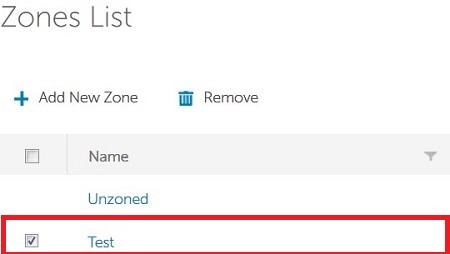
- Na guia Zona , clique na zona apropriada a ser removida.
 Nota:
Nota:- O nome do dispositivo de exemplo será diferente em seu ambiente.
- Os dispositivos não são excluídos quando uma zona é removida.
- Clique em Remover.
- Na confirmação, clique em Yes.
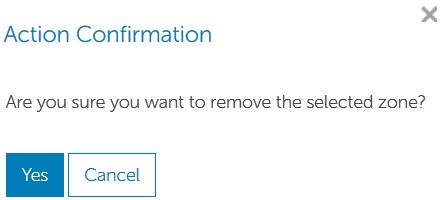 Advertência: A ação de remoção de zona não pode ser desfeita. A zona precisará ser criada novamente se essa ação ocorrer por engano.
Para entrar em contato com o suporte, consulte Números de telefone do suporte internacional do Dell Data Security.
Acesse o TechDirect para gerar uma solicitação de suporte técnico on-line.
Para obter insights e recursos adicionais, participe do Fórum da comunidade de segurança da Dell.