Solução de problemas em que o Windows 10 não desliga corretamente
Resumo: Descubra as etapas para resolver problemas de desligamento do Windows 10 com nosso guia. Saiba mais sobre o recurso Inicialização rápida, os métodos de desligamento completo e as soluções de linha de comando. Certifique-se de que o sistema desligue completamente para obter o desempenho ideal. ...
Instruções
Desligamento do Windows
Desde o Windows 8.1 e até o Windows 10, um recurso chamado Inicialização rápida tem sido uma opção nos sistemas operacionais da Microsoft. O recurso é usado para acelerar o processo de inicialização do sistema operacional, sendo um híbrido entre o desligamento do sistema e a hibernação.
A inicialização rápida no Windows descarta todos os seus programas e arquivos abertos (como faria durante o desligamento tradicional), mas salva o estado do kernel do Windows no disco rígido (como faria durante a hibernação). Encontre mais informações no seguinte link: Diferenciando a inicialização rápida da saída da hibernação

Desligamento completo e reinício
Os métodos a seguir devem ser usados se um desligamento for necessário durante a solução de problemas de software do Windows.
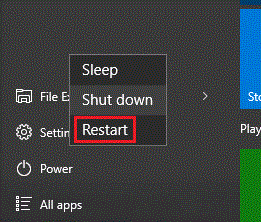
- Se for necessário desligar, selecione Reiniciar. O Windows realiza um desligamento completo ao reiniciar o computador.
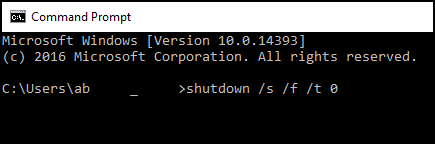
- A próxima opção é usar a linha de comando.
O artigo a seguir explica como abrir uma linha de comando no Windows: Prompt de comando: O que é e como usá-lo em um sistema Dell
Na linha de comando, digite:shutdown /s /f /t 0
Depois, pressione Enter.
- A próxima opção é desabilitar o recurso Inicialização rápida.
Nota: Essa opção deve ser usada como último recurso, pois pode aumentar os tempos de inicialização do computador.
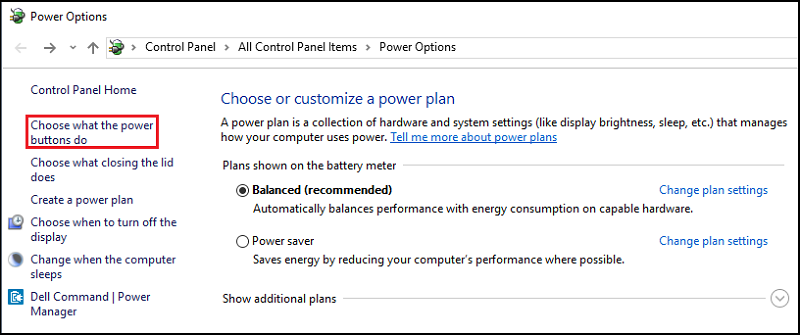
- Pesquise e abra "Opções de energia" no menu Iniciar.
- Clique em "Escolher a função dos botões de energia" no lado esquerdo da janela.
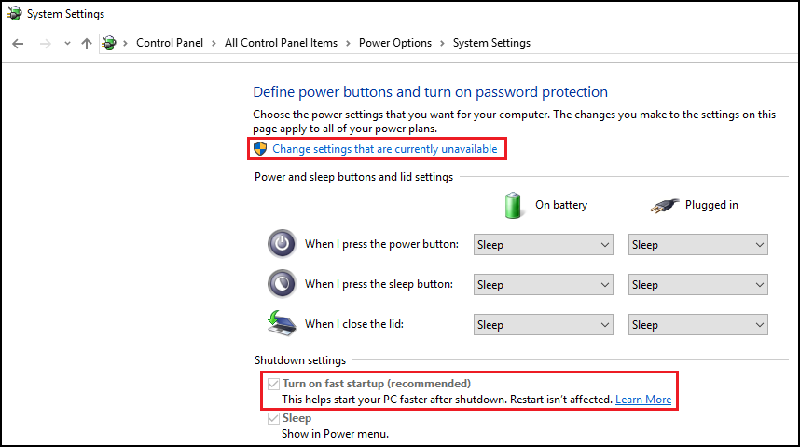
- Em "Configurações de desligamento", certifique-se de que "Ativar inicialização rápida" esteja desmarcada.
Mais informações
Artigos recomendados
Aqui estão alguns artigos recomendados relacionados a este tópico que podem ser de seu interesse.