Chyba při stahování velkých balíčků klíčů pro nástroj Dell Encryption
Resumo: Tento článek popisuje, jak upravit nastavení za účelem stažení velkých balíčků klíčů pro nástroj Dell Encryption Enterprise (dříve Dell Data Protection | Enterprise Edition) pomocí nástroje Dell Encryption Admin Utilities. ...
Sintomas
Dotčené produkty:
- Dell Encryption
- Dell Data Protection | Encryption
Causa
Není k dispozici
Resolução
Za určitých podmínek může být k jednotlivému koncovému bodu přiřazeno velké množství klíčového materiálu. Nástroj Dell Encryption Admin Utilities (CMGAD a CMGAU) mají výchozí časový limit 5 minut pro načtení sady klíčů před zobrazením časového limitu transakce. Výsledkem je chyba při analýze klíčových dat z odpovědi serveru.
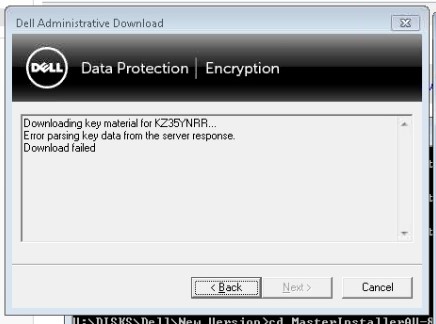
Obrázek 1: (Pouze v angličtině) Stažení se nezdařilo
Zvýšení hodnoty časového limitu:
- Než budete pokračovat, zálohujte registr. Postup zálohování a obnovení registru v systému Windows
.
- Úprava registru může způsobit, že počítač přestane po příštím restartování reagovat.
- Pokud máte obavy ohledně provedení tohoto kroku, použijte telefonická čísla mezinárodní podpory Dell Data Security a požádejte o pomoc.
- Zabezpečte si kopii nástroje Dell Encryption Admin Utilities verze 8.13 nebo novější. Chcete-li stáhnout nejnovější kopii, přejděte na https://www.dell.com/support/home/product-support/product/dell-data-protection-encryption/drivers.
- Zadáním příkazu regedit v okně Spustit a výběrem možnosti OK otevřete na koncovém bodě Editor registru systému Windows, který stahuje hlavní materiál.
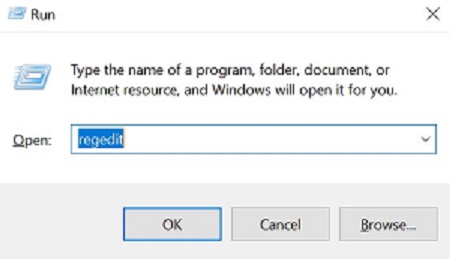
Obrázek 2: (Pouze v angličtině) Spusťte příkaz regedit
- Přejděte do složky Počítač\HKEY_LOCAL_MACHINE\SOFTWARE\Microsoft\Windows NT\CurrentVersion\Winlogon\CMGShield
- Vytvořte hodnotu DWORD s názvem
HTTPTimeout. - Pravým tlačítkem klikněte na soubor
HTTPTimeouta vyberte Upravit. - Nastavte Údaj hodnoty na 600 v desítkové soustavě. Tato hodnota je v sekundách a zvyšuje časový limit na straně klienta na 10 minut.
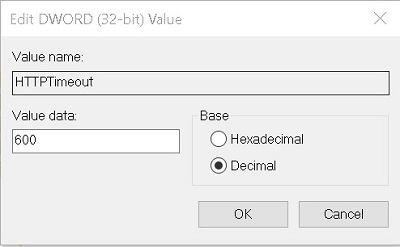
Obrázek 3: (Pouze v angličtině) Aktualizace dat hodnoty v desetinných číslech
- V nástroji Dell Encryption Management Server otevřete soubor spring-jetty.xml v adresáři Security Server\conf pomocí textového editoru.
- Přejděte na každou ze dvou proměnných idleTimeout a nastavte jejich hodnotu na 600000. Tato hodnota je v milisekundách. Ve výchozím nastavení je nastavena na 60000.
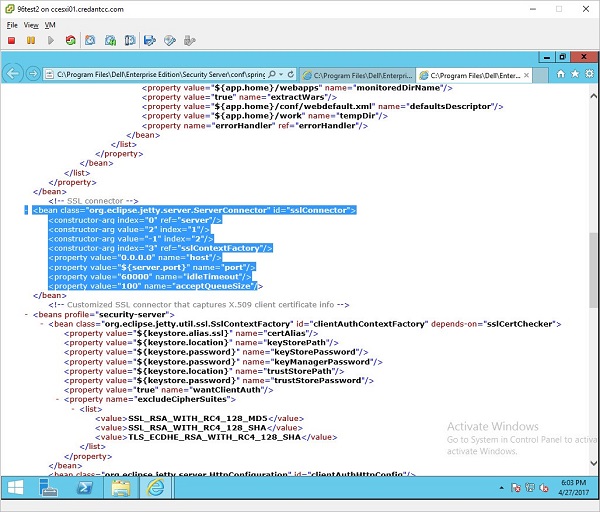
Obrázek 4: (Pouze v angličtině) První proměnná idleTimeout
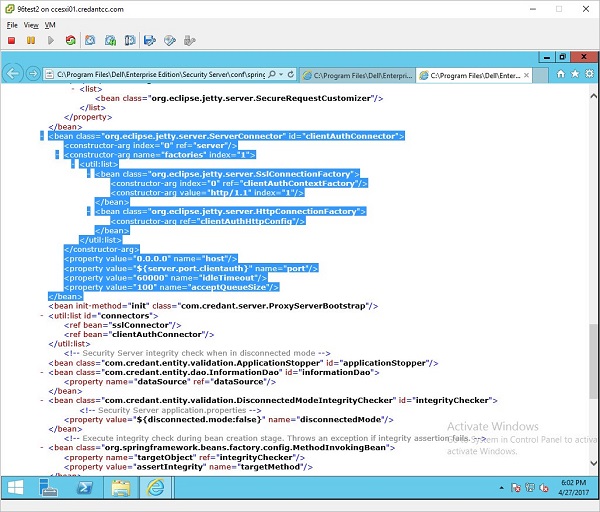
Obrázek 5: (Pouze v angličtině) Druhá proměnná idleTimeout
- V nástroji Dell Encryption Management Server otevřete soubor webdefault.xml v adresáři Security Server\conf pomocí textového editoru.
- Přejděte do proměnné maxRequestMs a nastavte hodnotu na 600000. Tato hodnota je v milisekundách. Ve výchozím nastavení je nastavena na 60000.
- Přejděte do proměnné maxIdleTrackMs a nastavte hodnotu na 600000. Tato hodnota je v milisekundách. Ve výchozím nastavení je nastavena na 60000.
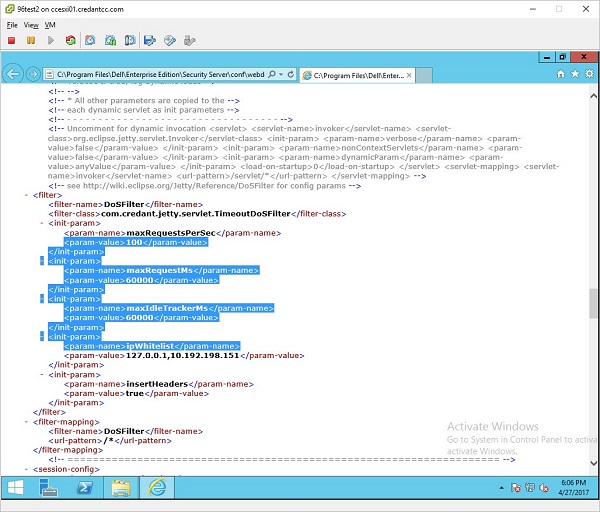
Obrázek 6: (Pouze v angličtině) Aktualizace maxRequestMs a maxIdleTrackMs
- Restartujteslužbu Security Server. Další informace o restartování služeb naleznete v článku Jak zastavit a spustit služby v nástroji Dell Security Management Server.
- Stáhněte si klíčový materiál pomocí nástroje Dell Encryption Admin Utilities.
Chcete-li kontaktovat podporu, přečtěte si článek Telefonní čísla mezinárodní podpory Dell Data Security.
Přejděte na portál TechDirect a vygenerujte online žádost o technickou podporu.
Další informace a zdroje získáte na fóru komunity Dell Security.